Cara Menambah Indikator di MT5 | Pengaturan Moving Average dan Simpan Template

Ingin menampilkan moving average di chart MT5, tetapi bingung dari mana menambahkannya?
Intinya, indikator ditambahkan lewat menu Insert, dan chart yang sudah diatur bisa disimpan sebagai template agar lain kali cukup dipanggil dengan satu langkah.
Artikel ini merangkum langkah menambah, mengubah, dan menghapus indikator di MT5 versi PC, serta cara memakai template dan indikator kustom.
Poin penting artikel ini
- Di MT5, indikator ditambahkan lewat Insert → Indicators, lalu diubah atau dihapus dari daftar Ctrl+I.
- Seluruh tampilan chart dapat disimpan sebagai template (.tpl), dan template bernama "default" otomatis diterapkan pada chart baru.
- Indikator kustom diletakkan di MQL5\Indicators di folder data, dan file .ex4 untuk MT4 tidak berjalan di MT5.
Kesimpulan: tambah indikator lewat Insert dan simpan sebagai template
- Indikator ditambahkan dari menu Insert (Insert → Indicators), atau dengan menyeretnya dari Navigator ke chart
- Untuk mengubah atau menghapus, klik kanan chart lalu buka Indicators List (Ctrl+I)
- Seluruh tampilan chart dapat disimpan sebagai template dan dimuat di chart lain
- Indikator kustom (.ex5) diletakkan di folder MQL5\Indicators di dalam folder data
Apa itu indikator MT5 | Jenis bawaan yang utama
Indikator adalah fitur yang menampilkan garis atau angka hasil perhitungan harga di chart. MT5 sudah menyertakan puluhan indikator bawaan tanpa biaya tambahan.
| Kategori | Indikator utama | Yang dilihat |
|---|---|---|
| Tren | Moving Average, Bollinger Bands, Ichimoku Kinko Hyo | Arah dan kekuatan pasar |
| Osilator | RSI, MACD, Stochastic Oscillator | Jenuh beli dan jenuh jual |
| Volume | Volumes, On Balance Volume | Naik turunnya volume transaksi |
| Bill Williams | Fractals, Alligator | Indikator untuk metode tertentu |
Indikator tren digambar di atas chart utama, sedangkan osilator tampil di jendela terpisah di bawahnya. Jenisnya berbeda, tetapi cara menambahkannya sama.
Langkah menambah Moving Average (versi PC)
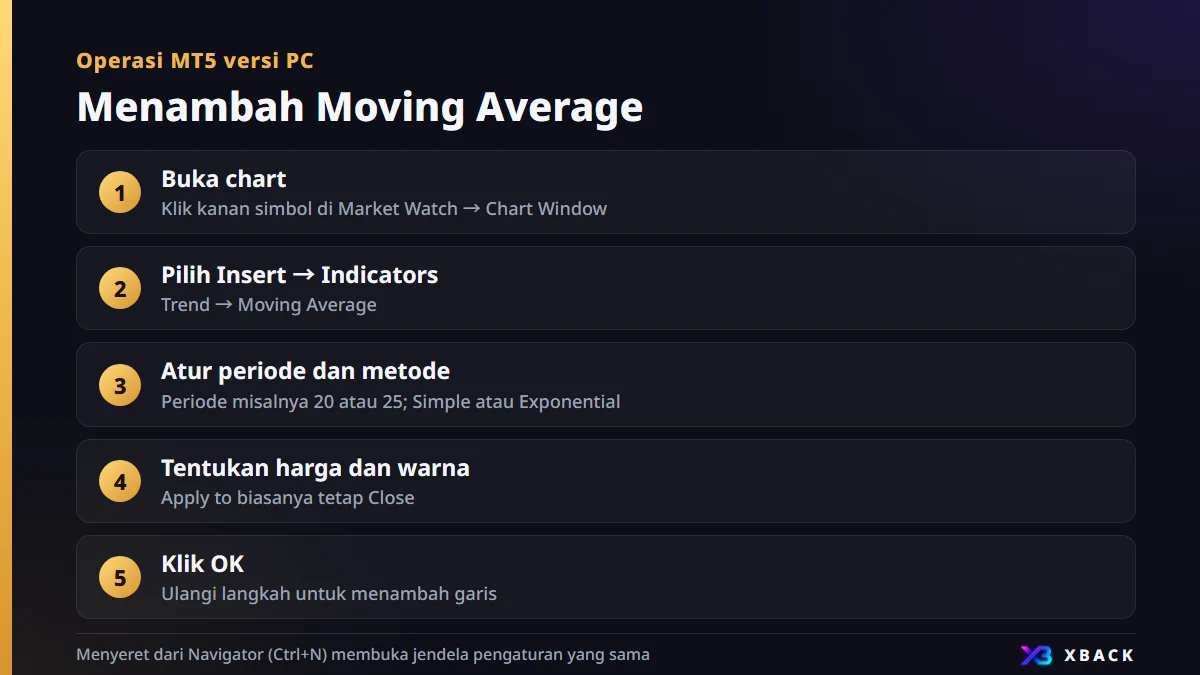
Di sini dipakai Moving Average, indikator yang paling sering digunakan, sebagai contoh. Tampilan mengikuti MT5 standar; detailnya bisa berbeda sedikit tergantung broker.
- 1
Buka chart
Klik kanan simbol di Market Watch, lalu pilih Chart Window. Chart yang sudah terbuka juga boleh.
- 2
Pilih Insert → Indicators
Dari menu atas, pilih Insert → Indicators → Trend → Moving Average.
- 3
Atur periode dan metode
Isi Period dengan angka seperti 20 atau 25, lalu pilih Simple atau Exponential pada Method.
- 4
Tentukan harga dan warna
Biarkan Apply to pada Close, lalu pilih warna dan ketebalan garis di tab Colors.
- 5
Klik OK
Setelah OK, moving average tampil di chart. Untuk menampilkan beberapa garis, ulangi langkah yang sama.
Indikator juga bisa ditambahkan dengan menyeret namanya dari Navigator (Ctrl+N) ke chart. Kedua cara membuka jendela pengaturan yang sama.
Cara mengubah dan menghapus indikator
Indikator yang sudah tampil bisa diubah pengaturannya atau dihapus kapan saja. Operasinya dilakukan dari menu klik kanan di chart.
- Mengubah: klik kanan chart → Indicators List (Ctrl+I) → pilih indikator lalu klik Edit
- Menghapus: pilih di jendela yang sama lalu klik Delete. Bisa juga dengan klik kanan pada garis → Delete Indicator
- Menyembunyikan sementara: jangan dihapus, cukup ganti ke template lain
- Menghapus semua: klik kanan chart → Template → muat Default untuk kembali ke tampilan awal
Mengklik kanan tepat di atas garis cukup sulit, jadi bekerja dari daftar Ctrl+I lebih pasti. Daftar tersebut memuat semua indikator yang tampil.
Menyimpan dan memuat template | Pakai ulang pengaturan
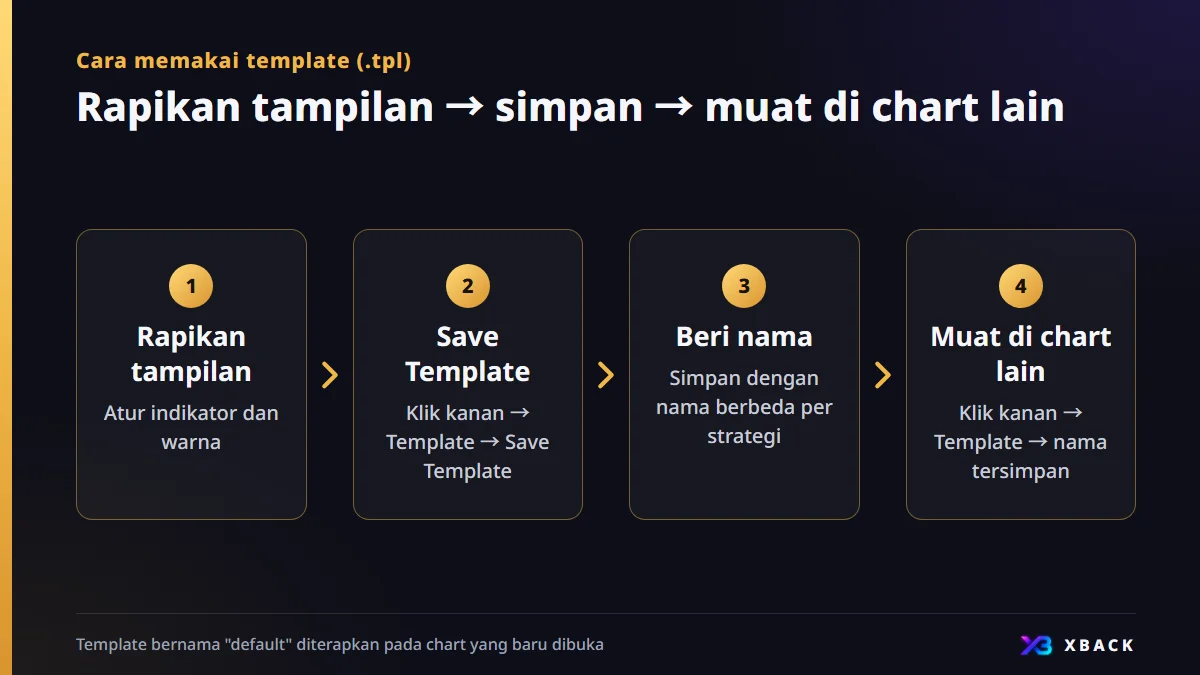
Template menyimpan warna chart, pengaturan tampilan (kecuali time frame), dan kombinasi indikator dalam satu file. Ekstensinya .tpl.
- 1
Rapikan tampilan
Tambahkan indikator dan atur warna hingga chart berada dalam kondisi yang ingin disimpan.
- 2
Template → Save Template
Klik kanan chart, lalu pilih Template → Save Template.
- 3
Beri nama dan simpan
Beri nama yang mudah dikenali. Jika diberi nama "default", template otomatis diterapkan pada chart yang baru dibuka.
- 4
Muat di chart lain
Klik kanan chart tujuan → Template → pilih nama yang disimpan, maka tampilannya sama.
Jika Anda memakai tampilan yang sama untuk beberapa simbol atau time frame, template mengurangi kerepotan pengaturan. Template juga bisa disimpan dengan nama berbeda untuk tiap strategi.
Cara menambah indikator kustom (.ex5)
Indikator yang tidak bawaan diperoleh sebagai file .ex5 atau .mq5. File .ex4 atau .mq4 untuk MT4 tidak berfungsi di MT5.
- 1
Buka folder data
Dari menu atas, pilih File → Open Data Folder.
- 2
Letakkan di MQL5\Indicators
Salin file yang Anda peroleh ke MQL5 → Indicators di dalam folder yang terbuka.
- 3
Segarkan Navigator
Di Navigator, klik kanan Indicators → Refresh, atau mulai ulang MT5.
- 4
Seret ke chart
Seret nama yang muncul di Navigator ke chart, lalu jendela pengaturan terbuka.
Hindari menambah indikator terlalu banyak

Semakin banyak indikator tidak berarti keputusan semakin baik. Tampilan yang ramai justru menyulitkan Anda melihat harga itu sendiri.
- Jangan menumpuk jenis yang sama: tiga garis tren atau lebih memberi informasi yang hampir sama
- Coba satu per satu: setiap kali menambah, pastikan Anda bisa menjelaskan garis itu untuk menilai apa
- Kurangi jika terasa berat: terlalu banyak indikator bisa membuat chart tergambar lebih lambat
- Cocokkan dengan catatan transaksi: catat setiap perubahan tampilan dan periksa nanti apakah hasilnya berubah
Cashback umumnya dibayarkan sesuai volume transaksi dan tidak berkaitan dengan ada atau tidaknya indikator. Tujuan merapikan tampilan adalah agar lebih mudah menjalankan transaksi sesuai aturan.
Setelah tampilan chart rapi, tentukan lot dengan menghitung mundur dari kerugian per transaksi. Masukkan modal dan lebar stop loss untuk mengetahui lot yang sesuai.
Hitung lotFAQ
Q.Bagaimana cara menambah indikator di MT5?
Dari menu atas pilih Insert → Indicators, pilih jenisnya, atur periode dan warna di jendela pengaturan, lalu klik OK. Anda juga bisa menyeretnya dari Navigator (Ctrl+N) ke chart.
Q.Bagaimana cara menghapus indikator yang sudah ditambahkan?
Klik kanan chart, buka Indicators List (Ctrl+I), pilih indikator lalu klik Delete. Untuk menghapus semuanya sekaligus, muat Template → Default agar kembali ke tampilan awal.
Q.Apa itu template di MT5?
Fitur yang menyimpan warna chart dan kombinasi indikator dalam satu file (.tpl). Simpan lewat klik kanan → Template → Save Template, lalu muat di chart lain untuk mendapatkan tampilan yang sama.
Q.Apakah indikator MT4 bisa dipakai di MT5?
Tidak bisa. File .ex4 atau .mq4 untuk MT4 tidak berjalan di MT5, jadi gunakan file .ex5 atau .mq5 untuk MT5 dan letakkan di MQL5\Indicators di folder data. Jangan memasang file yang asalnya tidak jelas.

Artikel ini bertujuan memberi informasi dan bukan nasihat investasi. Syarat dapat berubah, jadi periksa informasi terbaru di halaman resmi masing-masing broker. Trading forex dan CFD luar negeri berisiko menimbulkan kerugian melebihi modal awal.