Cara Memasang EA di MT5: 7 Langkah Instalasi dan Hal yang Dicek Jika EA Tidak Jalan
Sudah memasukkan EA ke MT5 tetapi bingung apakah EA benar-benar berjalan di chart?
Kesimpulannya, EA akan berjalan jika file EA ditaruh di folder yang benar, dipasang ke chart, dan Algo Trading diizinkan.
Artikel ini merangkum 7 langkah pemasangan, cara memeriksa kerjanya, penyebab EA tidak jalan, dan cara menghentikannya.
Poin penting artikel ini
- EA yang bisa dipakai di MT5 adalah .ex5/.mq5, sedangkan .ex4/.mq4 untuk MT4 tidak berjalan.
- Taruh di MQL5\Experts lewat "Open Data Folder", pasang ke chart, lalu izinkan Algo Trading.
- Jika tidak jalan, periksa 6 hal seperti tombol Algo Trading, dan uji di demo sebelum akun riil.
Kesimpulan: EA berjalan lewat "menaruh, memperbarui, memasang ke chart, dan mengizinkan"
- Yang bisa dipakai di MT5 adalah .ex5 (atau .mq5). .ex4/.mq4 untuk MT4 tidak berjalan
- Dari "Open Data Folder", taruh EA di MQL5\Experts lalu perbarui Navigator
- Seret EA ke chart dan centang "Allow Algo Trading"
- Mulailah dengan menjalankannya di akun demo, dan pertimbangkan VPS jika tidak ingin EA berhenti saat PC ditutup
Format file EA: .ex5 dan .mq5, yang untuk MT4 tidak berjalan
File EA yang dipakai di MT5 terutama ada 2 jenis. Periksa ekstensinya sebelum memasukkannya.
- .ex5: EA yang sudah dikompilasi. Jika ditaruh di folder, bisa langsung dipakai
- .mq5: kode sumber. Dikompilasi dengan editor bawaan MT5 menjadi .ex5
- .ex4/.mq4: file untuk MT4. Tidak berjalan di MT5
EA untuk MT4 tidak bisa dijalankan walau dimasukkan ke MT5. Perbedaan keduanya bisa dilihat di kolom terkait.
EA yang asal-usulnya tidak jelas perlu diwaspadai karena isinya tidak bisa diperiksa. Paling aman lihat dulu cara kerjanya di akun demo.
7 langkah memasang EA di MT5
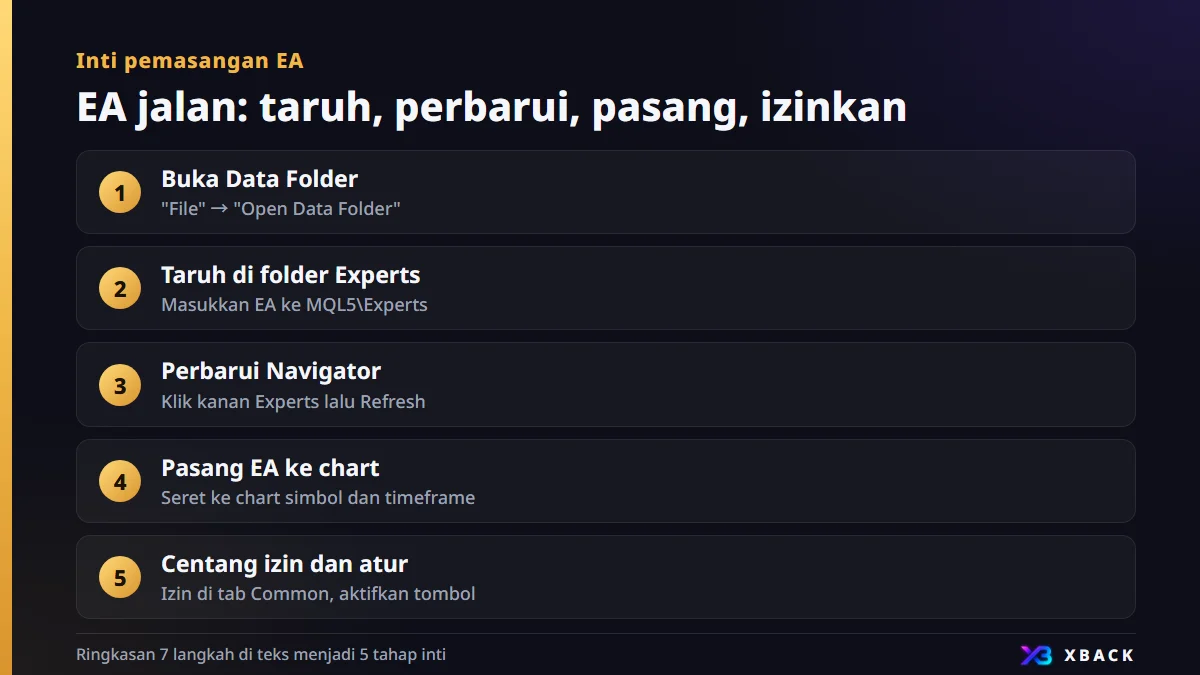
Di sini alur dari pemasangan sampai pengecekan kerja dijelaskan dengan MT5 versi PC. Nama menu memakai istilah standar MT5 (istilah bahasa Inggris ditampilkan apa adanya).
- 1
Buka Data Folder
Dari menu "File" di MT5, pilih "Open Data Folder".
- 2
Taruh di folder Experts
Masukkan file EA ke MQL5\Experts di dalam folder yang terbuka.
- 3
Perbarui Navigator
Klik kanan "Expert Advisors" (Experts) di "Navigator" lalu pilih "Refresh". Bisa juga dengan memulai ulang MT5.
- 4
Pasang EA ke chart
Buka chart simbol dan timeframe yang ingin dijalankan, lalu seret EA dari Navigator ke chart.
- 5
Centang izin lalu atur
Di tab "Common" pada layar pengaturan, centang "Allow Algo Trading", lalu atur di tab "Inputs" (parameter).
- 6
Aktifkan Algo Trading
Aktifkan tombol "Algo Trading" di toolbar.
- 7
Periksa kerjanya
Lihat nama dan status EA di kanan atas chart, serta periksa ada tidaknya error di tab "Experts" dan tab "Journal" pada Toolbox.
Cara memeriksa apakah EA sedang berjalan
Berhasil tidaknya pemasangan bisa diperiksa di 3 tempat pada layar. Tidak keluarnya order dan tidak berjalan adalah dua hal yang berbeda.
- Nama dan status EA ditampilkan di kanan atas chart
- Tab "Experts" di Toolbox tidak menampilkan pesan atau error dari EA
- Tab "Journal" di Toolbox tidak menampilkan catatan error
- EA hanya memasang order saat syaratnya terpenuhi. Wajar jika ada jam tanpa order
Daftar cek jika EA MT5 tidak berjalan
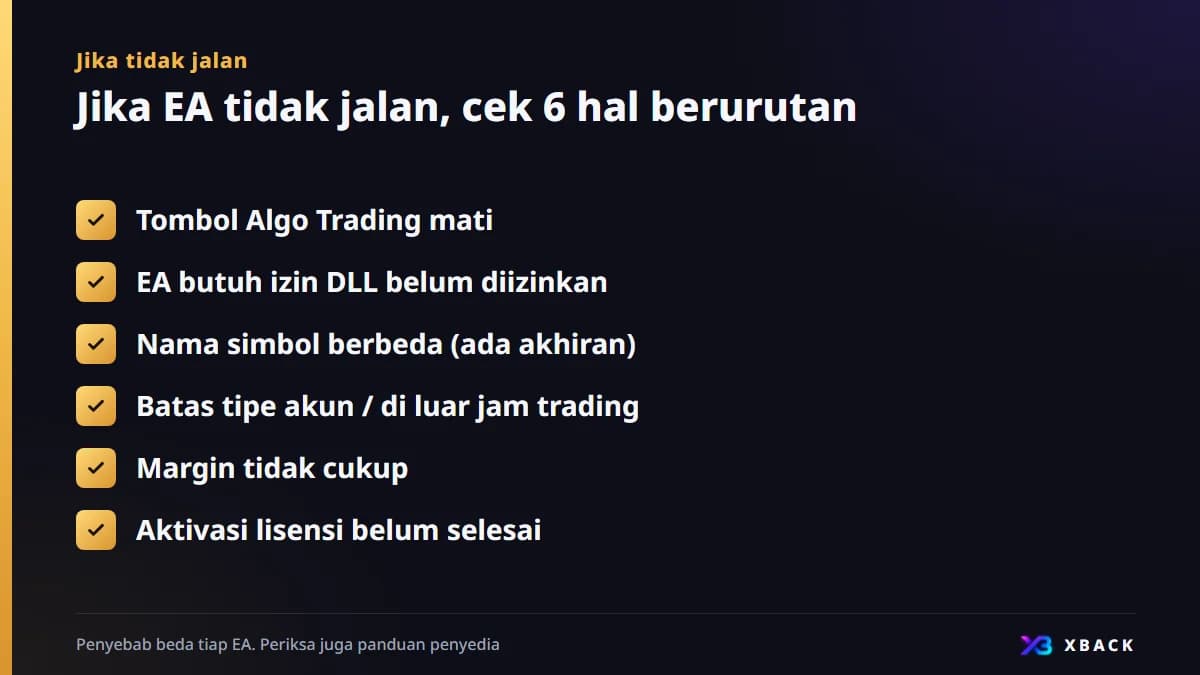
Penyebab EA tidak berjalan kebanyakan adalah pengaturan yang terlewat. Periksa tabel berikut dari atas.
| Item yang dicek | Yang terjadi | Cara memeriksa |
|---|---|---|
| Tombol Algo Trading mati | Walau ada EA, order tidak dikirim | Lihat apakah tombol di toolbar aktif |
| EA yang butuh izin DLL belum diizinkan | EA tidak mulai atau berhenti | Periksa panduan EA dan pengaturan izin di tab "Common" |
| Nama simbol berbeda (dengan akhiran) | Simbol target tidak ditemukan | Samakan nama simbol di Market Watch dengan pengaturan EA |
| Pembatasan tipe akun / di luar jam trading | Order tidak lolos | Periksa akun yang didukung EA dan jam trading simbol tersebut |
| Margin tidak cukup | Dana kurang untuk lot sehingga order tidak keluar | Turunkan lot atau tinjau ulang dana |
| Aktivasi lisensi belum selesai | Tidak berjalan karena error aktivasi | Selesaikan aktivasi sesuai prosedur dari penyedia |
Nama simbol berbeda tiap broker dan kadang ada huruf tambahan di belakang. Atur simbol target EA sesuai dengan tampilan yang sebenarnya.
Cara menghentikan dan menghapus EA
Ada 2 cara menghentikan EA. Gunakan sesuai tujuan.
- Menghentikan hanya di chart itu: klik kanan chart, lalu hapus EA dari "Expert Advisors" (daftar EA)
- Menghentikan semua EA: matikan tombol "Algo Trading" di toolbar
Walau EA dihentikan, posisi yang sudah ada tetap tersisa. Apakah akan menutupnya, putuskan dan lakukan sendiri.
Catatan operasional: verifikasi di demo dan VPS
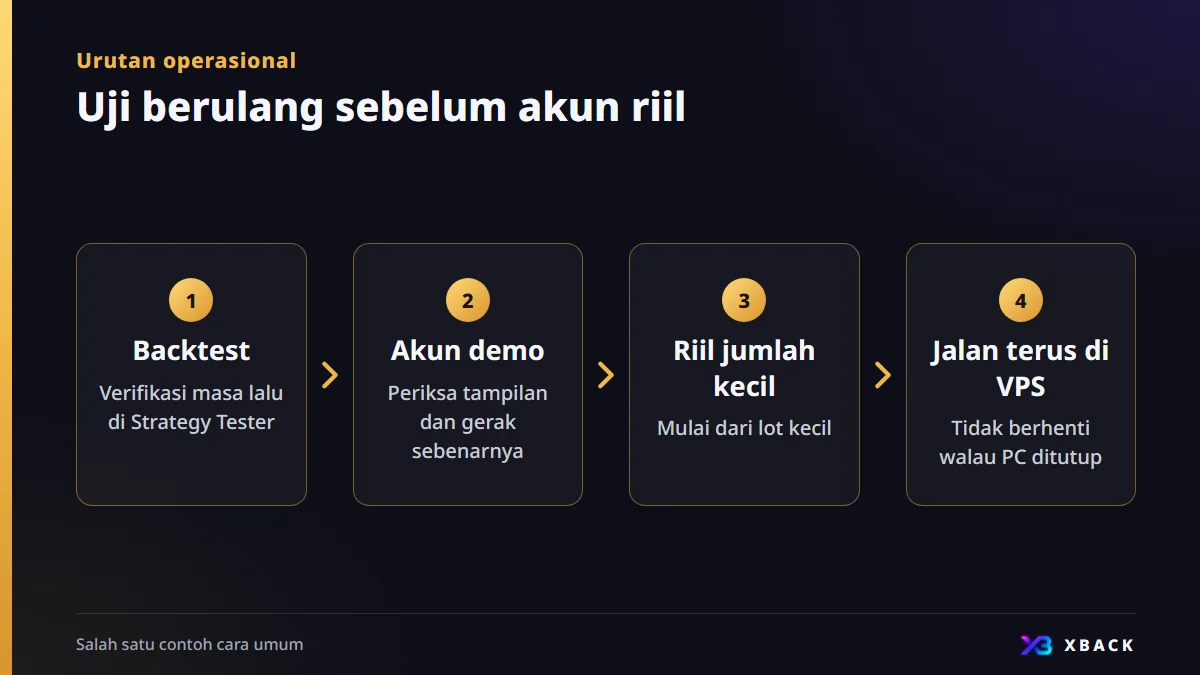
EA bukan sesuatu yang langsung dipakai di akun riil setelah dipasang. Jika dijalankan dengan urutan berikut, kegagalan bisa dikecilkan.
- Backtest: verifikasi data masa lalu dengan Strategy Tester
- Akun demo: periksa tampilan dan gerak yang sebenarnya
- Akun riil jumlah kecil: mulai dari lot kecil
- Berjalan terus di VPS: tidak berhenti walau PC ditutup
Jika MT5 dijalankan di PC rumah, EA juga berhenti saat PC ditutup. Jika ingin menjalankannya 24 jam, pertimbangkan VPS.
Cara verifikasi dan pemakaian VPS bisa dilihat di masing-masing kolom terkait.
Hubungan EA dan cashback
Banyak cashback dihitung menurut volume transaksi. Jika volume bertambah karena EA, ada sisi di mana transaksi lebih mudah masuk cakupan pengembalian.
- Jumlah pengembalian belum ditetapkan dan akan dimuat di halaman tiap broker saat peluncuran
- Boleh tidaknya memakai EA berbeda tiap broker, jadi periksa di ketentuan
- Jangan menambah lot atau frekuensi transaksi EA demi pengembalian
Masukkan win rate dan rata-rata profit/rugi untuk memeriksa expectancy EA atau metode Anda. Manfaatkan untuk verifikasi sebelum akun riil.
Hitung expectancyFAQ
Q.Di mana tempat memasang EA di MT5?
Dari menu "File" di MT5 pilih "Open Data Folder", lalu taruh di folder MQL5\Experts. Setelah itu klik kanan "Expert Advisors" (Experts) di "Navigator" untuk memperbarui.
Q.Bisakah EA MT4 dipakai di MT5?
Tidak bisa. File .ex4/.mq4 untuk MT4 tidak berjalan di MT5. Anda perlu menyiapkan .ex5/.mq5 untuk MT5. Perbedaan keduanya bisa dilihat di kolom terkait.
Q.Mengapa EA tidak berjalan padahal sudah dipasang ke chart?
Banyak kasus tombol "Algo Trading" masih mati. Selain itu, periksa juga izin di tab "Common", perbedaan nama simbol, di luar jam trading, margin tidak cukup, dan aktivasi lisensi.
Q.Apakah akun demo diperlukan untuk menjalankan EA?
Tidak wajib, tetapi disarankan. Anda bisa memeriksa kesalahan pada prosedur pemasangan dan pengaturan, serta apakah order keluar sesuai harapan, tanpa mengurangi dana. Untuk akun riil, mulailah dari jumlah kecil.

Artikel ini bertujuan memberi informasi dan bukan nasihat investasi. Syarat dapat berubah, jadi periksa informasi terbaru di halaman resmi masing-masing broker. Trading forex dan CFD luar negeri berisiko menimbulkan kerugian melebihi modal awal.