Установка советника (EA) в MT5: 7 шагов и что проверить, если он не работает
Установили советник в MT5, но не понимаете, работает ли он на графике?
Коротко: поместите файл советника в нужную папку, перетащите на график и разрешите алгоритмическую торговлю — и он заработает.
В статье разберём 7 шагов установки, как проверить работу, причины, если не работает, и способ остановки.
Главное в статье
- В MT5 работают советники .ex5/.mq5, а файлы MT4 .ex4/.mq4 не запустятся.
- Через «Открыть каталог данных» поместите файл в MQL5\Experts, поставьте на график и разрешите алгоритмическую торговлю.
- Если не работает, проверьте 6 пунктов, начиная с кнопки «Алго-трейдинг», и сначала протестируйте на демо.
Коротко: советник работает после «размещения, обновления, установки на график и разрешения»
- В MT5 работают файлы .ex5 (или .mq5). Файлы .ex4/.mq4 от MT4 не запустятся
- Через «Открыть каталог данных» поместите советник в MQL5\Experts и обновите Навигатор (Navigator)
- Перетащите советник на график и отметьте «Разрешить алгоритмическую торговлю» (Allow Algo Trading)
- Сначала запустите на демо-счёте, а если не хотите, чтобы он останавливался при выключении ПК, подумайте о VPS
Формат файла советника: .ex5 и .mq5, файлы MT4 не работают
Файлы советников для MT5 бывают двух основных видов. Перед установкой проверьте расширение.
- .ex5: скомпилированный советник. Достаточно поместить в папку, и им можно пользоваться
- .mq5: исходный код. Его компилируют во встроенном редакторе MT5 в файл .ex5
- .ex4/.mq4: файлы для MT4. В MT5 они не работают
Советник для MT4 нельзя запустить в MT5. Разницу между платформами можно прочитать в смежной статье.
С советниками из неизвестного источника нужно быть осторожным, поскольку проверить их содержимое нельзя. Сначала разумно посмотреть, как он работает, на демо-счёте.
7 шагов установки советника в MT5
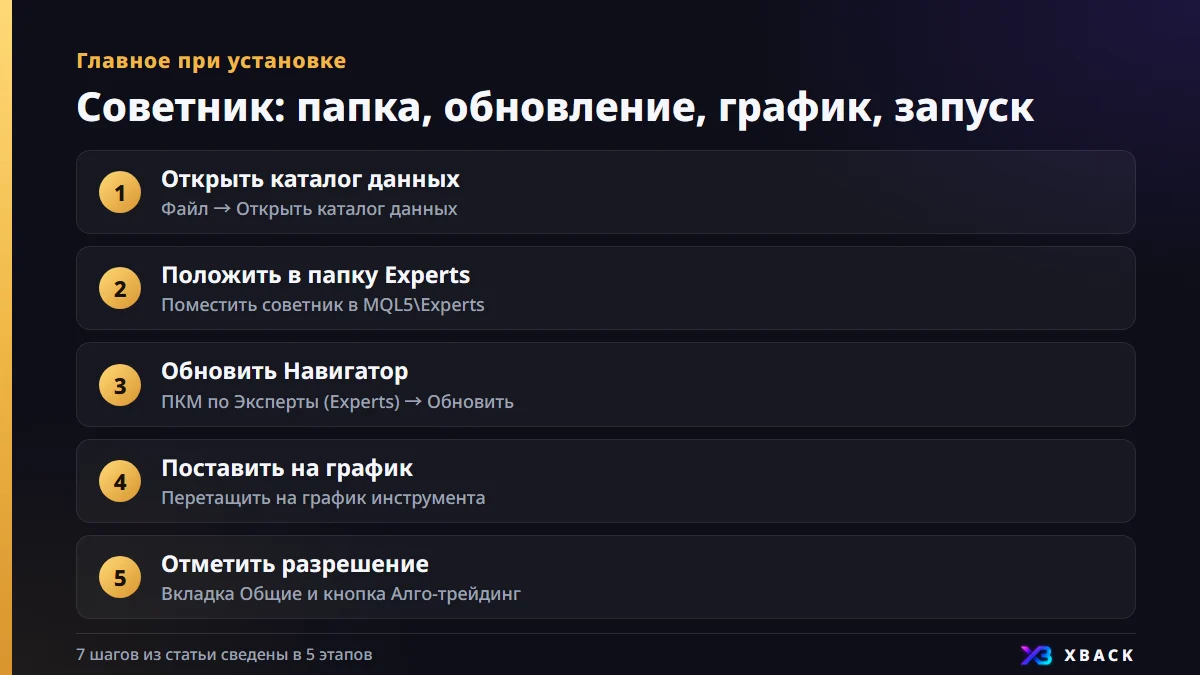
Здесь описан порядок от установки до проверки работы для MT5 на ПК. Названия на экране даны по стандартной русской версии (в скобках английские).
- 1
Откройте каталог данных
В меню «Файл» (File) выберите «Открыть каталог данных» (Open Data Folder).
- 2
Поместите в папку Experts
В открывшейся папке положите файл советника в MQL5\Experts.
- 3
Обновите Навигатор
В «Навигаторе» (Navigator) щёлкните правой кнопкой по «Эксперты» (Experts) и выберите «Обновить». Можно также перезапустить MT5.
- 4
Установите советник на график
Откройте график нужного инструмента и таймфрейма и перетащите советник из Навигатора на график.
- 5
Отметьте разрешение и задайте настройки
На вкладке «Общие» (Common) отметьте «Разрешить алгоритмическую торговлю» (Allow Algo Trading), а параметры задайте на вкладке «Входные параметры» (Inputs).
- 6
Включите алгоритмическую торговлю
Включите кнопку «Алго-трейдинг» (Algo Trading) на панели инструментов.
- 7
Проверьте работу
Посмотрите название и состояние советника в правом верхнем углу графика, а также нет ли ошибок на вкладках «Эксперты» (Experts) и «Журнал» (Journal) в окне «Инструменты» (Toolbox).
Как проверить, что советник работает
Установился ли советник, можно проверить в трёх местах экрана. То, что ордеров нет, не означает, что советник не работает.
- В правом верхнем углу графика отображаются название и состояние советника
- На вкладке «Эксперты» (Experts) в окне «Инструменты» нет сообщений об ошибках советника
- На вкладке «Журнал» (Journal) в окне «Инструменты» нет записей об ошибках
- Советник открывает ордера только при выполнении своих условий. Нормально, что бывают периоды без ордеров
Чек-лист: что проверить, если советник MT5 не работает
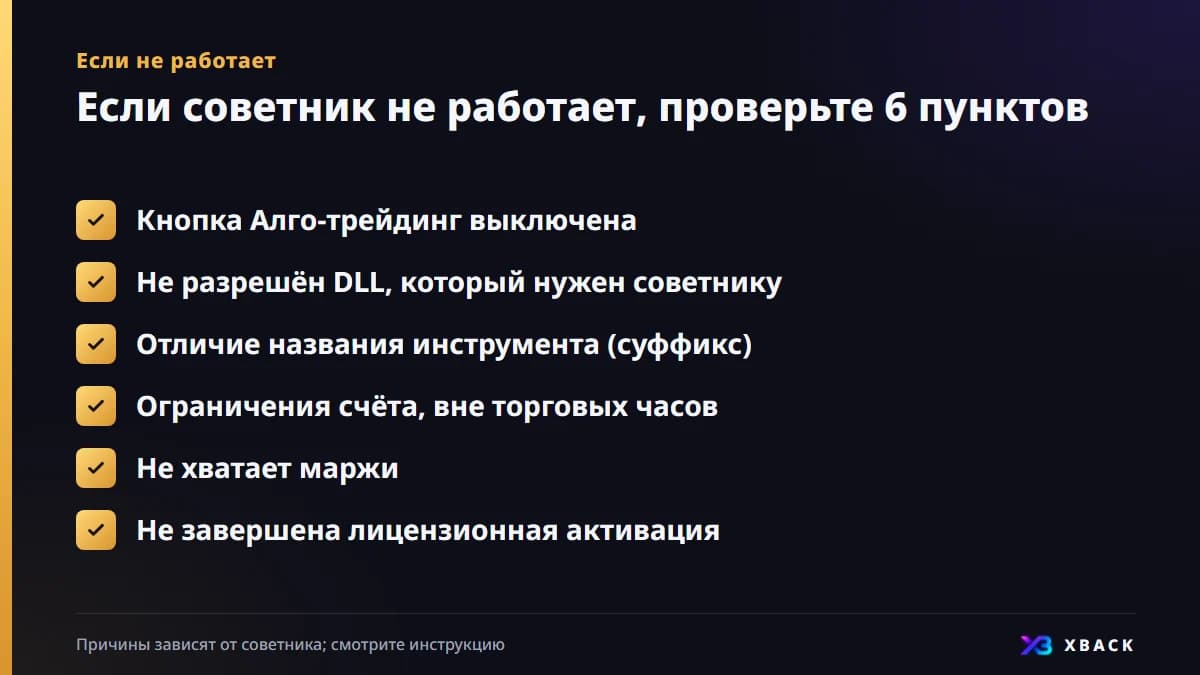
Чаще всего причина того, что советник не работает, — упущенная настройка. Проверяйте по таблице сверху вниз.
| Что проверить | Что происходит | Как проверить |
|---|---|---|
| Кнопка алгоритмической торговли выключена | Даже при установленном советнике ордера не открываются | Посмотреть, включена ли кнопка на панели инструментов |
| Не разрешён DLL для советника, которому он нужен | Советник не запускается или останавливается | Проверить описание советника и разрешения на вкладке «Общие» |
| Отличие названия инструмента (с суффиксом) | Не находит нужный инструмент | Привести название в «Обзоре рынка» в соответствие с настройкой советника |
| Ограничения типа счёта, торговля вне времени | Ордера не проходят | Проверить поддерживаемые советником счета и торговые часы инструмента |
| Не хватает маржи | Для такого лота не хватает средств, ордер не открывается | Уменьшить лот или пересмотреть капитал |
| Не завершена лицензионная активация | Не работает из-за ошибки активации | Завершить активацию по инструкции распространителя |
Названия инструментов у разных брокеров различаются, и в конце могут быть дополнительные символы. Целевой инструмент советника задавайте в соответствии с реальным названием.
Как остановить или удалить советник
Остановить советник можно двумя способами. Используйте их по цели.
- Остановить только на этом графике: щёлкните правой кнопкой по графику и удалите советник через «Список советников» (Expert Advisors)
- Остановить все советники: выключите кнопку «Алго-трейдинг» (Algo Trading) на панели инструментов
Даже после остановки советника уже открытые позиции остаются. Закрывать ли их, решайте и делайте сами.
Нюансы эксплуатации: тест на демо и VPS
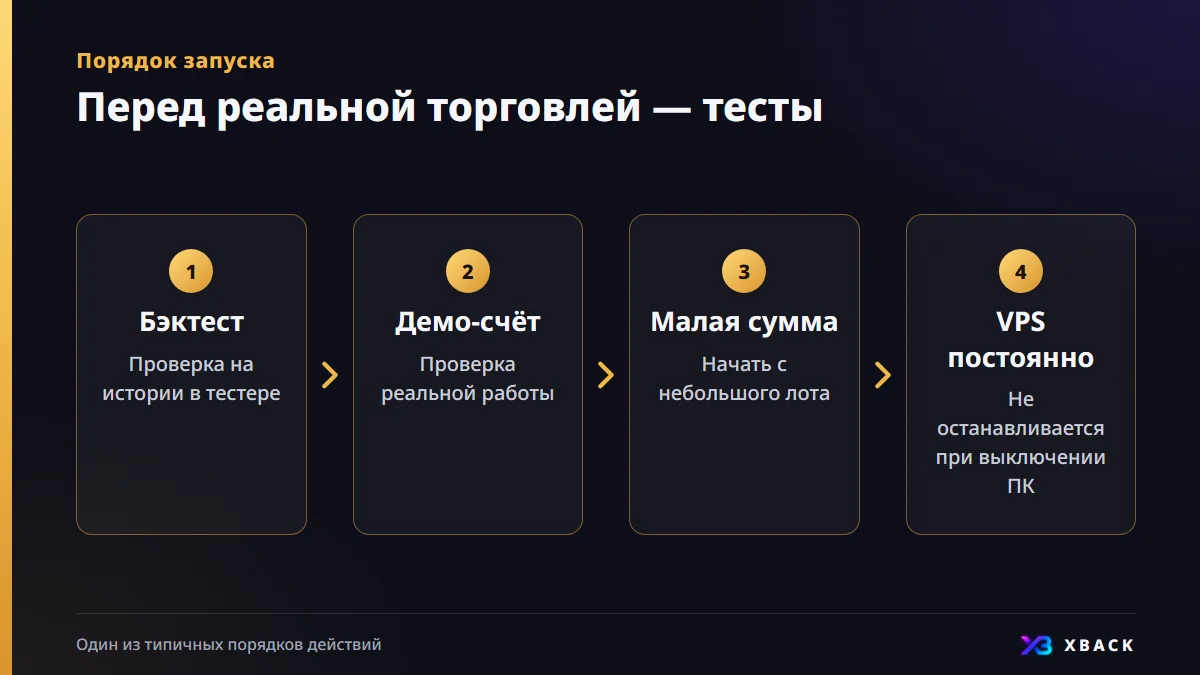
Советник нельзя сразу запускать на реальном счёте. Если действовать в таком порядке, ошибки обойдутся дешевле.
- Бэктест: проверка на истории в тестере стратегий
- Демо-счёт: проверка реального экрана и работы
- Реальный счёт с малой суммой: начинайте с небольшого лота
- Постоянная работа на VPS: не останавливается при выключении ПК
Если MT5 запущен на домашнем ПК, при его выключении остановится и советник. Если нужна работа круглосуточно, подумайте о VPS.
О способах проверки и использовании VPS рассказывают отдельные смежные статьи.
Советники и кэшбэк
Во многих схемах кэшбэк рассчитывается по объёму торгов. Если советник увеличивает объём, возврат может быть выше.
- Размер выплат пока не определён и будет опубликован на страницах брокеров при запуске
- Разрешено ли использование советников, зависит от брокера, поэтому проверьте правила
- Не увеличивайте лот и число сделок советника ради возврата
Введите долю прибыльных сделок и средний результат, и вы увидите матожидание советника или метода. Используйте это при проверке перед реальной торговлей.
Рассчитать матожиданиеВопросы и ответы
Q.Куда в MT5 нужно поместить советник?
В меню «Файл» MT5 выберите «Открыть каталог данных» (Open Data Folder) и положите файл в папку MQL5\Experts. Затем в «Навигаторе» щёлкните правой кнопкой по «Эксперты» (Experts) и обновите список.
Q.Можно ли использовать советник MT4 в MT5?
Нельзя. Файлы .ex4/.mq4 от MT4 в MT5 не работают. Нужны файлы .ex5/.mq5 для MT5. Разницу между платформами можно прочитать в смежной статье.
Q.Почему советник не работает, хотя я установил его на график?
Чаще всего кнопка «Алго-трейдинг» (Algo Trading) остаётся выключенной. Проверьте также разрешение на вкладке «Общие» (Common), отличие названия инструмента, торговлю вне времени, нехватку маржи и лицензионную активацию.
Q.Нужен ли демо-счёт, чтобы запустить советник?
Обязательным он не является, но рекомендуется. Без потери средств можно проверить порядок установки, настройки и то, открываются ли ордера как задумано. На реальном счёте начинайте с малой суммы.

Эта статья носит информационный характер и не является инвестиционной рекомендацией. Условия могут меняться, поэтому актуальные сведения уточняйте на официальных страницах брокеров. Торговля на зарубежном FX и CFD сопряжена с риском убытков, превышающих вложенный капитал.