MT5 EA 設置の手順|導入7ステップと動かないときの確認点
MT5にEAを入れたのに、チャートで動いているのか分からず迷っていませんか。
結論は、EAファイルを正しいフォルダに入れ、チャートに載せて、アルゴリズム取引を許可すれば動きます。
この記事では、設置の7ステップ、動作の確認方法、動かないときの原因、停止方法を整理します。
この記事の要点
- MT5で使えるEAは .ex5/.mq5 で、MT4用の .ex4/.mq4 は動きません。
- 「データフォルダを開く」から MQL5Experts に入れ、チャートへ載せてアルゴリズム取引を許可します。
- 動かないときはアルゴリズム取引ボタンなど6点を確認し、本番前にデモで検証します。
結論:EAは「配置・更新・チャートへ載せる・許可」で動く
- MT5で使えるのは .ex5(または .mq5)。MT4用の .ex4/.mq4 は動かない
- 「データフォルダを開く」から MQL5\Experts にEAを入れ、ナビゲーターを更新する
- チャートへEAをドラッグし、「アルゴリズム取引を許可する」にチェックを入れる
- 最初はデモ口座で動かし、PCを閉じても止めたくないときはVPSを検討する
EAのファイル形式:.ex5 と .mq5、MT4用は動かない
MT5で使うEAのファイルは、主に2種類あります。入れる前に、拡張子を確認しておきましょう。
- .ex5:コンパイル済みのEA。フォルダに入れれば、そのまま使える
- .mq5:ソースコード。MT5付属のエディタでコンパイルして .ex5 にする
- .ex4/.mq4:MT4用のファイル。MT5では動かない
MT4用のEAをMT5に入れても、動かすことはできません。2つの違いは、関連コラムで確認できます。
入手元が分からないEAは、中身を確認できないため注意が必要です。まずはデモ口座で動作を見るのが無難です。
MT5にEAを設置する7ステップ
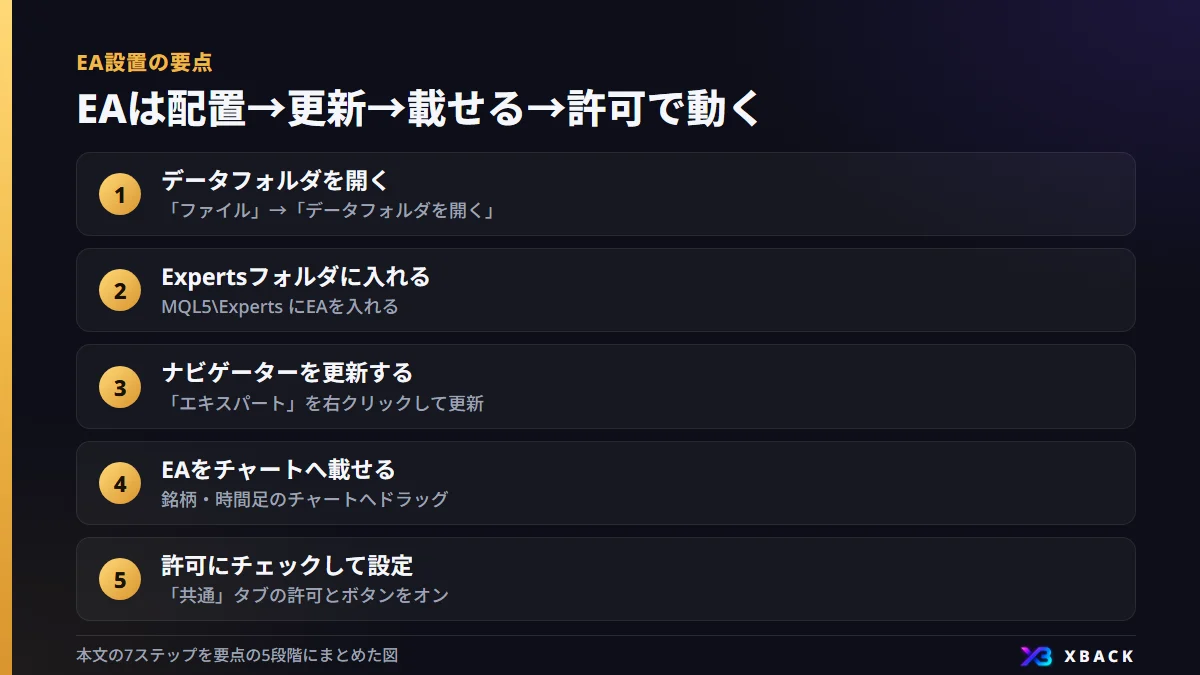
ここではPC版のMT5を前提に、設置から動作確認までの流れを説明します。画面の表記は日本語版の標準のものです。
- 1
データフォルダを開く
MT5の「ファイル」メニューから「データフォルダを開く」を選びます。
- 2
Expertsフォルダに入れる
開いたフォルダの中の MQL5\Experts に、EAのファイルを入れます。
- 3
ナビゲーターを更新する
「ナビゲーター」の「エキスパート」を右クリックして「更新」を選びます。MT5を再起動する方法もあります。
- 4
EAをチャートへ載せる
動かしたい銘柄と時間足のチャートを開き、ナビゲーターからEAをチャートへドラッグします。
- 5
許可にチェックして設定する
設定画面の「共通」タブで「アルゴリズム取引を許可する」にチェックを入れ、「パラメータ」タブで設定します。
- 6
アルゴリズム取引をオンにする
ツールバーの「アルゴリズム取引」ボタンをオンにします。
- 7
動作を確認する
チャート右上のEA名と状態、ツールボックスの「エキスパート」タブと「操作ログ」タブでエラーがないか見ます。
EAが動作中か確認する方法
設置できたかどうかは、画面の3か所で確認できます。注文が出ないことと、動いていないことは別の話です。
- チャート右上に、EAの名前と状態が表示されている
- ツールボックスの「エキスパート」タブに、EAからのメッセージやエラーが出ていない
- ツールボックスの「操作ログ」タブに、エラーの記録が出ていない
- EAは自分の条件が満たされたときだけ注文する。注文が出ない時間帯があるのは普通
MT5のEAが動かないときのチェックリスト
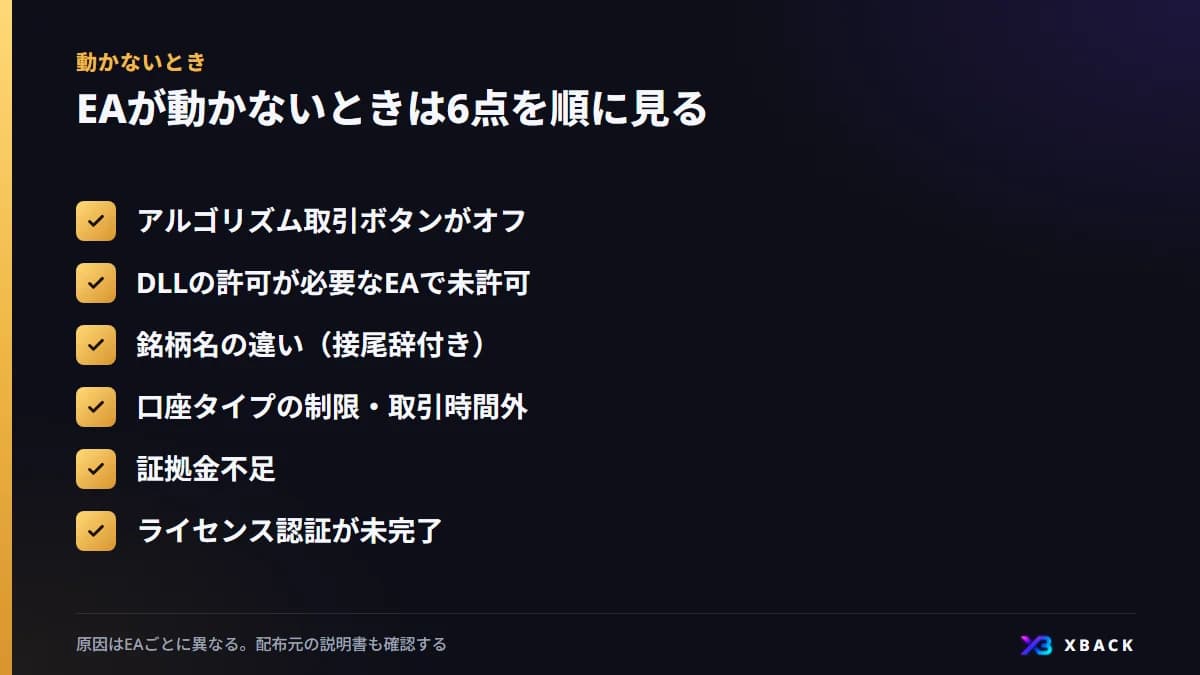
EAが動かない原因は、設定のもれが多いです。次の表を上から順に確認しましょう。
| 確認する項目 | 起こること | 確認の方法 |
|---|---|---|
| アルゴリズム取引ボタンがオフ | EAがあっても注文されない | ツールバーのボタンがオンか見る |
| DLLの許可が必要なEAで未許可 | EAが起動しない、または止まる | EAの説明書と「共通」タブの許可設定を確認 |
| 銘柄名の違い(接尾辞付き) | 対象の銘柄を見つけられない | 気配値表示の銘柄名とEAの設定を合わせる |
| 口座タイプの制限・取引時間外 | 注文が通らない | EAの対応口座と、その銘柄の取引時間を確認 |
| 証拠金不足 | ロットに対して資金が足りず注文が出ない | ロットを下げるか、資金を見直す |
| ライセンス認証が未完了 | 認証エラーで動かない | 配布元の手順で認証を完了する |
銘柄名は業者ごとに異なり、末尾に文字が付く場合があります。EAの対象銘柄の指定は、実際の表示に合わせてください。
EAを停止・削除する方法
EAを止める方法は2つあります。目的に合わせて使い分けます。
- そのチャートだけ止める:チャートを右クリックし、「エキスパートリスト」からEAを削除する
- すべてのEAを止める:ツールバーの「アルゴリズム取引」ボタンをオフにする
EAを止めても、すでに持っているポジションは残ります。決済するかどうかは、自分で判断して操作してください。
運用の注意:デモ検証とVPS
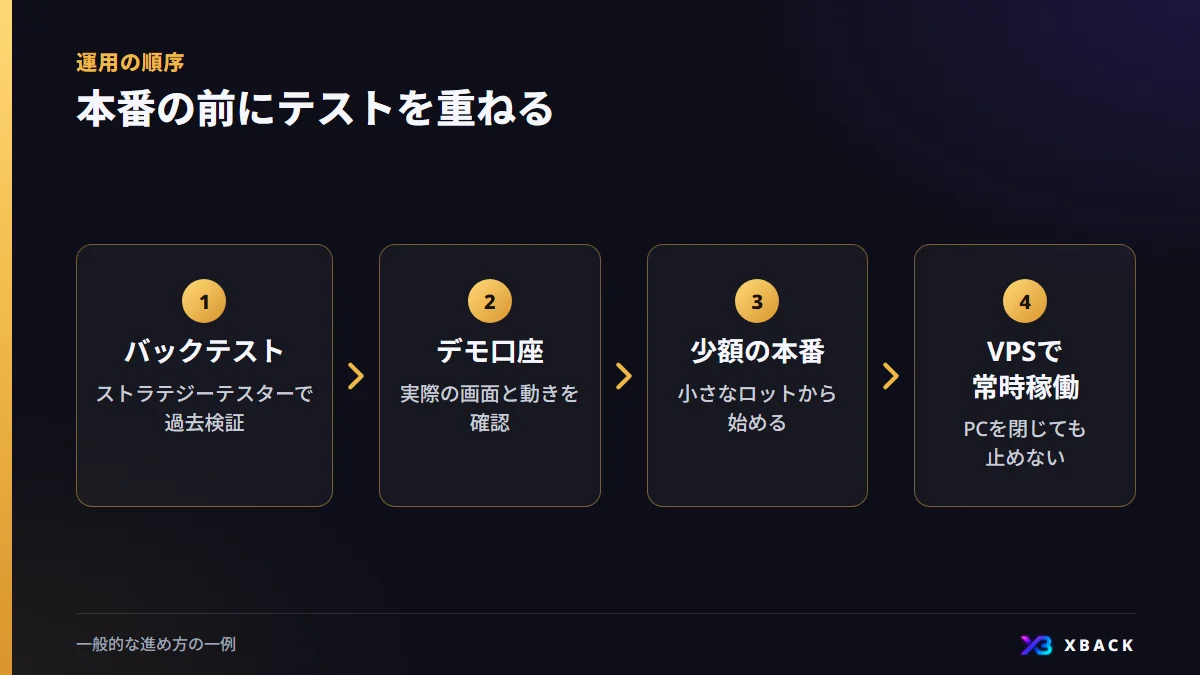
EAは、設置したらすぐに本番で使うものではありません。次の順で進めると、失敗を小さくできます。
- バックテスト:ストラテジーテスターで過去検証する
- デモ口座:実際の画面と動きを確認する
- 少額の本番:小さなロットから始める
- VPSで常時稼働:PCを閉じても止めない
自宅のPCでMT5を動かしている場合、PCを閉じるとEAも止まります。24時間動かしたいときは、VPSを検討します。
検証の方法とVPSの使い方は、それぞれ関連コラムで確認できます。
EAとキャッシュバックの関係
キャッシュバックは、取引量に応じて計算される仕組みが多くあります。EAで取引量が増えれば、還元の対象になりやすい面があります。
- 還元額は未確定で、ローンチ時に各業者ページへ掲載する
- EAの利用を認めるかどうかは業者ごとに異なるため、規約で確認する
- 還元を目的に、EAのロットや取引回数を増やさない
勝率と平均損益を入れて、EAや手法の期待値を確認できます。本番の前の検証に役立ててください。
期待値を計算するよくある質問
Q.MT5でEAを設置する場所はどこですか?
MT5の「ファイル」メニューから「データフォルダを開く」を選び、MQL5\Experts フォルダに入れます。入れたあとは「ナビゲーター」の「エキスパート」を右クリックして更新します。
Q.MT4のEAをMT5で使えますか?
使えません。MT4用の .ex4/.mq4 は、MT5では動きません。MT5用の .ex5/.mq5 を用意する必要があります。2つの違いは関連コラムで確認できます。
Q.EAをチャートに載せたのに動かないのはなぜですか?
「アルゴリズム取引」ボタンがオフのままという例が多いです。ほかに、「共通」タブの許可、銘柄名の違い、取引時間外、証拠金不足、ライセンス認証も確認してください。
Q.EAを動かすのに、デモ口座は必要ですか?
必須ではありませんが、おすすめです。設置の手順や設定に誤りがないか、注文が想定どおりに出るかを、資金を減らさずに確認できます。本番は少額から始めましょう。

本記事は情報提供を目的とし、投資助言ではありません。条件は変更されることがあるため、最新情報は各業者の公式ページで確認してください。海外FX・CFD取引には元本を超える損失のリスクがあります。