วิธีติดตั้ง EA บน MT5 | 7 ขั้นตอนและสิ่งที่ต้องเช็กเมื่อ EA ไม่ทำงาน
ใส่ EA ใน MT5 แล้ว แต่ดูบนชาร์ตไม่ออกว่าทำงานอยู่หรือไม่ ลังเลอยู่ใช่ไหม
สรุปคือ วางไฟล์ EA ในโฟลเดอร์ที่ถูกต้อง ลากขึ้นชาร์ต และอนุญาต Algo Trading ก็ทำงานได้
บทความนี้สรุป 7 ขั้นตอนการติดตั้ง วิธีตรวจสอบว่าทำงานอยู่ สาเหตุเมื่อไม่ทำงาน และวิธีหยุด EA
สรุปประเด็นสำคัญ
- EA ที่ใช้ใน MT5 คือ .ex5/.mq5 ส่วน .ex4/.mq4 ของ MT4 ใช้ไม่ได้
- เปิด File → Open Data Folder ใส่ใน MQL5Experts ลากขึ้นชาร์ต แล้วอนุญาต Algo Trading
- หากไม่ทำงาน ให้ตรวจ 6 ข้อ เช่น ปุ่ม Algo Trading และทดสอบด้วยเดโมก่อนใช้จริง
สรุป: EA ทำงานได้ด้วย "วางไฟล์ รีเฟรช ลากขึ้นชาร์ต และอนุญาต"
- MT5 ใช้ .ex5 (หรือ .mq5) ได้ ส่วน .ex4/.mq4 ของ MT4 ใช้ไม่ได้
- เลือก File → Open Data Folder แล้วใส่ EA ใน MQL5\Experts จากนั้นรีเฟรช Navigator
- ลาก EA ขึ้นชาร์ต แล้วติ๊ก "Allow Algo Trading"
- ช่วงแรกให้รันบนบัญชีเดโม และหากไม่อยากให้หยุดเมื่อปิดคอมพิวเตอร์ ให้พิจารณา VPS
ชนิดไฟล์ EA: .ex5 กับ .mq5 และไฟล์ของ MT4 ใช้ไม่ได้
ไฟล์ EA ที่ใช้ใน MT5 มีหลัก ๆ 2 ชนิด ก่อนใส่ ควรตรวจสอบนามสกุลไฟล์
- .ex5: EA ที่คอมไพล์แล้ว ใส่ในโฟลเดอร์แล้วใช้ได้ทันที
- .mq5: ซอร์สโค้ด ต้องคอมไพล์ด้วยเอดิเตอร์ที่มากับ MT5 เพื่อให้เป็น .ex5
- .ex4/.mq4: ไฟล์สำหรับ MT4 ใช้กับ MT5 ไม่ได้
แม้นำ EA ของ MT4 มาใส่ใน MT5 ก็ใช้งานไม่ได้ ความต่างของทั้งสองดูได้ในคอลัมน์ที่เกี่ยวข้อง
EA ที่ไม่ทราบแหล่งที่มาต้องระวัง เพราะตรวจสอบเนื้อหาข้างในไม่ได้ เริ่มจากดูการทำงานบนบัญชีเดโมก่อนจะปลอดภัยกว่า
7 ขั้นตอนติดตั้ง EA บน MT5
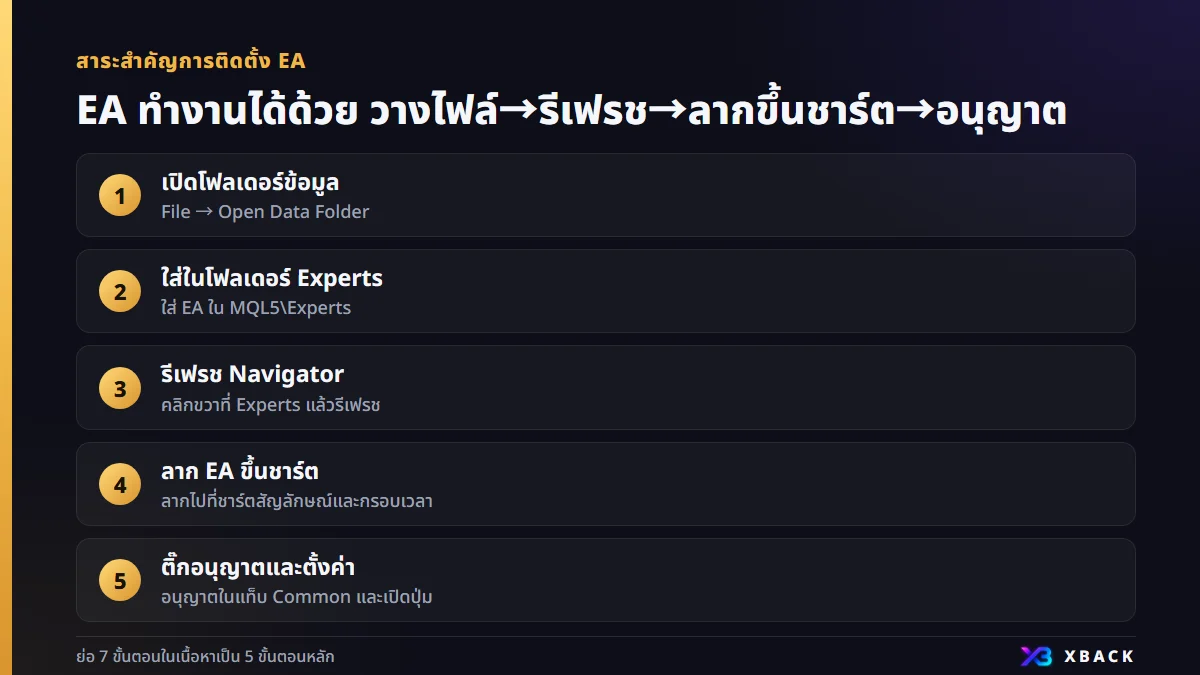
ที่นี่ใช้ MT5 เวอร์ชัน PC เป็นหลัก อธิบายตั้งแต่การติดตั้งจนถึงตรวจสอบการทำงาน ชื่อเมนูใช้ตามภาษาอังกฤษของ MT5 (ชื่อในเมนูภาษาไทยอาจต่างออกไป)
- 1
เปิดโฟลเดอร์ข้อมูล
เลือก File → Open Data Folder จากเมนู File ของ MT5
- 2
ใส่ในโฟลเดอร์ Experts
ใส่ไฟล์ EA ใน MQL5\Experts ภายในโฟลเดอร์ที่เปิดขึ้นมา
- 3
รีเฟรช Navigator
คลิกขวาที่ Experts ใน Navigator แล้วเลือก Refresh หรือจะรีสตาร์ท MT5 ก็ได้
- 4
ลาก EA ขึ้นชาร์ต
เปิดชาร์ตของสัญลักษณ์และกรอบเวลาที่ต้องการ แล้วลาก EA จาก Navigator ไปที่ชาร์ต
- 5
ติ๊กอนุญาตและตั้งค่า
ในแท็บ Common ของหน้าตั้งค่า ติ๊ก "Allow Algo Trading" แล้วตั้งค่าในแท็บ Inputs
- 6
เปิดปุ่ม Algo Trading
เปิดปุ่ม Algo Trading บนแถบเครื่องมือ
- 7
ตรวจสอบการทำงาน
ดูชื่อ EA และสถานะที่มุมขวาบนของชาร์ต และดูว่ามีข้อผิดพลาดในแท็บ Experts และแท็บ Journal ของ Toolbox หรือไม่
วิธีตรวจสอบว่า EA กำลังทำงาน
ตรวจสอบได้ว่าติดตั้งสำเร็จหรือไม่จากหน้าจอ 3 จุด การที่ไม่มีออเดอร์กับการที่ไม่ทำงานเป็นคนละเรื่องกัน
- มีชื่อและสถานะของ EA แสดงที่มุมขวาบนของชาร์ต
- แท็บ Experts ใน Toolbox ไม่มีข้อความหรือข้อผิดพลาดจาก EA
- แท็บ Journal ใน Toolbox ไม่มีบันทึกข้อผิดพลาด
- EA ส่งออเดอร์เฉพาะเมื่อเงื่อนไขของตนครบ การไม่มีออเดอร์ในบางช่วงเวลาเป็นเรื่องปกติ
เช็กลิสต์เมื่อ EA ใน MT5 ไม่ทำงาน
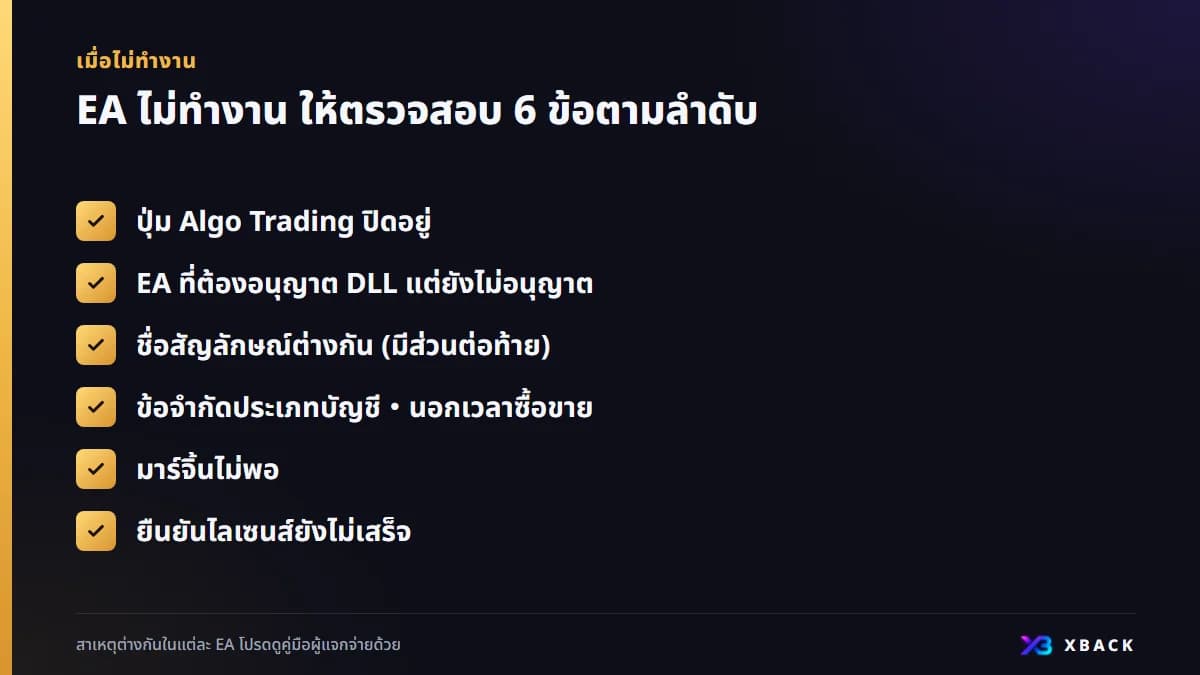
สาเหตุที่ EA ไม่ทำงานส่วนใหญ่คือการตั้งค่าตกหล่น ลองตรวจสอบตามตารางต่อไปนี้จากบนลงล่าง
| สิ่งที่ต้องตรวจสอบ | สิ่งที่เกิดขึ้น | วิธีตรวจสอบ |
|---|---|---|
| ปุ่ม Algo Trading ปิดอยู่ | มี EA แต่ไม่ส่งออเดอร์ | ดูว่าปุ่มบนแถบเครื่องมือเปิดอยู่หรือไม่ |
| EA ที่ต้องอนุญาต DLL แต่ยังไม่อนุญาต | EA ไม่เริ่มทำงานหรือหยุด | ตรวจสอบคู่มือ EA และการตั้งค่าอนุญาตในแท็บ Common |
| ชื่อสัญลักษณ์ต่างกัน (มีส่วนต่อท้าย) | หาสัญลักษณ์เป้าหมายไม่เจอ | ปรับชื่อสัญลักษณ์ใน Market Watch ให้ตรงกับการตั้งค่า EA |
| ข้อจำกัดประเภทบัญชี・นอกเวลาซื้อขาย | ออเดอร์ไม่ผ่าน | ตรวจสอบบัญชีที่ EA รองรับและเวลาซื้อขายของสัญลักษณ์นั้น |
| มาร์จิ้นไม่พอ | เงินไม่พอสำหรับล็อตที่ตั้ง จึงไม่ส่งออเดอร์ | ลดล็อตหรือทบทวนเงินทุน |
| ยืนยันไลเซนส์ยังไม่เสร็จ | ทำงานไม่ได้เพราะข้อผิดพลาดการยืนยัน | ยืนยันให้เสร็จตามขั้นตอนของผู้แจกจ่าย |
ชื่อสัญลักษณ์ต่างกันในแต่ละโบรกเกอร์ และบางครั้งมีตัวอักษรต่อท้าย การระบุสัญลักษณ์เป้าหมายของ EA ควรให้ตรงกับที่แสดงจริง
วิธีหยุดและลบ EA
มี 2 วิธีในการหยุด EA เลือกใช้ตามวัตถุประสงค์
- หยุดเฉพาะชาร์ตนั้น: คลิกขวาที่ชาร์ต แล้วลบ EA ออกจาก Expert List
- หยุด EA ทั้งหมด: ปิดปุ่ม Algo Trading บนแถบเครื่องมือ
แม้หยุด EA แล้ว สถานะที่ถืออยู่แล้วก็ยังอยู่ จะปิดหรือไม่ ให้ตัดสินใจและดำเนินการเอง
ข้อควรระวังในการใช้งาน: ทดสอบด้วยเดโมและ VPS

EA ไม่ใช่ของที่ติดตั้งแล้วนำไปใช้จริงทันที หากทำตามลำดับต่อไปนี้ จะลดความผิดพลาดได้
- แบ็กเทสต์: ทดสอบย้อนหลังด้วย Strategy Tester
- บัญชีเดโม: ตรวจสอบหน้าจอและการทำงานจริง
- บัญชีจริงจำนวนน้อย: เริ่มจากล็อตเล็ก
- รันตลอดเวลาด้วย VPS: ไม่หยุดแม้ปิดคอมพิวเตอร์
หากรัน MT5 บนคอมพิวเตอร์ที่บ้าน เมื่อปิดเครื่อง EA ก็หยุดด้วย หากต้องการให้ทำงาน 24 ชั่วโมง ให้พิจารณา VPS
วิธีทดสอบและการใช้ VPS ดูได้ในคอลัมน์ที่เกี่ยวข้องแต่ละเรื่อง
EA กับแคชแบ็กเกี่ยวข้องกันอย่างไร
แคชแบ็กส่วนใหญ่คำนวณตามปริมาณการซื้อขาย หาก EA ทำให้ปริมาณการเทรดเพิ่ม ก็อาจเข้าข่ายได้ง่ายขึ้น
- ยอดเงินคืนยังไม่ยืนยัน และจะลงในหน้าของแต่ละโบรกเกอร์เมื่อเปิดตัว
- โบรกเกอร์อนุญาตให้ใช้ EA หรือไม่ ต่างกันในแต่ละราย จึงควรตรวจสอบจากข้อกำหนด
- อย่าเพิ่มล็อตหรือจำนวนครั้งเทรดของ EA เพื่อหวังเงินคืน
ใส่อัตราชนะและกำไรขาดทุนเฉลี่ย เพื่อดูค่าคาดหวังของ EA หรือวิธีเทรด ใช้เป็นประโยชน์ในการทดสอบก่อนใช้จริง
คำนวณค่าคาดหวังคำถามที่พบบ่อย
Q.ต้องวาง EA ของ MT5 ไว้ที่ไหน
เลือก File → Open Data Folder จากเมนู File ของ MT5 แล้วใส่ในโฟลเดอร์ MQL5\Experts จากนั้นคลิกขวาที่ Experts ใน Navigator เพื่อรีเฟรช
Q.ใช้ EA ของ MT4 บน MT5 ได้หรือไม่
ใช้ไม่ได้ .ex4/.mq4 ของ MT4 ไม่ทำงานบน MT5 ต้องเตรียม .ex5/.mq5 สำหรับ MT5 ความต่างของทั้งสองดูได้ในคอลัมน์ที่เกี่ยวข้อง
Q.ลาก EA ขึ้นชาร์ตแล้วแต่ไม่ทำงาน เป็นเพราะอะไร
กรณีที่พบบ่อยคือปุ่ม Algo Trading ยังปิดอยู่ นอกจากนี้ให้ตรวจสอบการอนุญาตในแท็บ Common ชื่อสัญลักษณ์ที่ต่างกัน นอกเวลาซื้อขาย มาร์จิ้นไม่พอ และการยืนยันไลเซนส์
Q.ต้องใช้บัญชีเดโมในการรัน EA หรือไม่
ไม่จำเป็น แต่แนะนำ เพราะตรวจสอบได้โดยไม่เสียเงินว่าขั้นตอนติดตั้งและการตั้งค่าถูกต้องหรือไม่ และออเดอร์ออกตามที่คาดไว้หรือเปล่า บัญชีจริงให้เริ่มจากจำนวนน้อย

บทความนี้จัดทำเพื่อให้ข้อมูลเท่านั้น ไม่ใช่คำแนะนำด้านการลงทุน เงื่อนไขอาจมีการเปลี่ยนแปลง โปรดตรวจสอบข้อมูลล่าสุดที่หน้าทางการของแต่ละโบรกเกอร์ การเทรด FX และ CFD ต่างประเทศมีความเสี่ยงที่จะขาดทุนเกินเงินต้น