
MT5 EA 安裝步驟|導入 7 步驟與 EA 無法運作時的確認重點

明明已經把 EA 放進 MT5,卻不知道圖表上到底有沒有在運作嗎?
結論是:把 EA 檔案放進正確的資料夾,載入圖表,並允許演算法交易,EA 就會運作。
本文整理安裝的 7 個步驟、確認運作的方法、無法運作時的原因,以及停止方法。
本文重點
- MT5 能使用的 EA 是 .ex5/.mq5,MT4 用的 .ex4/.mq4 無法運作。
- 從「Open Data Folder」放入 MQL5Experts,載入圖表並允許演算法交易。
- 無法運作時請確認 Algo Trading 按鈕等 6 點,正式交易前先以模擬帳戶驗證。
結論:EA 只要「放置、更新、載入圖表、允許」就會運作
- MT5 能使用的是 .ex5(或 .mq5)。MT4 用的 .ex4/.mq4 無法運作
- 從「開啟資料資料夾(Open Data Folder)」將 EA 放進 MQL5\Experts,並更新導航器(Navigator)
- 將 EA 拖曳到圖表,並勾選「允許演算法交易(Allow Algo Trading)」
- 一開始先用模擬帳戶運作,若希望關閉電腦後也不中斷,請考慮使用 VPS
EA 的檔案格式:.ex5 與 .mq5,MT4 用的無法運作
MT5 使用的 EA 檔案主要有 2 種。放入之前,請先確認副檔名。
- .ex5:已編譯的 EA。放進資料夾後就能直接使用
- .mq5:原始碼。以 MT5 附屬的編輯器編譯後,成為 .ex5
- .ex4/.mq4:MT4 用的檔案。在 MT5 無法運作
即使把 MT4 用的 EA 放進 MT5,也無法讓它運作。兩者的差異可在相關專欄中確認。
來源不明的 EA 無法確認內容,需要特別留意。先用模擬帳戶看運作情形比較穩妥。
在 MT5 安裝 EA 的 7 個步驟
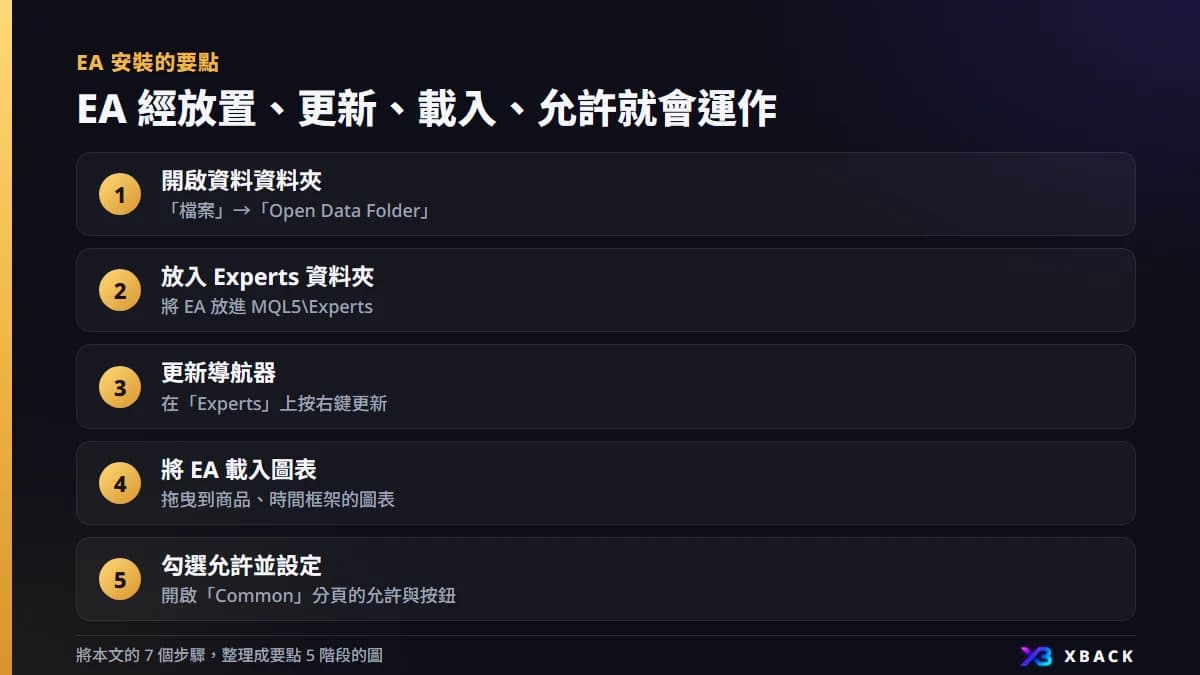
這裡以電腦版 MT5 為前提,說明從安裝到確認運作的流程。畫面用語為英文版的標準表記,並以括弧標示。
- 1
開啟資料資料夾
從 MT5 的「檔案(File)」選單,選擇「開啟資料資料夾(Open Data Folder)」。
- 2
放入 Experts 資料夾
將 EA 檔案放進所開啟資料夾中的 MQL5\Experts。
- 3
更新導航器
在「導航器(Navigator)」的「Experts」上按右鍵,選擇「Refresh」更新。也可以重新啟動 MT5。
- 4
將 EA 載入圖表
開啟想要運作的商品與時間框架的圖表,從導航器將 EA 拖曳到圖表上。
- 5
勾選允許並設定
在設定畫面的「Common」分頁,勾選「Allow Algo Trading」,並於「Inputs」分頁進行參數設定。
- 6
開啟演算法交易
將工具列的「Algo Trading」按鈕設為開啟。
- 7
確認運作
查看圖表右上角的 EA 名稱與狀態,以及工具箱(Toolbox)的「Experts」分頁與「Journal」分頁,確認有沒有錯誤。
確認 EA 是否運作中的方法
是否安裝成功,可在畫面上的 3 處確認。沒有下單與沒有運作,是兩回事。
- 圖表右上角顯示 EA 的名稱與狀態
- 工具箱的「Experts」分頁,沒有出現來自 EA 的訊息或錯誤
- 工具箱的「Journal」分頁,沒有出現錯誤的紀錄
- EA 只會在滿足自身條件時才下單。有一段時間沒有下單是正常的
MT5 的 EA 無法運作時的檢查清單
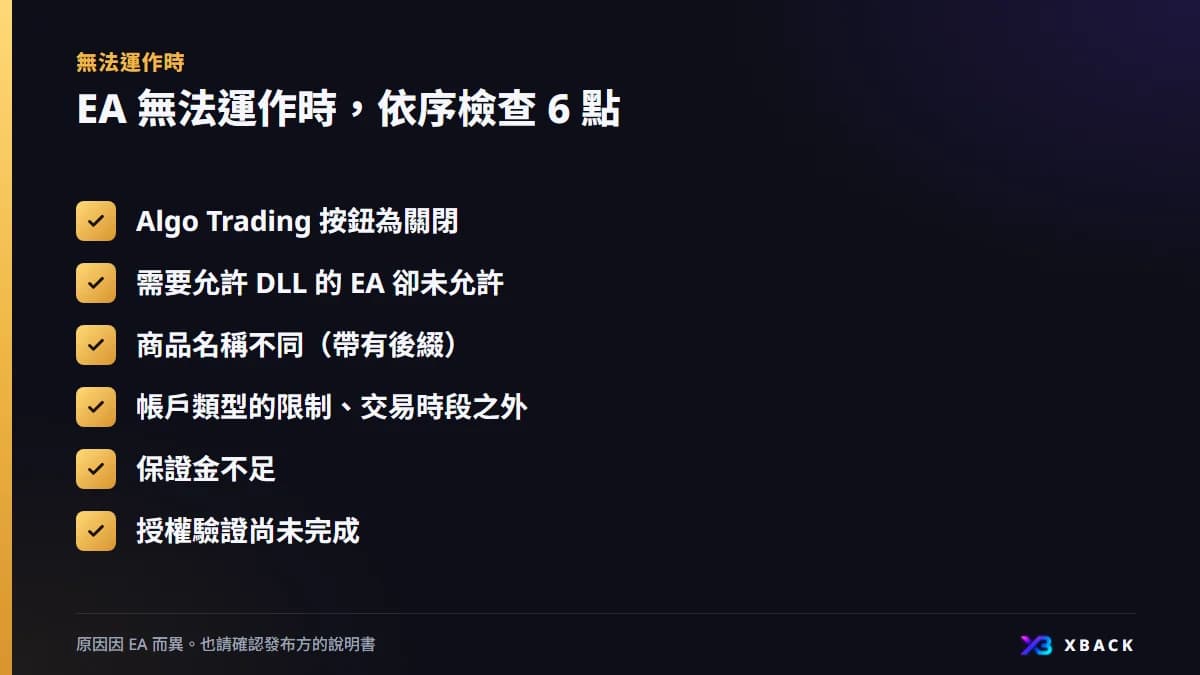
EA 無法運作的原因,多半是設定上的遺漏。請從上到下依序確認下表。
| 確認項目 | 會發生的狀況 | 確認方法 |
|---|---|---|
| Algo Trading 按鈕為關閉 | 即使有 EA 也不會下單 | 查看工具列的按鈕是否為開啟 |
| 需要允許 DLL 的 EA 卻未允許 | EA 無法啟動,或會停止 | 確認 EA 的說明書與「Common」分頁的允許設定 |
| 商品名稱不同(帶有後綴) | 找不到對象商品 | 讓報價視窗(Market Watch)的商品名稱與 EA 的設定一致 |
| 帳戶類型的限制、交易時段之外 | 無法下單 | 確認 EA 支援的帳戶,以及該商品的交易時間 |
| 保證金不足 | 相對於手數資金不足而無法下單 | 降低手數,或重新檢視資金 |
| 授權驗證尚未完成 | 因驗證錯誤而無法運作 | 依發布方的步驟完成驗證 |
商品名稱因券商而異,有時末尾會加上文字。EA 的對象商品指定,請配合實際顯示的名稱。
停止、刪除 EA 的方法
停止 EA 的方法有 2 種。請依目的區分使用。
- 只停止該圖表:在圖表上按右鍵,從「Expert Advisors」的清單中移除 EA
- 停止所有 EA:將工具列的「Algo Trading」按鈕設為關閉
即使停止 EA,已持有的部位仍會保留。是否平倉,請自行判斷並操作。
運作的注意事項:模擬帳戶驗證與 VPS

EA 並不是安裝後就立刻在實際帳戶使用。依下列順序進行,可以把失敗降到最小。
- 回測:以策略測試器(Strategy Tester)進行歷史驗證
- 模擬帳戶:確認實際的畫面與運作情形
- 小額實際交易:從小手數開始
- 以 VPS 持續運作:即使關閉電腦也不中斷
若在自家電腦上執行 MT5,關閉電腦後 EA 也會停止。想要 24 小時運作時,請考慮使用 VPS。
驗證的方法與 VPS 的使用方式,可分別在相關專欄中確認。
EA 與現金回饋的關係
許多現金回饋是依交易量計算的機制。若透過 EA 使交易量增加,就比較容易成為回饋的對象。
- 回饋金額尚未確定,將於上線時刊登在各券商頁面
- 是否允許使用 EA 依券商而異,請以規約確認
- 請勿為了回饋而增加 EA 的手數或交易次數
輸入勝率與平均損益,即可確認 EA 或手法的期望值。請作為正式運作之前驗證的參考。
計算期望值常見問題
Q.在 MT5 安裝 EA 的位置在哪裡?
從 MT5 的「檔案(File)」選單選擇「開啟資料資料夾(Open Data Folder)」,放進 MQL5\Experts 資料夾。放入之後,在「導航器(Navigator)」的「Experts」上按右鍵進行更新。
Q.MT4 的 EA 可以在 MT5 使用嗎?
不能使用。MT4 用的 .ex4/.mq4 在 MT5 無法運作。需要準備 MT5 用的 .ex5/.mq5。兩者的差異可在相關專欄中確認。
Q.明明已把 EA 載入圖表,為什麼不運作?
常見的情況是「Algo Trading」按鈕仍為關閉。此外,也請確認「Common」分頁的允許、商品名稱不同、交易時段之外、保證金不足,以及授權驗證。
Q.運作 EA 需要模擬帳戶嗎?
並非必要,但建議使用。可以在不減少資金的情況下,確認安裝步驟與設定是否有誤,以及下單是否如預期。實際交易請從小額開始。

本文僅供資訊提供,並非投資建議。條件可能變更,最新資訊請至各券商的官方頁面確認。海外外匯與CFD交易有損失超過本金的風險。