
MT5 EA 설치 방법|도입 7단계와 작동하지 않을 때의 확인 사항

MT5에 EA를 넣었는데 차트에서 작동하는지 알 수 없어 망설이고 계시지 않나요?
결론은 EA 파일을 올바른 폴더에 넣고, 차트에 올린 뒤, 알고리즘 거래를 허용하면 작동한다는 것입니다.
이 글에서는 설치 7단계, 작동 확인 방법, 작동하지 않을 때의 원인, 중지 방법을 정리합니다.
이 글의 핵심
- MT5에서 쓸 수 있는 EA는 .ex5/.mq5이며, MT4용 .ex4/.mq4는 작동하지 않는다.
- 「데이터 폴더 열기」에서 MQL5Experts에 넣고, 차트에 올려 알고리즘 거래를 허용한다.
- 작동하지 않을 때는 알고리즘 거래 버튼 등 6가지를 확인하고, 실전 전에 데모로 검증한다.
결론: EA는 「배치·갱신·차트에 올리기·허용」으로 작동한다
- MT5에서 쓸 수 있는 것은 .ex5(또는 .mq5). MT4용 .ex4/.mq4는 작동하지 않는다
- 「데이터 폴더 열기」에서 MQL5\Experts에 EA를 넣고 네비게이터(Navigator)를 갱신한다
- 차트에 EA를 드래그하고 「알고리즘 거래 허용(Allow Algo Trading)」에 체크한다
- 처음에는 데모 계좌로 작동시키고, PC를 꺼도 멈추지 않게 하려면 VPS를 검토한다
EA의 파일 형식: .ex5와 .mq5, MT4용은 작동하지 않는다
MT5에서 쓰는 EA 파일은 주로 2종류입니다. 넣기 전에 확장자를 확인해 두세요.
- .ex5: 컴파일이 끝난 EA. 폴더에 넣으면 바로 쓸 수 있다
- .mq5: 소스 코드. MT5에 포함된 에디터로 컴파일해 .ex5로 만든다
- .ex4/.mq4: MT4용 파일. MT5에서는 작동하지 않는다
MT4용 EA를 MT5에 넣어도 작동시킬 수 없습니다. 두 가지의 차이는 관련 칼럼에서 확인할 수 있습니다.
입수처를 알 수 없는 EA는 내용을 확인할 수 없으므로 주의가 필요합니다. 우선 데모 계좌에서 작동을 보는 것이 무난합니다.
MT5에 EA를 설치하는 7단계
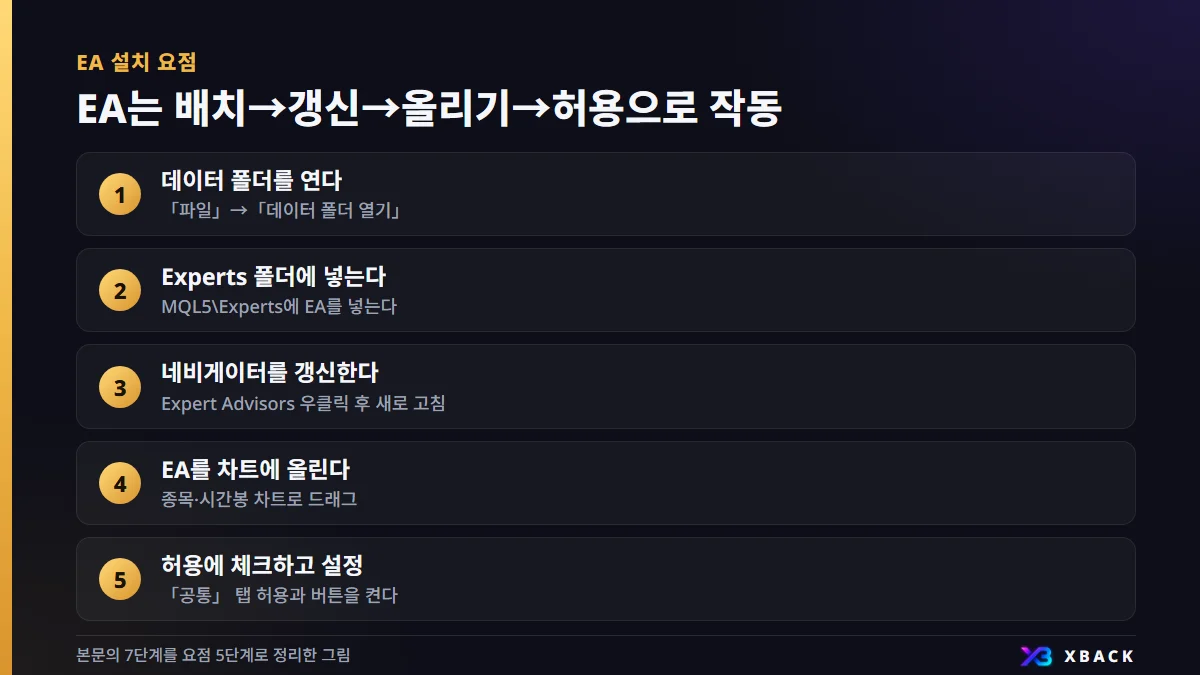
여기서는 PC 버전 MT5를 전제로 설치부터 작동 확인까지의 흐름을 설명합니다. 화면의 용어는 한국어판 기본 표기에 영어를 병기했으며, 버전에 따라 표기가 다를 수 있습니다.
- 1
데이터 폴더를 연다
MT5의 「파일(File)」 메뉴에서 「데이터 폴더 열기(Open Data Folder)」를 선택합니다.
- 2
Experts 폴더에 넣는다
열린 폴더 안의 MQL5\Experts에 EA 파일을 넣습니다.
- 3
네비게이터를 갱신한다
「네비게이터(Navigator)」의 「전문가 어드바이저(Expert Advisors)」를 마우스 오른쪽 버튼으로 클릭해 「새로 고침(Refresh)」을 선택합니다. MT5를 재시작하는 방법도 있습니다.
- 4
EA를 차트에 올린다
작동시키고 싶은 종목과 시간봉의 차트를 열고 네비게이터에서 EA를 차트로 드래그합니다.
- 5
허용에 체크하고 설정한다
설정 화면의 「공통(Common)」 탭에서 「알고리즘 거래 허용(Allow Algo Trading)」에 체크하고 「입력값(Inputs)」 탭에서 설정합니다.
- 6
알고리즘 거래를 켠다
도구 모음의 「알고리즘 거래(Algo Trading)」 버튼을 켭니다.
- 7
작동을 확인한다
차트 오른쪽 위의 EA 이름과 상태, 도구 상자(Toolbox)의 「전문가(Experts)」 탭과 「저널(Journal)」 탭에서 오류가 없는지 봅니다.
EA가 작동 중인지 확인하는 방법
설치되었는지는 화면의 3곳에서 확인할 수 있습니다. 주문이 나가지 않는 것과 작동하지 않는 것은 별개의 이야기입니다.
- 차트 오른쪽 위에 EA의 이름과 상태가 표시되어 있다
- 도구 상자의 「전문가(Experts)」 탭에 EA의 메시지나 오류가 나와 있지 않다
- 도구 상자의 「저널(Journal)」 탭에 오류 기록이 나와 있지 않다
- EA는 자신의 조건이 충족됐을 때만 주문한다. 주문이 나가지 않는 시간대가 있는 것은 정상이다
MT5의 EA가 작동하지 않을 때의 체크리스트
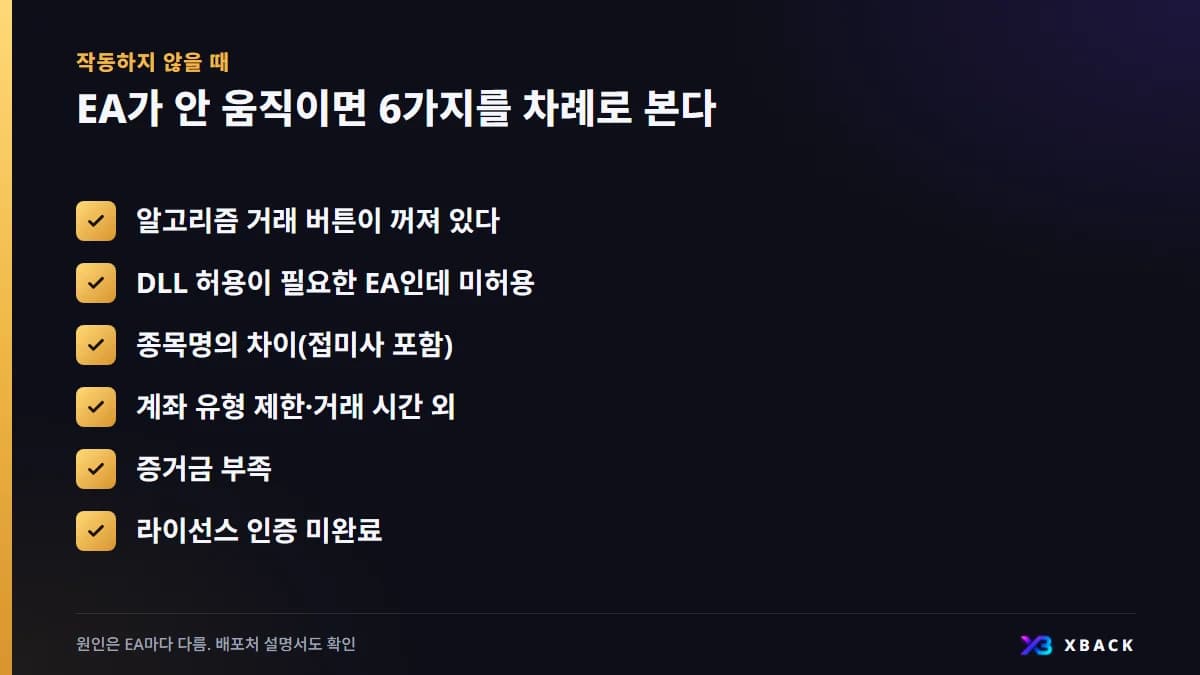
EA가 작동하지 않는 원인은 설정 누락이 많습니다. 다음 표를 위에서부터 차례로 확인하세요.
| 확인할 항목 | 일어나는 일 | 확인 방법 |
|---|---|---|
| 알고리즘 거래 버튼이 꺼져 있다 | EA가 있어도 주문되지 않는다 | 도구 모음의 버튼이 켜져 있는지 본다 |
| DLL 허용이 필요한 EA인데 미허용 | EA가 시작되지 않거나 멈춘다 | EA 설명서와 「공통」 탭의 허용 설정을 확인 |
| 종목명의 차이(접미사 포함) | 대상 종목을 찾지 못한다 | 시장 감시(Market Watch)의 종목명과 EA 설정을 맞춘다 |
| 계좌 유형 제한·거래 시간 외 | 주문이 체결되지 않는다 | EA의 대응 계좌와 해당 종목의 거래 시간을 확인 |
| 증거금 부족 | 랏에 비해 자금이 부족해 주문이 나가지 않는다 | 랏을 낮추거나 자금을 재검토한다 |
| 라이선스 인증 미완료 | 인증 오류로 작동하지 않는다 | 배포처의 절차로 인증을 완료한다 |
종목명은 브로커마다 다르며 끝에 문자가 붙는 경우가 있습니다. EA의 대상 종목 지정은 실제 표시에 맞추세요.
EA를 중지·삭제하는 방법
EA를 멈추는 방법은 2가지입니다. 목적에 맞게 구분해서 사용합니다.
- 그 차트만 멈춘다: 차트를 마우스 오른쪽 버튼으로 클릭하고 「전문가 목록(Expert list)」에서 EA를 삭제한다
- 모든 EA를 멈춘다: 도구 모음의 「알고리즘 거래」 버튼을 끈다
EA를 멈춰도 이미 보유한 포지션은 남습니다. 청산할지 여부는 직접 판단해서 조작하세요.
운용 시 주의: 데모 검증과 VPS
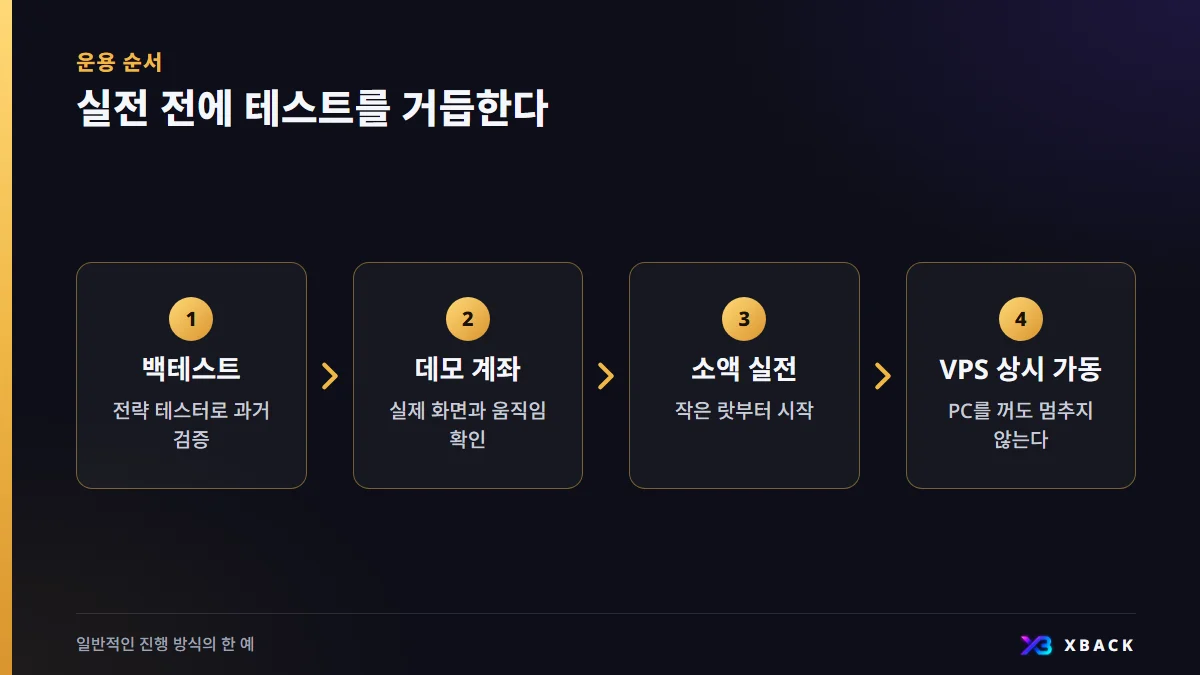
EA는 설치했다고 바로 실전에서 쓰는 것이 아닙니다. 다음 순서로 진행하면 실패를 작게 할 수 있습니다.
- 백테스트: 전략 테스터(Strategy Tester)로 과거 검증한다
- 데모 계좌: 실제 화면과 움직임을 확인한다
- 소액 실전: 작은 랏부터 시작한다
- VPS로 상시 가동: PC를 꺼도 멈추지 않는다
집의 PC에서 MT5를 돌리고 있다면 PC를 끄면 EA도 멈춥니다. 24시간 가동하고 싶을 때는 VPS를 검토합니다.
검증 방법과 VPS 사용법은 각각 관련 칼럼에서 확인할 수 있습니다.
EA와 캐시백의 관계
캐시백은 거래량에 따라 계산되는 구조가 많습니다. EA로 거래량이 늘면 환원 대상이 되기 쉬운 면이 있습니다.
- 환원액은 미확정이며, 런칭 시 각 브로커 페이지에 게재한다
- EA 이용을 허용하는지는 브로커마다 다르므로 약관에서 확인한다
- 환원을 목적으로 EA의 랏이나 거래 횟수를 늘리지 않는다
승률과 평균 손익을 입력하면 EA나 기법의 기댓값을 확인할 수 있습니다. 실전 전의 검증에 활용하세요.
기댓값 계산하기자주 묻는 질문
Q.MT5에서 EA를 설치하는 위치는 어디인가요?
MT5의 「파일」 메뉴에서 「데이터 폴더 열기」를 선택해 MQL5\Experts 폴더에 넣습니다. 넣은 뒤에는 「네비게이터」의 「전문가 어드바이저(Expert Advisors)」를 마우스 오른쪽 버튼으로 클릭해 새로 고침합니다.
Q.MT4의 EA를 MT5에서 쓸 수 있나요?
쓸 수 없습니다. MT4용 .ex4/.mq4는 MT5에서 작동하지 않습니다. MT5용 .ex5/.mq5를 준비해야 합니다. 두 가지의 차이는 관련 칼럼에서 확인할 수 있습니다.
Q.EA를 차트에 올렸는데 작동하지 않는 이유는 무엇인가요?
「알고리즘 거래」 버튼이 꺼진 채인 경우가 많습니다. 그 밖에 「공통」 탭의 허용, 종목명의 차이, 거래 시간 외, 증거금 부족, 라이선스 인증도 확인하세요.
Q.EA를 작동시키는 데 데모 계좌가 필요한가요?
필수는 아니지만 권장합니다. 설치 순서나 설정에 오류가 없는지, 주문이 의도대로 나가는지를 자금을 줄이지 않고 확인할 수 있습니다. 실전은 소액부터 시작하세요.

본 글은 정보 제공을 목적으로 하며 투자 자문이 아닙니다. 조건은 변경될 수 있으므로 최신 정보는 각 업체의 공식 페이지에서 확인해 주십시오. 해외 FX·CFD 거래에는 원금을 초과하는 손실 위험이 있습니다.