

Cara Memakai Aplikasi MT5 di Ponsel: Login, Order, dan Stop Loss
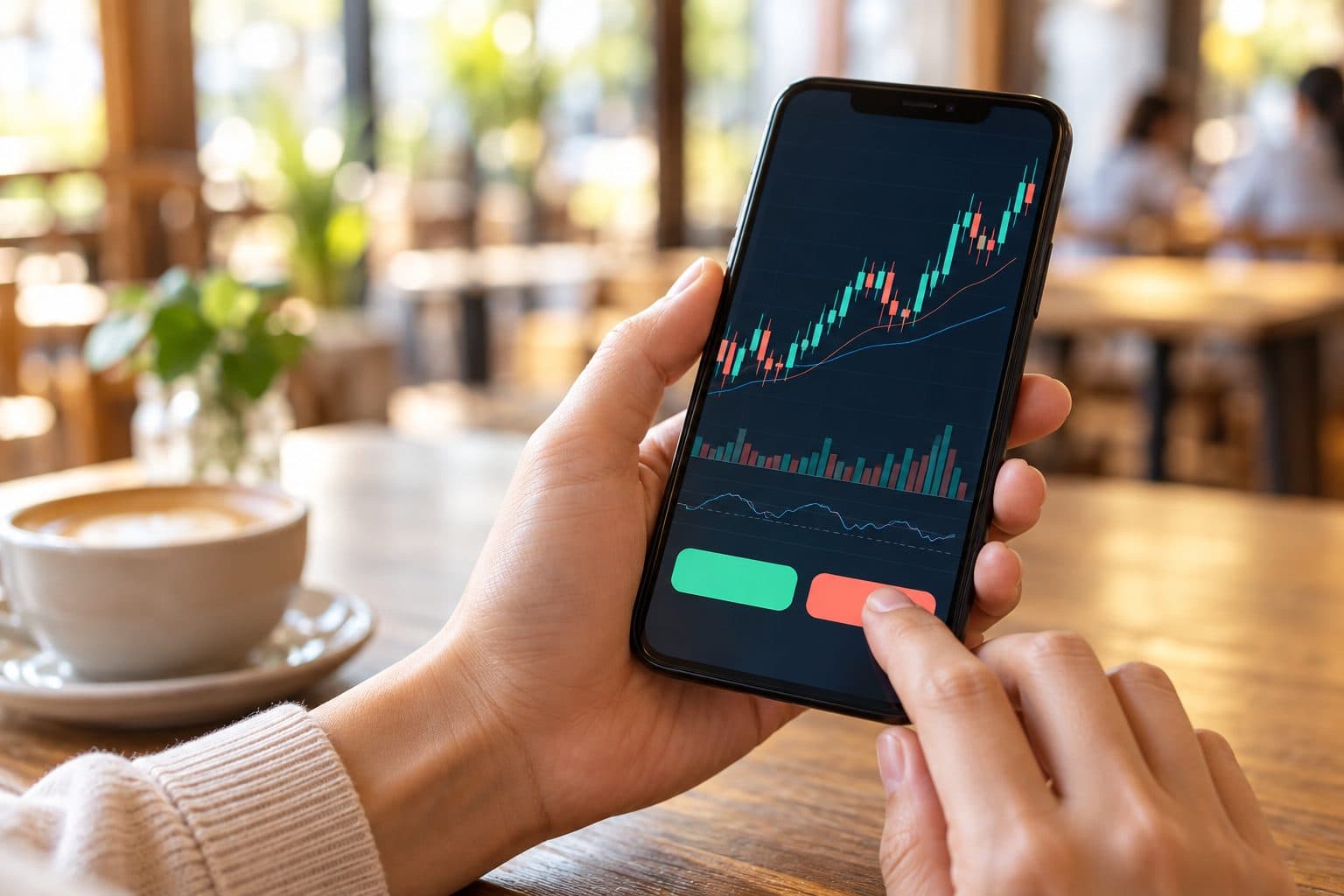
Apakah aplikasi MT5 di ponsel benar-benar bisa dipakai sampai order dan pengaturan stop loss? Cemas dengan cara pengoperasiannya?
Kesimpulannya, coba semua operasi di akun demo lebih dulu, lalu lanjut ke transaksi nyata dengan modal kecil agar aman.
Artikel ini merangkum login, order, SL/TP, menutup posisi, hingga pengaturan notifikasi dengan istilah pada aplikasi standar MetaQuotes.
Kesimpulan: pelajari aplikasi MT5 di ponsel dengan akun demo lebih dulu
- Untuk login diperlukan tiga hal: nama server broker, nomor akun, dan password
- Order, perubahan SL/TP, dan penutupan posisi dilakukan dari layar Trade di menu bawah
- Pada awalnya, coba semuanya di akun demo, dari order market sampai penutupan posisi
- Bertransaksi hanya dari ponsel membutuhkan persiapan menghadapi salah ketuk dan koneksi terputus
Prosedur instalasi dan login
Aplikasi standar MT5 adalah aplikasi gratis yang disediakan MetaQuotes. iPhone bisa mendapatkannya dari App Store, Android dari Google Play.
- 1
Instal aplikasi
Cari "MetaTrader 5" di toko aplikasi lalu pasang. Pastikan penyedianya adalah MetaQuotes.
- 2
Pilih login dengan akun yang sudah ada
Setelah dijalankan pertama kali, dari layar pengaturan pilih "Login ke akun yang ada", lalu cari nama broker.
- 3
Pilih nama server
Pilih nama server yang tertulis pada pemberitahuan pembukaan akun selesai. Nama server bisa berbeda antara demo dan riil.
- 4
Masukkan nomor akun dan password
Masukkan nomor akun (ID login) dan password trading. Dengan password investor (hanya lihat), Anda tidak bisa melakukan order.
Susunan layar: Quotes, Chart, Trade, History
Di bagian bawah aplikasi berjajar layar-layar utama. Jika Anda memahami perannya lebih dulu, Anda lebih sulit bingung saat mengoperasikan.
| Layar | Peran utama | Operasi yang sering dipakai |
|---|---|---|
| Quotes | Daftar harga instrumen | Menambah dan mengurutkan instrumen, menampilkan chart |
| Chart | Tampilan candlestick | Mengganti time frame, menambah indikator, order |
| Trade | Posisi yang dipegang dan saldo | Mengubah SL/TP, menutup posisi, memeriksa margin |
| History | Hasil transaksi masa lalu | Memeriksa untung rugi per periode |
Menambah instrumen dan pengaturan dasar chart
- 1
Buka layar Quotes
Pilih "Quotes" di menu bawah, lalu tekan "+" di kanan atas.
- 2
Cari instrumen
Pilih dari kategori, atau ketik "EURUSD" dan sejenisnya di kolom pencarian. Instrumen yang tersedia berbeda tiap broker.
- 3
Tambahkan instrumen
Tekan "+" di samping nama instrumen, maka instrumen masuk ke daftar Quotes.
- 4
Buka chart
Tekan lama instrumen di daftar, lalu pilih "Chart" dari menu.
- Time frame bisa diganti dari 1 menit sampai bulanan lewat menu di bagian atas chart
- Indikator bisa ditambahkan dari ikon "f" di bagian atas chart
- Indikator standar seperti moving average dan RSI bisa dipilih
- Karena layarnya kecil, membatasi indikator yang ditampilkan sekitar dua membuat chart lebih mudah dilihat
Cara membuat order baru: market, limit, stop
Layar order bisa dibuka dari ikon order di layar chart atau dari menu tekan lama pada instrumen. Pertama, pahami perbedaan jenis order.
| Jenis order | Isi | Kapan dipakai |
|---|---|---|
| Order market | Jual beli langsung pada harga saat ini | Saat ingin langsung memegang posisi |
| Order limit | Tereksekusi saat harga mencapai level yang lebih menguntungkan dari sekarang | Saat menunggu koreksi untuk beli atau pantulan untuk jual |
| Order stop | Tereksekusi saat harga bergerak ke arah yang lebih merugikan dari sekarang | Saat mengikuti pergerakan yang menembus high atau low |
- 1
Periksa instrumen
Buka layar order, lalu pastikan instrumen yang diperdagangkan sudah benar.
- 2
Masukkan volume
Masukkan jumlah lot seperti 0,01 di kolom Volume. Waspadai salah angka.
- 3
Masukkan SL/TP (opsional)
Masukkan harga stop loss dan take profit. Order bisa dibuat dengan kolom kosong, dan bisa diatur belakangan.
- 4
Tekan jual atau beli
Untuk order market, tekan "Sell" atau "Buy" untuk mengeksekusi. Untuk limit dan stop, pilih jenis order dan harga.
Cara memasang dan mengubah SL/TP
SL adalah pengaturan harga stop loss, dan TP adalah harga take profit. Pada posisi beli, SL ditaruh di bawah harga saat ini dan TP di atasnya. Pada posisi jual, kebalikannya.
- 1
Buka layar Trade
Pilih "Trade" di menu bawah untuk menampilkan daftar posisi yang dipegang.
- 2
Tekan lama posisi
Tekan lama posisi yang dituju, lalu pilih "Modify" dari menu.
- 3
Masukkan harga
Masukkan harga di kolom S/L dan T/P. Jika arahnya terbalik, bisa muncul galat.
- 4
Simpan dan periksa
Simpan dengan "OK", maka garis tampil di chart. Periksa kembali apakah harganya benar.
Cara menutup posisi: penutupan penuh dan sebagian
- 1
Tekan lama posisi
Di layar Trade, tekan lama posisi yang ingin ditutup.
- 2
Pilih "Close"
Pilih "Close" dari menu, maka layar penutupan terbuka.
- 3
Periksa jumlah
Di kolom Volume tampil seluruh jumlah yang dipegang. Untuk menutup penuh, biarkan apa adanya.
- 4
Untuk penutupan sebagian, kurangi jumlah
Untuk menutup hanya 0,03 lot dari 0,10 lot, ubah jumlahnya menjadi 0,03 lalu tutup. Sisanya tetap dipegang.
- Penutupan penuh adalah operasi menutup seluruh jumlah yang dipegang sekaligus
- Penutupan sebagian adalah operasi mengurangi jumlah yang ditutup dan tetap memegang sisanya
- Cara memegang instrumen yang sama berbeda menurut jenis akun (netting/hedging)
- Setelah menutup posisi, periksa hasilnya di layar Trade dan layar History
Cara memeriksa riwayat dan untung rugi
- Di layar History, Anda bisa mengganti periode untuk memeriksa untung rugi
- Tampilan bisa diganti per satuan seperti posisi, order, dan deal
- Untung rugi bisa mencakup swap dan komisi
- Banyak mekanisme cashback dihitung sesuai lot, dan lot bisa diperiksa di riwayat
- Jumlah pengembalian belum ditetapkan dan akan dicantumkan di halaman tiap broker saat peluncuran
Pengaturan notifikasi push
- 1
Izinkan notifikasi perangkat
Di layar pengaturan iPhone atau Android, izinkan notifikasi MetaTrader.
- 2
Periksa MetaQuotes ID
Di layar pengaturan aplikasi tampil MetaQuotes ID untuk tiap perangkat.
- 3
Daftarkan di MT5 versi PC
Jika ID ini dimasukkan ke opsi "Notifications" di MT5 versi PC, notifikasi dapat dikirim dari PC ke ponsel.
Hal yang perlu diperhatikan saat bertransaksi hanya dari ponsel
Ponsel praktis, tetapi dibanding versi PC lebih mudah terpengaruh kesalahan operasi dan kondisi koneksi. EA (perdagangan otomatis) tidak bisa dijalankan hanya dengan aplikasi ponsel.
| Risiko | Yang bisa terjadi | Contoh antisipasi |
|---|---|---|
| Salah ketuk | Keliru lot atau arah jual beli | Periksa ulang lot dan arah sebelum order |
| Koneksi terputus | Penutupan atau perubahan SL/TP tidak masuk | Pasang SL sebelum memegang posisi |
| Layar kecil | Sulit menangkap gambaran besar pasar | Periksa keputusan penting di layar yang lebih besar |
| Gangguan aplikasi | Tidak bisa dibuka atau tampilan berhenti | Selesaikan restart dan pembaruan sebelum bertransaksi |
Sebelum order, periksa untung rugi per 1 pips dari pasangan mata uang dan jumlah lot. Ini juga menjadi patokan untuk menentukan jarak SL.
Hitung nilai 1 pipsFAQ
Q.Apakah bisa bertransaksi hanya dengan aplikasi MT5 di ponsel?
Order baru, perubahan SL/TP, penutupan posisi, hingga pemeriksaan riwayat semuanya bisa dilakukan hanya dengan aplikasi ponsel. Namun menjalankan EA dan memakai indikator kustom mengharuskan versi PC.
Q.Apa yang harus dilakukan jika tidak bisa login di aplikasi MT5 ponsel?
Periksa ulang tiga hal: nama server, nomor akun, dan password. Bisa jadi nama server demo dan riil berbeda, atau yang dimasukkan adalah password investor. Jika tidak terselesaikan, tanyakan kepada broker.
Q.Bagaimana cara mengatur stop loss di aplikasi MT5 ponsel?
Di layar Trade, tekan lama posisi, pilih "Modify", lalu masukkan harga di kolom S/L. Di layar order baru pun Anda bisa memasukkannya ke kolom yang sama saat order.
Q.Apakah bisa menutup hanya sebagian di aplikasi ponsel?
Bisa. Jika jumlah di kolom Volume pada layar penutupan dikurangi lalu dieksekusi, hanya jumlah itu yang ditutup. Penanganannya bisa berbeda menurut jenis akun, jadi coba di akun demo.
Artikel ini bertujuan memberi informasi dan bukan nasihat investasi. Syarat dapat berubah, jadi periksa informasi terbaru di halaman resmi masing-masing broker. Trading forex dan CFD luar negeri berisiko menimbulkan kerugian melebihi modal awal.