
MT5 스마트폰 앱 사용법|로그인·주문·손절 설정 해설
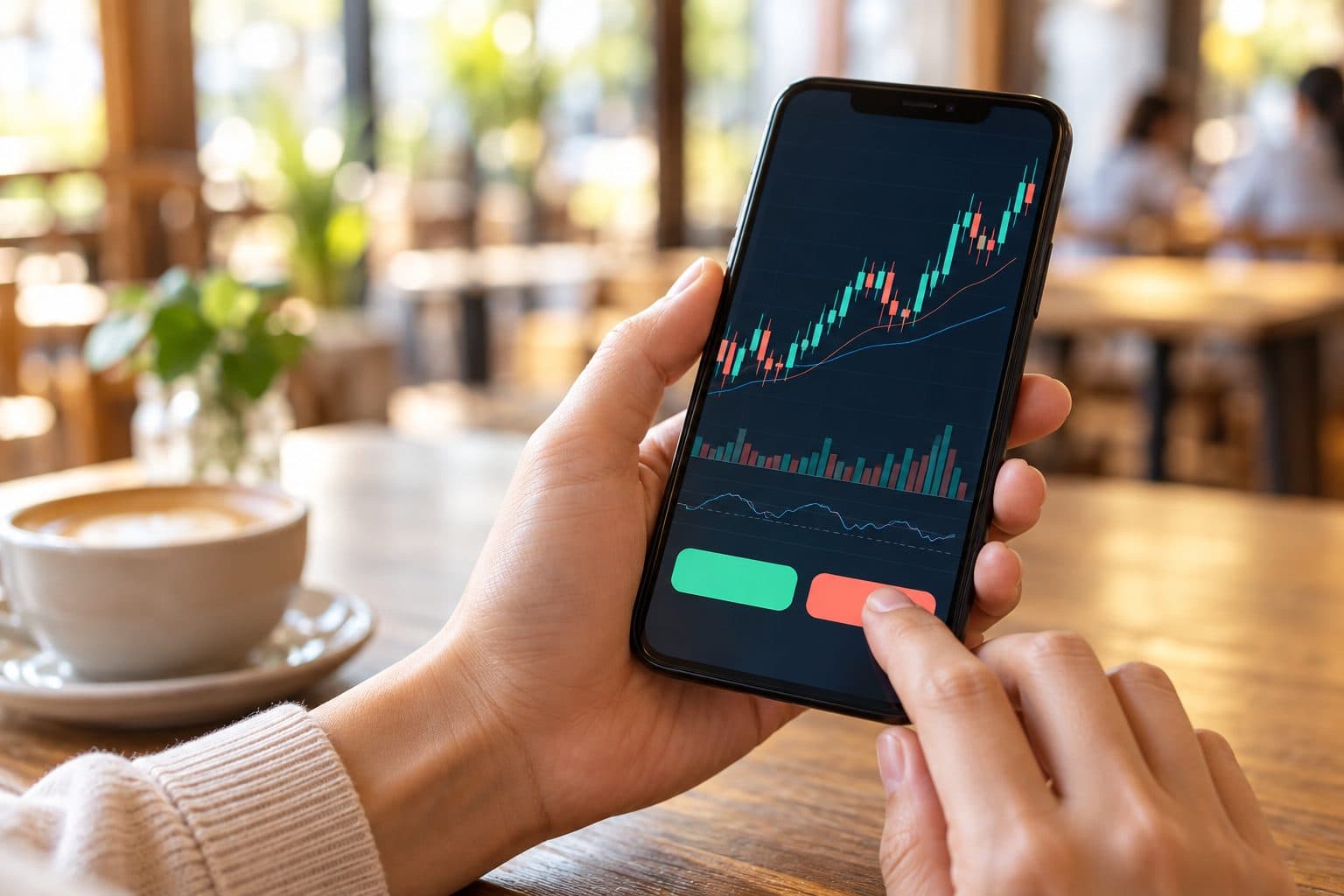
MT5 스마트폰 앱으로 주문이나 손절 설정까지 정말 할 수 있을지, 조작이 불안하지 않으신가요?
결론은 데모 계좌에서 한 차례 조작을 해 본 뒤 소액으로 실제 거래에 나서는 것이 안전하다는 것입니다.
이 글에서는 로그인부터 주문, SL/TP, 청산, 알림 설정까지를 MetaQuotes 표준 앱의 용어로 정리합니다.
결론: MT5 스마트폰 앱은 데모 계좌에서 조작을 익힌 뒤 사용한다
- 로그인에는 브로커의 서버명, 계좌 번호, 비밀번호 3가지가 필요하다
- 주문·SL/TP 변경·청산은 하단 메뉴의 트레이드 화면에서 한다
- 처음에는 데모 계좌에서 시장가 주문부터 청산까지 한 번 해 본다
- 스마트폰만으로 하는 거래는 오터치와 통신 끊김에 대한 대비가 필수다
설치와 로그인 순서
MT5 표준 앱은 MetaQuotes사가 제공하는 무료 앱입니다. iPhone은 App Store, Android는 Google Play에서 받을 수 있습니다.
- 1
앱을 설치한다
스토어에서 「MetaTrader 5」를 검색해 설치합니다. 제공자가 MetaQuotes인지 확인하세요.
- 2
기존 계정으로 로그인을 선택한다
첫 실행 후 설정 화면에서 「기존 계정으로 로그인」을 선택하고 브로커 이름을 검색합니다.
- 3
서버명을 선택한다
계좌 개설 완료 안내에 적힌 서버명을 선택합니다. 데모와 리얼은 서버명이 다른 경우가 있습니다.
- 4
계좌 번호와 비밀번호를 입력한다
계좌 번호(로그인 ID)와 거래용 비밀번호를 입력합니다. 열람용 비밀번호로는 주문할 수 없습니다.
화면 구성: 시세·차트·트레이드·내역
앱 하단에는 주요 화면이 나열됩니다. 역할을 먼저 파악해 두면 조작에서 헤매기 어렵습니다.
| 화면 | 주된 역할 | 자주 쓰는 조작 |
|---|---|---|
| 시세 | 종목의 가격 목록 | 종목 추가·정렬·차트 표시 |
| 차트 | 캔들 차트 표시 | 시간봉 전환·지표 추가·주문 |
| 트레이드 | 보유 포지션과 잔고 | SL/TP 변경·청산·증거금 확인 |
| 내역 | 과거 거래 결과 | 기간별 손익 확인 |
종목 추가와 차트 기본 설정
- 1
시세 화면을 연다
하단 메뉴의 「시세」를 선택하고 오른쪽 위의 「+」를 누릅니다.
- 2
종목을 찾는다
카테고리에서 고르거나 검색란에 「EURUSD」 등을 입력합니다. 취급 종목은 브로커마다 다릅니다.
- 3
종목을 추가한다
종목명 옆의 「+」를 누르면 시세 목록에 추가됩니다.
- 4
차트를 연다
목록의 종목을 길게 눌러 메뉴에서 「차트」를 선택합니다.
- 시간봉은 차트 상단 메뉴에서 1분봉~월봉까지 전환할 수 있다
- 지표는 차트 상단의 「f」 아이콘에서 추가할 수 있다
- 이동평균선이나 RSI 등 표준 지표를 고를 수 있다
- 화면이 작으므로 표시하는 지표는 2개 정도로 그치면 보기 편하다
신규 주문 내는 법: 시장가·지정가·역지정가
주문 화면은 차트 화면의 주문 아이콘이나 종목을 길게 누르는 메뉴에서 열 수 있습니다. 먼저 주문 종류의 차이를 정리해 봅시다.
| 주문 종류 | 내용 | 사용처 |
|---|---|---|
| 시장가 주문 | 현재 가격으로 바로 매매한다 | 바로 포지션을 잡고 싶을 때 |
| 지정가 주문 | 지금보다 유리한 가격에 도달하면 체결된다 | 눌림목 매수·되돌림 매도를 기다릴 때 |
| 역지정가 주문 | 지금보다 불리한 방향으로 가격이 움직이면 체결된다 | 고점이나 저점을 돌파하는 움직임에 올라탈 때 |
- 1
종목을 확인한다
주문 화면을 열고 거래할 종목이 맞는지 확인합니다.
- 2
볼륨을 입력한다
볼륨 입력란에 0.01 등의 랏 수를 입력합니다. 자릿수 실수에 주의하세요.
- 3
SL/TP를 넣는다(선택)
손절과 익절 가격을 입력합니다. 비워 두어도 주문할 수 있고 나중에 설정할 수도 있습니다.
- 4
매도 또는 매수를 누른다
시장가라면 「매도」 또는 「매수」를 눌러 실행합니다. 지정가·역지정가는 주문 유형과 가격을 선택합니다.
SL/TP 넣는 법과 변경 방법
SL은 손절, TP는 익절 가격을 지정하는 설정입니다. 매수 포지션이라면 SL은 현재가보다 아래, TP는 위에 둡니다. 매도 포지션은 그 반대입니다.
- 1
트레이드 화면을 연다
하단 메뉴의 「트레이드」를 선택해 보유 포지션 목록을 표시합니다.
- 2
포지션을 길게 누른다
대상 포지션을 길게 눌러 메뉴에서 「변경」을 선택합니다.
- 3
가격을 입력한다
S/L 입력란과 T/P 입력란에 가격을 입력합니다. 방향을 틀리면 오류가 날 수 있습니다.
- 4
저장하고 확인한다
「OK」로 저장하면 차트에 선이 표시됩니다. 가격이 맞는지 다시 확인하세요.
청산 방법: 전체 청산과 일부 청산
- 1
포지션을 길게 누른다
트레이드 화면에서 청산할 포지션을 길게 누릅니다.
- 2
「청산」을 선택한다
메뉴에서 「청산」을 선택하면 청산 화면이 열립니다.
- 3
수량을 확인한다
볼륨 입력란에는 보유 중인 전체 수량이 표시됩니다. 전체 청산이라면 그대로 두면 됩니다.
- 4
일부 청산은 수량을 줄인다
0.10랏 중 0.03랏만 닫으려면 수량을 0.03으로 하고 청산합니다. 나머지는 계속 보유됩니다.
- 전체 청산은 보유 중인 수량을 한 번에 닫는 조작이다
- 일부 청산은 수량을 줄여 닫고 나머지를 계속 보유하는 조작이다
- 계좌 유형(넷팅/헤지)에 따라 같은 종목의 보유 방식이 다르다
- 청산 후에는 트레이드 화면과 내역 화면에서 결과를 확인한다
내역과 손익 확인 방법
- 내역 화면에서는 기간을 전환하며 손익을 확인할 수 있다
- 표시는 포지션·주문·체결 등의 단위로 전환할 수 있다
- 손익에는 스왑이나 수수료가 포함되는 경우가 있다
- 캐시백은 랏에 따라 계산되는 구조가 많으며 내역에서 랏을 확인할 수 있다
- 환원액은 미확정이며, 런칭 시 각 브로커 페이지에 게재합니다
푸시 알림 설정
- 1
단말기의 알림을 허용한다
iPhone이나 Android의 설정 화면에서 MetaTrader의 알림을 허용합니다.
- 2
MetaQuotes ID를 확인한다
앱의 설정 화면에 단말기별 MetaQuotes ID가 표시됩니다.
- 3
PC 버전에 등록한다
PC 버전 MT5의 옵션 「알림」에 이 ID를 입력하면 PC에서 스마트폰으로 알림을 보낼 수 있습니다.
스마트폰만으로 거래할 때의 주의점
스마트폰은 간편하지만 PC 버전에 비해 조작 실수와 통신 환경의 영향을 받기 쉽습니다. EA(자동매매)는 스마트폰 앱 단독으로는 가동할 수 없습니다.
| 리스크 | 일어날 수 있는 일 | 대책의 예 |
|---|---|---|
| 오터치 | 랏이나 매매 방향을 착각한다 | 주문 전에 랏과 방향을 반드시 다시 확인한다 |
| 통신 끊김 | 청산이나 SL/TP 변경이 통과되지 않는다 | 포지션을 잡기 전에 SL을 넣어 둔다 |
| 작은 화면 | 시장의 전체 모습을 파악하기 어렵다 | 중요한 판단은 큰 화면에서 확인한다 |
| 앱 오류 | 실행되지 않거나 표시가 멈춘다 | 재시작이나 업데이트를 거래 전에 마쳐 둔다 |
주문 전에 통화쌍과 랏 수로 1pips당 손익을 확인할 수 있습니다. SL 폭을 정하는 기준도 됩니다.
1pips의 가치 계산하기자주 묻는 질문
Q.MT5 스마트폰 앱만으로 거래할 수 있나요?
신규 주문, SL/TP 변경, 청산, 내역 확인까지 스마트폰 앱만으로 가능합니다. 다만 EA 가동이나 커스텀 지표 사용은 PC 버전이 전제입니다.
Q.MT5 스마트폰 앱에서 로그인이 안 될 때는 어떻게 하나요?
서버명, 계좌 번호, 비밀번호 3가지를 다시 확인합니다. 데모와 리얼의 서버명이 다르거나 열람용 비밀번호를 입력했을 수 있습니다. 해결되지 않으면 브로커에 문의하세요.
Q.MT5 스마트폰 앱에서 손절은 어떻게 설정하나요?
트레이드 화면에서 포지션을 길게 누르고 「변경」을 선택해 S/L 입력란에 가격을 입력합니다. 신규 주문 화면에서도 주문 시 같은 입력란에 입력할 수 있습니다.
Q.스마트폰 앱에서 일부만 청산할 수 있나요?
할 수 있습니다. 청산 화면의 볼륨 입력란에서 수량을 줄여 실행하면 그만큼만 청산됩니다. 계좌 유형에 따라 처리가 다를 수 있으므로 데모 계좌에서 시험해 보세요.
본 글은 정보 제공을 목적으로 하며 투자 자문이 아닙니다. 조건은 변경될 수 있으므로 최신 정보는 각 업체의 공식 페이지에서 확인해 주십시오. 해외 FX·CFD 거래에는 원금을 초과하는 손실 위험이 있습니다.