Setting Alert MT5: Cara Push Notification ke Ponsel dan Cek Jika Tidak Masuk
Bingung bagaimana mengetahui harga yang tercapai atau order yang tereksekusi di ponsel tanpa terus memandangi chart MT5?
Kesimpulannya, Anda bisa menentukan kondisi lewat Alerts di MT5 versi PC, lalu mengirimkannya ke ponsel dengan push notification.
Artikel ini merangkum langkah setting, notifikasi eksekusi order, hal yang diperiksa saat notifikasi tidak masuk, dan catatan penting.
Poin penting artikel ini
- Alert MT5 dibuat dengan menentukan kondisi di tab Alerts pada Toolbox versi PC.
- Notifikasi ke ponsel dikirim dengan memasukkan MetaQuotes ID di tab Notifications pada Options versi PC.
- Alert dan notifikasi hanya bekerja selama MT5 versi PC menyala, jadi pasang stop loss sebagai order.
Kesimpulan: tentukan kondisi lewat Alerts, kirim ke ponsel dengan push notification
- Alert harga dibuat di tab Alerts pada Toolbox
- Untuk ke ponsel, masukkan MetaQuotes ID di tab Notifications pada versi PC
- Alert dan notifikasi hanya bekerja selama MT5 versi PC menyala
- Notifikasi bukan pengganti keputusan trading. Pasang stop loss sebagai order tersendiri
Yang bisa diberitahukan MT5: alert, push, dan email
MT5 punya beberapa mekanisme untuk memberi tahu bahwa suatu kondisi terpenuhi. Keuntungannya, Anda menyadari kondisi itu saat terjadi tanpa terus memandangi chart.
Anda bisa mengetahui apakah harga mencapai level yang dituju atau order sudah tereksekusi, bahkan saat sedang di luar.
| Metode | Tujuan notifikasi | Kegunaan utama |
|---|---|---|
| Alerts | Suara atau pemutaran file di PC | Saat harga mencapai level yang ditentukan |
| Push notification | Aplikasi MT5 di ponsel | Mengetahui harga dan eksekusi saat di luar |
| Notifikasi email | Alamat email terdaftar | Perlu setting SMTP |
Langkah setting alert harga: buat di tab Alerts
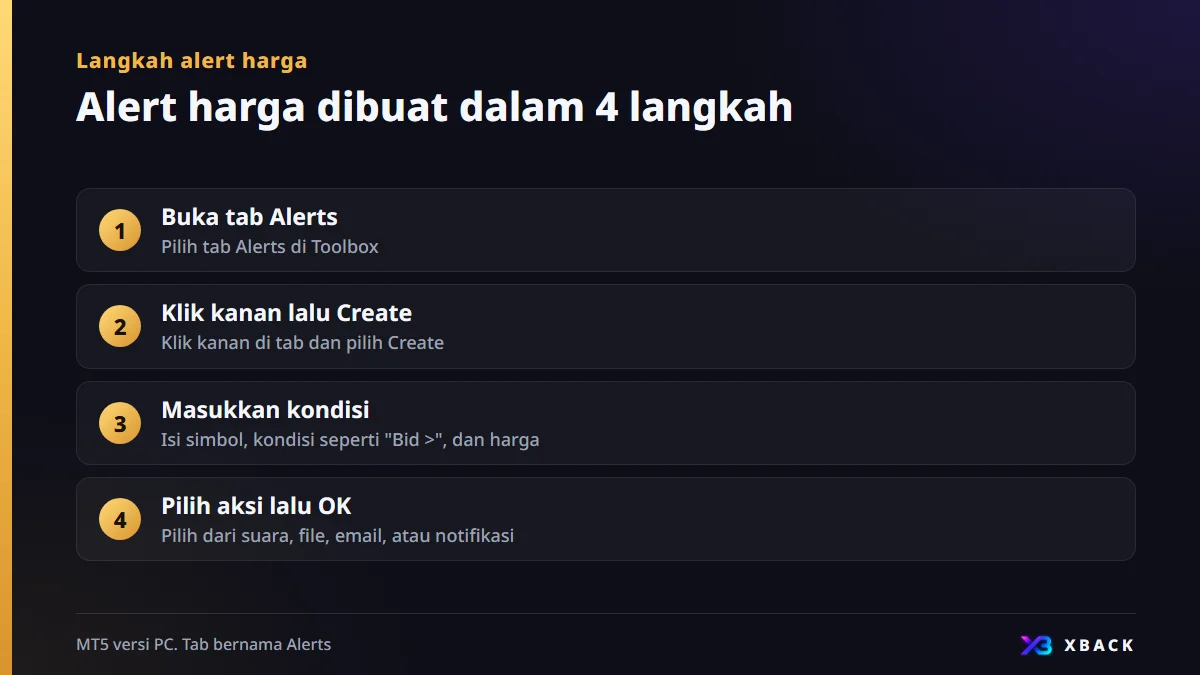
Penjelasan ini untuk MT5 versi PC. Nama menu mengikuti istilah bahasa Inggris pada tampilan standar.
- 1
Buka tab Alerts
Pilih tab Alerts di Toolbox.
- 2
Klik kanan lalu Create
Klik kanan di dalam tab dan pilih Create.
- 3
Masukkan kondisi
Pilih simbol, lalu isi kondisi seperti "Bid >" dan harganya.
- 4
Pilih aksi lalu OK
Pilih aksi dari suara, file, email, atau notifikasi, lalu tekan OK.
Jika dipasang di level yang menjadi acuan take profit atau stop loss, Anda lebih mudah menyadarinya. Stop loss itu sendiri harus dipasang sebagai order, bukan alert.
Langkah mengirim push notification ke ponsel
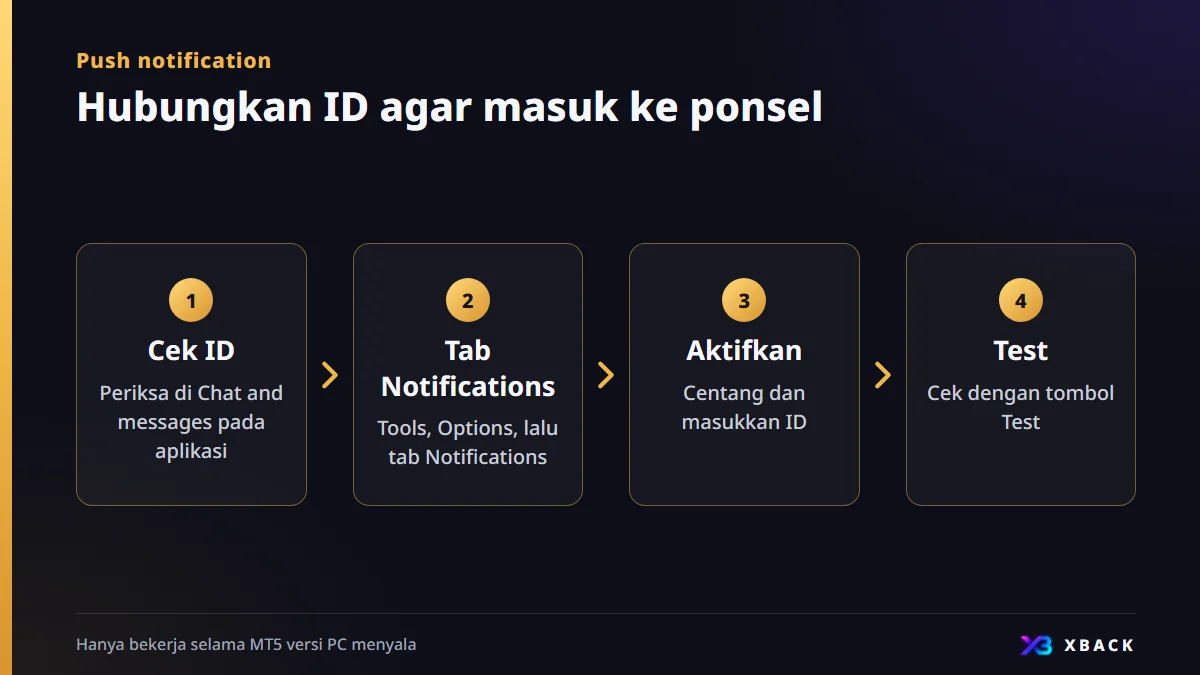
Push notification menghubungkan aplikasi MT5 di ponsel dan MT5 versi PC lewat MetaQuotes ID. Periksa ID di sisi ponsel terlebih dulu.
- 1
Periksa ID di ponsel
Di aplikasi MT5, buka Settings lalu Chat and messages, dan periksa MetaQuotes ID (8 karakter huruf dan angka).
- 2
Buka tab Notifications di PC
Di MT5 versi PC, pilih Tools lalu Options, dan buka tab Notifications.
- 3
Aktifkan dan masukkan ID
Centang "Enable Push Notifications", lalu masukkan MetaQuotes ID.
- 4
Cek dengan Test
Tekan tombol Test dan pastikan notifikasi masuk ke ponsel.
Cara menerima notifikasi eksekusi order dan notifikasi dari EA
Pemberitahuan eksekusi order diatur di tab Notifications yang sama setelah push notification diaktifkan.
- Di Tools, Options, tab Notifications, centang "Notify about trade operations"
- Anda bisa mengetahui proses terkait trading di ponsel
Jika EA punya fitur notifikasi, kabar dari EA juga tidak akan masuk kecuali setting di tab Notifications aktif. EA yang memakai fungsi SendNotification MQL5 termasuk kategori ini.
Apakah EA punya fitur notifikasi dapat dipastikan di panduan dari distributornya. Langkah memasang EA ada di kolom terkait.
Contoh pemakaian notifikasi, dan yang tidak cukup hanya dengan notifikasi
| Yang ingin diketahui | Mekanisme yang dipakai | Catatan |
|---|---|---|
| Harga tercapai | Alerts | Hanya bekerja selama versi PC menyala |
| Eksekusi stop loss/take profit | Notifikasi operasi trading | Aktifkan di tab Notifications |
| Margin level turun | Tidak bisa langsung lewat alert | Email atau notifikasi saldo dan margin bergantung pada fitur broker |
| Mendeteksi EA berhenti | Fitur notifikasi EA | Hanya bisa jika EA punya fitur notifikasi |
Turunnya margin level tidak bisa diambil langsung lewat alert. Akan lebih tenang jika ruang sampai stop out diperiksa lebih dulu dengan alat terkait.
Daftar periksa jika notifikasi tidak masuk
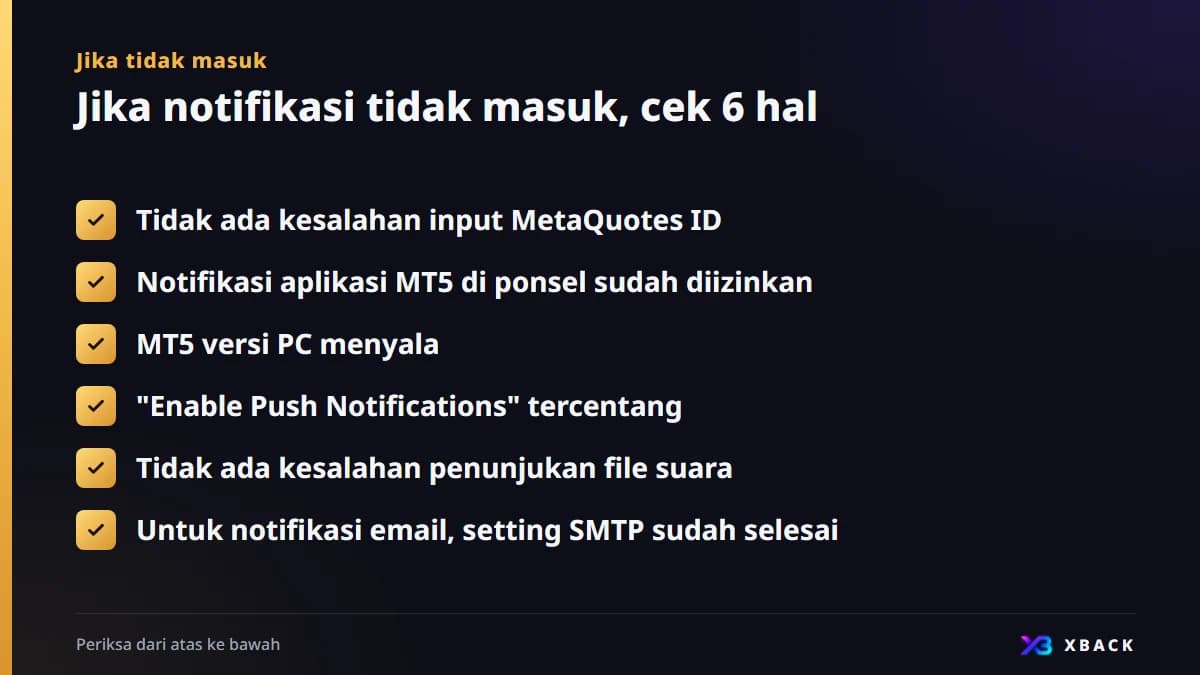
Penyebab notifikasi tidak masuk paling sering adalah setting yang terlewat. Periksa butir berikut dari atas ke bawah.
- Tidak ada kesalahan input MetaQuotes ID
- Notifikasi aplikasi MT5 di ponsel sudah diizinkan
- MT5 versi PC menyala
- "Enable Push Notifications" tercentang
- Tidak ada kesalahan penunjukan file suara
- Untuk notifikasi email, setting SMTP sudah selesai
Jika tetap tidak masuk, coba periksa lagi dengan tombol Test. Membuka ulang aplikasi di ponsel juga bisa dicoba.
Catatan: hanya bekerja selama versi PC menyala, dan notifikasi bukan pengganti keputusan
Alert hanya bekerja selama MT5 versi PC menyala. Jika PC ditutup atau MT5 dihentikan, notifikasi juga berhenti.
- Agar tetap menerima notifikasi saat di luar, versi PC harus terus berjalan
- Jika ingin berjalan 24 jam, pertimbangkan memakai VPS
- Meski sadar ada notifikasi, belum tentu bisa langsung memutuskan
- Pasang stop loss sebagai order lebih dulu, jangan mengandalkan notifikasi
Cara mengoperasikan lewat VPS bisa dilihat di kolom terkait.
Sekitar rilis data ekonomi adalah waktu ketika harga mudah bergerak cepat. Tentukan lebih dulu apa yang akan dilakukan saat notifikasi masuk. Catatannya dirangkum di kolom terkait tentang data ekonomi.
Hubungan notifikasi dengan cashback
Dengan notifikasi, Anda lebih mudah menyadari pergerakan mendadak saat rilis data dan sejenisnya. Namun notifikasi bukan jaminan menghindari kerugian.
- Jumlah pengembalian belum ditetapkan dan akan dimuat di halaman tiap broker saat peluncuran
- Cashback banyak yang berdasarkan volume transaksi dan tidak untuk menutup kerugian
- Jangan menambah frekuensi transaksi demi pengembalian
Masukkan saldo dan lot untuk memeriksa ruang sampai stop out. Sebelum mengatur notifikasi, lihat ruangnya dalam angka.
Hitung level stop outFAQ
Q.Di mana setting alert MT5?
Di tab Alerts pada Toolbox MT5 versi PC, klik kanan lalu pilih Create. Pilih simbol, kondisi seperti "Bid >" atau "Bid <" beserta harganya, dan aksi, lalu tekan OK untuk menyimpan.
Q.Bagaimana mengirim push notification MT5 ke ponsel?
Periksa MetaQuotes ID di aplikasi MT5 ponsel lewat Settings, Chat and messages. Di versi PC, buka Tools, Options, tab Notifications, centang "Enable Push Notifications", masukkan ID, lalu cek dengan Test.
Q.Mengapa notifikasi MT5 tidak masuk?
Penyebab utamanya adalah kesalahan input MetaQuotes ID, izin notifikasi di ponsel, dan MT5 versi PC yang belum menyala. Periksa juga centang "Enable Push Notifications" yang terlewat, kesalahan file suara, dan setting SMTP untuk notifikasi email.
Q.Apakah alert MT5 tetap bekerja jika PC ditutup?
Tidak. Alert hanya berfungsi selama MT5 versi PC menyala. Jika ingin selalu menerima notifikasi, pertimbangkan memakai VPS. Cara mengoperasikan lewat VPS ada di kolom terkait.

Artikel ini bertujuan memberi informasi dan bukan nasihat investasi. Syarat dapat berubah, jadi periksa informasi terbaru di halaman resmi masing-masing broker. Trading forex dan CFD luar negeri berisiko menimbulkan kerugian melebihi modal awal.