ตั้งค่าแจ้งเตือน MT5 | วิธีส่ง Push Notification ไปมือถือ และเช็กเมื่อไม่ได้รับ
ไม่รู้วิธีรับรู้ผ่านมือถือเมื่อราคาถึงระดับที่ต้องการหรือออเดอร์ถูกเข้า โดยไม่ต้องจ้องกราฟ MT5 อยู่ตลอดหรือไม่
สรุปคือ กำหนดเงื่อนไขด้วย Alerts ของ MT5 บน PC แล้วส่ง Push Notification ไปยังมือถือได้
บทความนี้สรุปขั้นตอนตั้งค่า การแจ้งเตือนการเข้าออเดอร์ จุดที่ควรตรวจเมื่อไม่ได้รับ และข้อควรระวัง
สรุปประเด็นสำคัญ
- Alerts ของ MT5 ตั้งเงื่อนไขที่แท็บ Alerts ใน Toolbox ของ MT5 บน PC
- การแจ้งเตือนไปมือถือทำได้โดยใส่ MetaQuotes ID ในแท็บ Notifications ของ Options บน PC
- ทั้ง Alerts และการแจ้งเตือนทำงานเฉพาะตอนที่ MT5 บน PC เปิดอยู่ จึงควรวางตัดขาดทุนเป็นคำสั่ง
สรุป: กำหนดเงื่อนไขด้วย Alerts แล้วส่ง Push Notification ไปมือถือ
- การแจ้งเตือนราคาสร้างที่แท็บ Alerts ใน Toolbox
- หากต้องการส่งไปมือถือ ให้ใส่ MetaQuotes ID ในแท็บ Notifications ของ MT5 บน PC
- Alerts และการแจ้งเตือนทำงานเฉพาะตอนที่ MT5 บน PC เปิดอยู่
- การแจ้งเตือนไม่ได้แทนการตัดสินใจเทรด ควรวางคำสั่งตัดขาดทุนแยกไว้ต่างหาก
สิ่งที่ MT5 แจ้งเตือนได้: Alerts, Push และอีเมล
MT5 มีกลไกหลายแบบสำหรับแจ้งเมื่อเข้าเงื่อนไข ข้อดีคือรับรู้ได้ทันทีที่เข้าเงื่อนไข โดยไม่ต้องจ้องกราฟตลอดเวลา
สามารถรับรู้ได้แม้อยู่นอกบ้านว่าราคาถึงระดับที่หวังหรือไม่ และออเดอร์ถูกเข้าแล้วหรือไม่
| วิธี | ปลายทางที่ได้รับ | การใช้งานหลัก |
|---|---|---|
| Alerts | เสียงบน PC หรือการเล่นไฟล์ เป็นต้น | เมื่อราคาถึงระดับที่กำหนด |
| Push Notification | แอป MT5 บนมือถือ | รู้ราคาหรือการเข้าออเดอร์ขณะอยู่นอกบ้าน |
| แจ้งเตือนทางอีเมล | อีเมลที่ลงทะเบียนไว้ | ต้องตั้งค่า SMTP |
ขั้นตอนตั้งค่าแจ้งเตือนราคา: สร้างที่แท็บ Alerts
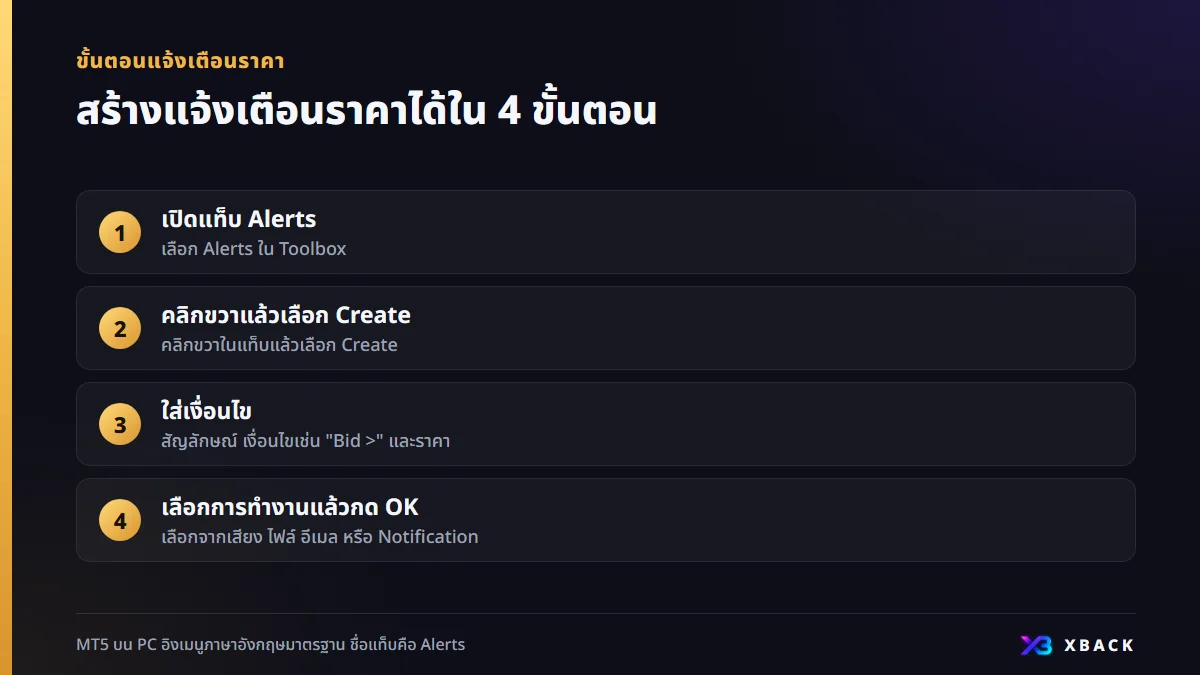
อธิบายโดยอิงกับ MT5 บน PC ชื่อเมนูอิงตามเวอร์ชันภาษาอังกฤษมาตรฐาน
- 1
เปิดแท็บ Alerts
เลือกแท็บ Alerts ใน Toolbox
- 2
คลิกขวาแล้วเลือก Create
คลิกขวาในแท็บแล้วเลือก Create
- 3
ใส่เงื่อนไข
เลือกสัญลักษณ์ ใส่เงื่อนไขเช่น "Bid >" หรือ "Bid <" และราคา
- 4
เลือกการทำงานแล้วกด OK
เลือกการทำงานจากเสียง ไฟล์ อีเมล หรือ Notification แล้วกด OK
หากวางไว้ที่ระดับที่ต้องการใช้เป็นเป้าทำกำไรหรือตัดขาดทุน ก็จะสังเกตเห็นได้ง่ายขึ้น แต่การตัดขาดทุนจริงให้วางเป็นคำสั่ง ไม่ใช่ Alerts
ขั้นตอนส่ง Push Notification ไปมือถือ
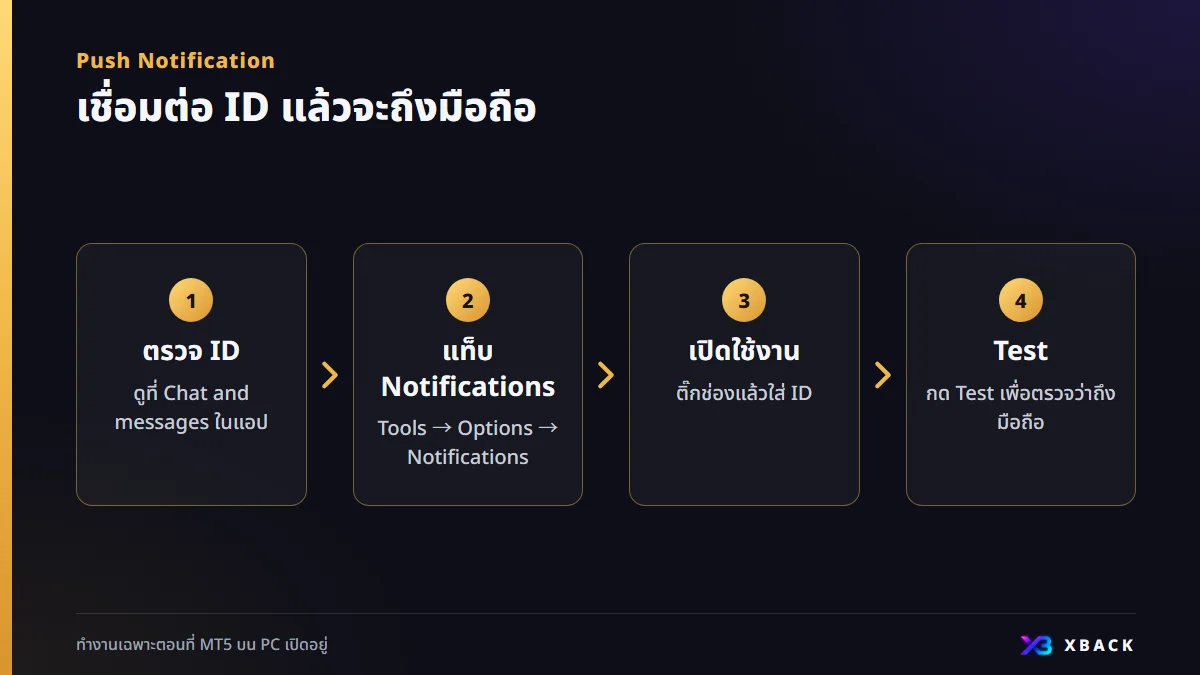
Push Notification คือกลไกที่เชื่อมแอป MT5 บนมือถือกับ MT5 บน PC ด้วย MetaQuotes ID ให้ตรวจ ID ที่ฝั่งมือถือก่อน
- 1
ตรวจ ID บนมือถือ
เปิด Settings ในแอป MT5 แล้วเข้า Chat and messages เพื่อดู MetaQuotes ID (ตัวอักษรและตัวเลข 8 หลัก)
- 2
เปิดแท็บ Notifications บน PC
ใน MT5 บน PC เลือก Tools จากนั้น Options แล้วเปิดแท็บ Notifications
- 3
เปิดใช้งานและใส่ ID
ติ๊ก "Enable Push Notifications" แล้วใส่ MetaQuotes ID
- 4
กด Test เพื่อตรวจว่าถึงมือถือ
กดปุ่ม Test แล้วตรวจว่าการแจ้งเตือนมาถึงมือถือหรือไม่
วิธีรับแจ้งเตือนการเข้าออเดอร์และแจ้งเตือนจาก EA
การแจ้งเตือนการเข้าออเดอร์ตั้งค่าที่แท็บ Notifications เดียวกัน หลังเปิด Push Notification แล้ว
- ที่ Tools → Options → แท็บ Notifications ให้ติ๊ก "Notify of trade operations"
- จะรับรู้การดำเนินการเกี่ยวกับการเทรดผ่านมือถือได้
หาก EA มีฟังก์ชันแจ้งเตือน การแจ้งเตือนจาก EA ก็จะไม่มาถึงหากการตั้งค่าในแท็บ Notifications ไม่ได้เปิดไว้ EA ที่ใช้ฟังก์ชัน SendNotification ของ MQL5 ก็จัดอยู่ในกลุ่มนี้
ให้ตรวจจากคู่มือของผู้แจกจ่ายว่า EA มีฟังก์ชันแจ้งเตือนหรือไม่ ขั้นตอนติดตั้ง EA ดูได้ในคอลัมน์ที่เกี่ยวข้อง
ตัวอย่างการใช้การแจ้งเตือน และสิ่งที่การแจ้งเตือนอย่างเดียวไม่พอ
| สิ่งที่อยากรู้ | กลไกที่ใช้ | ข้อควรระวัง |
|---|---|---|
| ราคาถึงระดับที่กำหนด | Alerts | ทำงานเฉพาะตอนที่ MT5 บน PC เปิดอยู่ |
| ตัดขาดทุน/ทำกำไรถูกเข้า | Notify of trade operations | ต้องเปิดที่แท็บ Notifications |
| มาร์จิ้นเลเวลลดลง | Alerts ตรวจโดยตรงไม่ได้ | อีเมลและการแจ้งเตือนเรื่องยอดคงเหลือ/มาร์จิ้นขึ้นกับฟังก์ชันของโบรกเกอร์ |
| ตรวจพบว่า EA หยุด | ฟังก์ชันแจ้งเตือนของ EA | ใช้ได้เฉพาะ EA ที่มีฟังก์ชันแจ้งเตือน |
มาร์จิ้นเลเวลที่ลดลงตรวจจับโดยตรงด้วย Alerts ไม่ได้ ควรตรวจส่วนเผื่อก่อนถึงล็อสคัทล่วงหน้าด้วยเครื่องมือที่เกี่ยวข้องจึงจะอุ่นใจ
เช็กลิสต์เมื่อไม่ได้รับการแจ้งเตือน
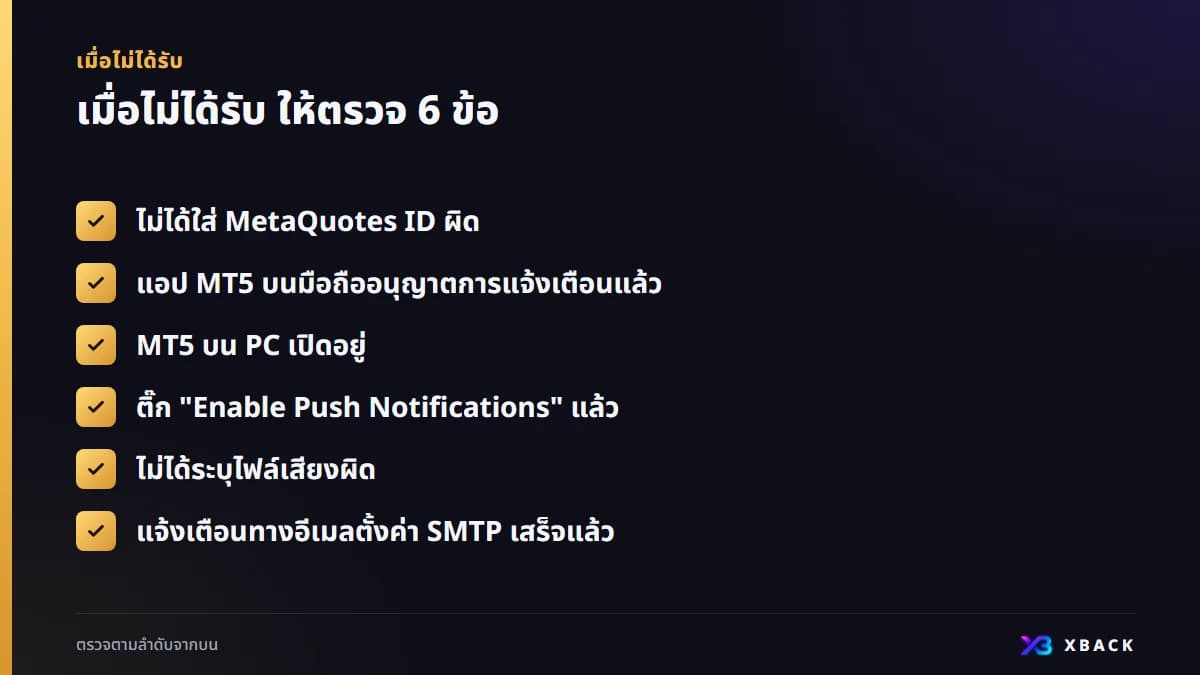
สาเหตุที่ไม่ได้รับการแจ้งเตือนส่วนใหญ่คือการตั้งค่าตกหล่น ให้ตรวจรายการต่อไปนี้ตามลำดับจากบน
- ไม่ได้ใส่ MetaQuotes ID ผิด
- แอป MT5 บนมือถืออนุญาตการแจ้งเตือนแล้ว
- MT5 บน PC เปิดอยู่
- ติ๊ก "Enable Push Notifications" แล้ว
- ไม่ได้ระบุไฟล์เสียงผิด
- แจ้งเตือนทางอีเมลตั้งค่า SMTP เสร็จแล้ว
หากยังไม่ได้รับ ลองกดปุ่ม Test ตรวจอีกครั้ง หรือเปิดแอปฝั่งมือถือใหม่ก็เป็นอีกวิธี
ข้อควรระวัง: ทำงานเฉพาะตอน MT5 บน PC เปิดอยู่ และการแจ้งเตือนไม่ได้แทนการตัดสินใจ
Alerts ทำงานเฉพาะตอนที่ MT5 บน PC เปิดอยู่ หากปิดฝา PC หรือปิด MT5 การแจ้งเตือนก็หยุดด้วย
- หากต้องการรับแจ้งเตือนขณะอยู่นอกบ้าน ต้องมีสภาพแวดล้อมที่เปิด MT5 บน PC ไว้ตลอด
- หากต้องการให้ทำงานตลอด 24 ชั่วโมง ให้พิจารณาใช้ VPS
- แม้สังเกตเห็นการแจ้งเตือน ก็ไม่ได้แปลว่าตัดสินใจได้ทันที
- การตัดขาดทุนให้วางเป็นคำสั่งไว้ก่อน อย่าพึ่งพาการแจ้งเตือน
วิธีใช้งานบน VPS ดูได้ในคอลัมน์ที่เกี่ยวข้อง
ช่วงก่อนและหลังประกาศตัวเลขเศรษฐกิจ ราคามักเคลื่อนไหวรวดเร็ว ควรกำหนดไว้ล่วงหน้าว่าจะทำอย่างไรเมื่อได้รับแจ้งเตือน ข้อควรระวังสรุปไว้ในคอลัมน์ตัวเลขเศรษฐกิจที่เกี่ยวข้อง
การแจ้งเตือนกับแคชแบ็กเกี่ยวข้องกันอย่างไร
การใช้การแจ้งเตือนช่วยให้สังเกตเห็นการเคลื่อนไหวของราคาอย่างฉับพลัน เช่น ตอนประกาศตัวเลขเศรษฐกิจ ได้ง่ายขึ้น แต่การแจ้งเตือนไม่ได้รับประกันว่าจะหลีกเลี่ยงขาดทุนได้
- ยอดเงินคืนยังไม่ยืนยัน และจะลงในหน้าของแต่ละโบรกเกอร์เมื่อเปิดตัว
- แคชแบ็กส่วนใหญ่คำนวณตามปริมาณการซื้อขาย และไม่ได้ชดเชยขาดทุน
- อย่าเพิ่มจำนวนครั้งเทรดเพื่อหวังเงินคืน
ใส่ยอดคงเหลือและล็อต เพื่อดูส่วนเผื่อก่อนถึงล็อสคัท ก่อนตั้งการแจ้งเตือน ควรดูส่วนเผื่อเป็นตัวเลขไว้ก่อน
คำนวณระดับล็อสคัทคำถามที่พบบ่อย
Q.ตั้งค่า Alerts ของ MT5 ที่ไหน
ที่แท็บ Alerts ใน Toolbox ของ MT5 บน PC ให้คลิกขวาแล้วเลือก Create เลือกสัญลักษณ์ เงื่อนไขเช่น "Bid >" หรือ "Bid <" พร้อมราคา และการทำงาน แล้วกด OK เพื่อบันทึก
Q.ส่ง Push Notification ของ MT5 ไปมือถือได้อย่างไร
ตรวจ MetaQuotes ID ที่ Settings → Chat and messages ในแอป MT5 บนมือถือ แล้วใน MT5 บน PC ไปที่ Tools → Options → แท็บ Notifications ติ๊ก "Enable Push Notifications" ใส่ ID แล้วกด Test เพื่อตรวจสอบ
Q.ทำไมการแจ้งเตือนของ MT5 ไม่มาถึง
สาเหตุหลักคือใส่ MetaQuotes ID ผิด ฝั่งมือถือไม่อนุญาตการแจ้งเตือน และ MT5 บน PC ไม่ได้เปิดอยู่ นอกจากนี้ให้ตรวจว่าลืมติ๊ก "Enable Push Notifications" ระบุไฟล์เสียงผิด และตั้งค่า SMTP ของอีเมลหรือยัง
Q.ปิด PC แล้ว Alerts ของ MT5 ยังทำงานหรือไม่
ไม่ทำงาน Alerts ทำงานเฉพาะตอนที่ MT5 บน PC เปิดอยู่ หากต้องการรับแจ้งเตือนตลอดเวลา ให้พิจารณาใช้ VPS วิธีใช้งานบน VPS ดูได้ในคอลัมน์ที่เกี่ยวข้อง

บทความนี้จัดทำเพื่อให้ข้อมูลเท่านั้น ไม่ใช่คำแนะนำด้านการลงทุน เงื่อนไขอาจมีการเปลี่ยนแปลง โปรดตรวจสอบข้อมูลล่าสุดที่หน้าทางการของแต่ละโบรกเกอร์ การเทรด FX และ CFD ต่างประเทศมีความเสี่ยงที่จะขาดทุนเกินเงินต้น