MT5 アラート 設定|スマホへのプッシュ通知の手順と届かない時の確認
MT5のチャートを見続けなくても、価格の到達や約定をスマホで知る方法が分からず迷っていませんか。
結論は、PC版MT5のアラームで条件を決め、プッシュ通知でスマホへ届けられるということです。
この記事では、設定手順、約定の通知、届かないときの確認点、注意点を整理します。
この記事の要点
- MT5のアラートは、PC版のツールボックス「アラーム設定」タブで条件を決めて作ります。
- スマホ通知は、MetaQuotes IDをPC版「オプション」の「通知」タブに入れて届けます。
- アラートも通知もPC版MT5が動く間だけ働くため、損切りは注文で置いておきます。
結論:アラームで条件を決め、プッシュ通知でスマホに届ける
- 価格アラートは、ツールボックスの「アラーム設定」タブで作る
- スマホへは、MetaQuotes IDをPC版の「通知」タブに入力して届ける
- アラートや通知は、PC版MT5が起動している間だけ働く
- 通知は売買判断の代わりにならない。損切りの注文は別に置く
MT5で通知できること:アラーム・プッシュ・メール
MT5には、条件を知らせる仕組みがいくつかあります。チャートを見続けなくても、条件に合った瞬間に気づけるのが利点です。
価格が狙った水準に来たかどうかや、注文が約定したかどうかを、外出先でも把握できます。
| 方法 | 届く先 | 主な用途 |
|---|---|---|
| アラーム設定 | PCの音やファイル再生など | 価格が指定の水準に来たとき |
| プッシュ通知 | スマホのMT5アプリ | 外出中に価格や約定を知る |
| メール通知 | 登録したメールアドレス | SMTPの設定が必要 |
価格アラートの設定手順:「アラーム設定」タブで作る
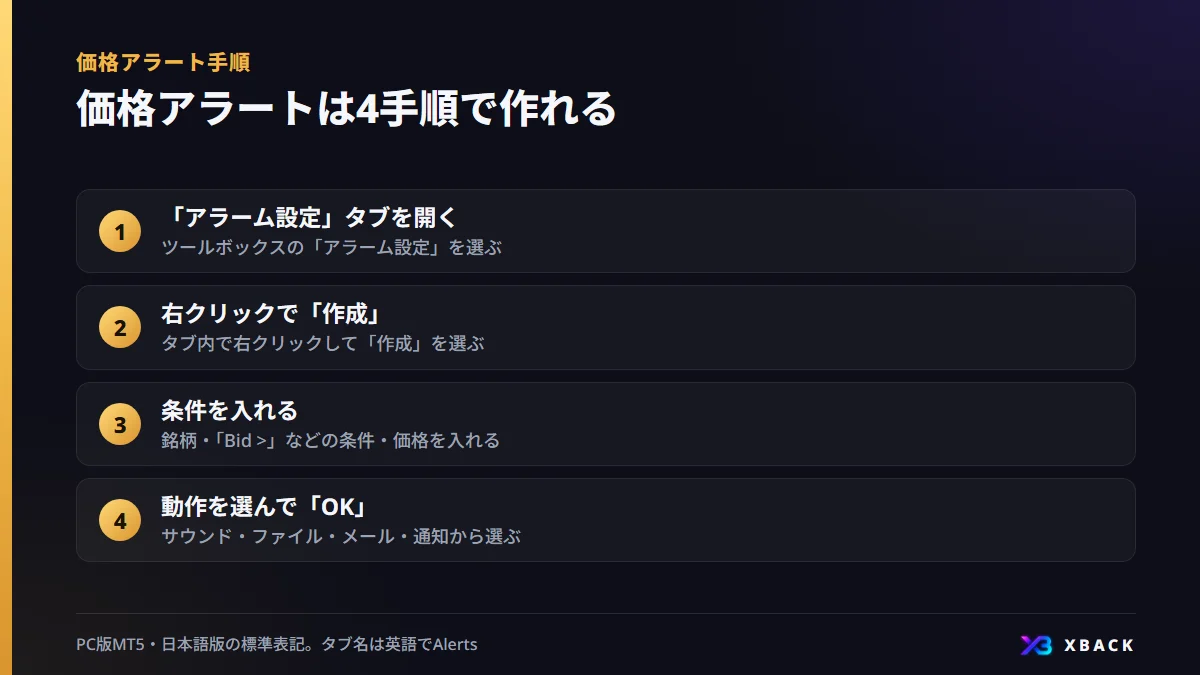
PC版MT5を前提に説明します。画面の表記は日本語版の標準のものです。
- 1
「アラーム設定」タブを開く
ツールボックスの「アラーム設定(Alerts)」タブを選びます。
- 2
右クリックで「作成」
タブ内で右クリックして「作成」を選びます。
- 3
条件を入れる
銘柄を選び、「Bid >」「Bid <」などの条件と価格を入れます。
- 4
動作を選んで「OK」
サウンド・ファイル・メール・通知から動作を選び、「OK」を押します。
利確や損切りの目安にしたい水準に置いておくと、気づきやすくなります。損切りそのものは、アラートではなく注文として置いてください。
スマホへプッシュ通知を届ける設定手順
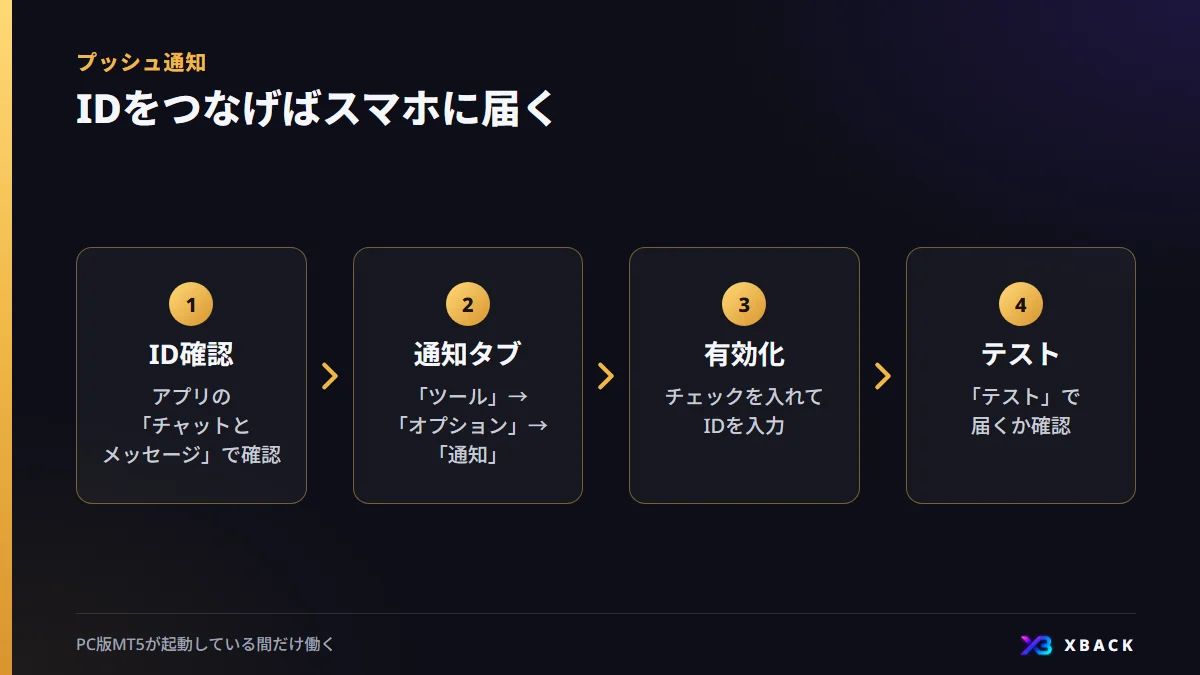
プッシュ通知は、スマホのMT5アプリとPC版MT5を、MetaQuotes IDでつなぐ仕組みです。先にスマホ側でIDを確認します。
- 1
スマホでIDを確認する
MT5アプリの「設定」から「チャットとメッセージ」を開き、MetaQuotes ID(英数字8桁)を確認します。
- 2
PC版で「通知」タブを開く
PC版MT5の「ツール」から「オプション」を選び、「通知」タブを開きます。
- 3
有効にしてIDを入力する
「プッシュ通知機能を有効にする」にチェックを入れ、MetaQuotes IDを入力します。
- 4
「テスト」で届くか確認する
「テスト」ボタンを押し、スマホに通知が届くかを確かめます。
約定の通知とEAからの通知を受け取る方法
約定の知らせは、プッシュ通知を有効にしたあと、同じ「通知」タブで設定します。
- 「ツール」→「オプション」→「通知」タブで、「取引処理の通知」にチェックを入れる
- 取引に関する処理を、スマホで知れるようになる
EAに通知機能がある場合、EAからの知らせも「通知」タブの設定が有効でないと届きません。MQL5のSendNotification関数を使うEAが、これにあたります。
EAに通知機能があるかどうかは、配布元の説明書で確認してください。EAの設置手順は、関連コラムで確認できます。
通知の活用例と、通知だけでは足りないこと
| 知りたいこと | 使う仕組み | 注意点 |
|---|---|---|
| 価格の到達 | アラーム設定 | PC版が起動している間だけ働く |
| 損切り・利確の約定 | 取引処理の通知 | 「通知」タブで有効にする |
| 証拠金維持率の低下 | アラームでは直接取れない | 残高・証拠金のメールや通知は業者の機能に依存する |
| EAの停止の検知 | EAの通知機能 | EA側に通知機能がある場合だけ使える |
証拠金維持率の低下は、アラームでは直接取れません。ロスカットまでの余裕は、関連ツールで事前に確認しておくと安心です。
通知が届かないときのチェックリスト
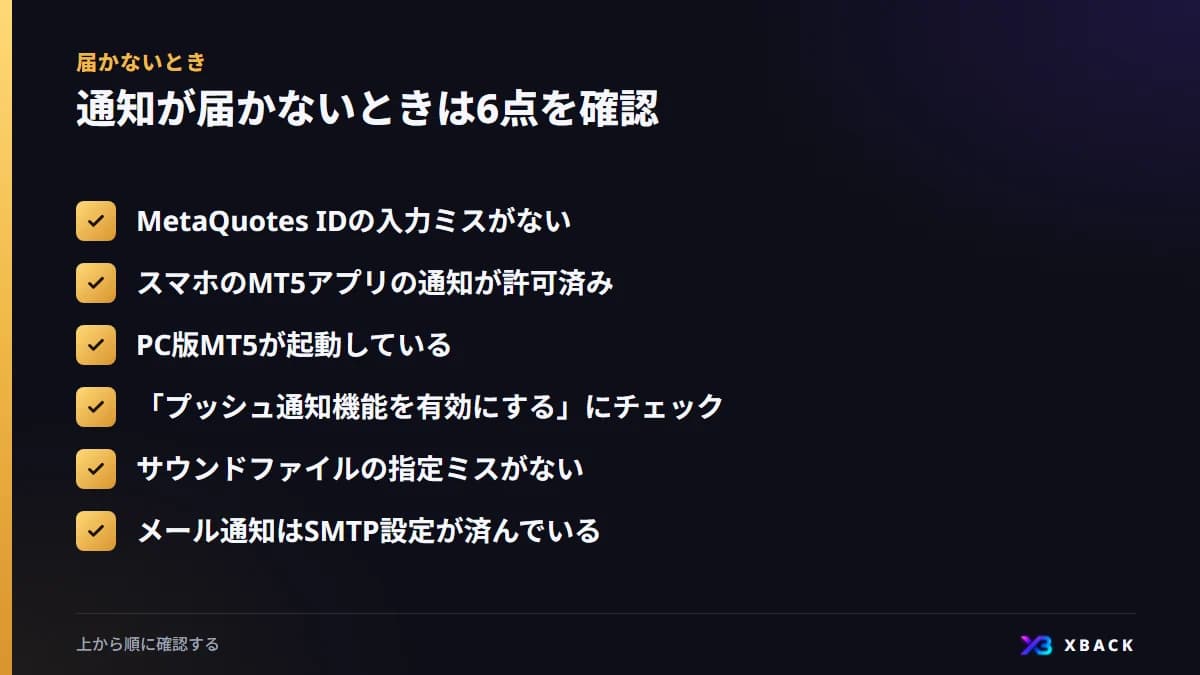
通知が届かない原因は、設定のもれであることが多いです。次の項目を、上から順に確認してください。
- MetaQuotes IDの入力ミスがない
- スマホのMT5アプリの通知が許可済み
- PC版MT5が起動している
- 「プッシュ通知機能を有効にする」にチェック
- サウンドファイルの指定ミスがない
- メール通知はSMTP設定が済んでいる
それでも届かないときは、「テスト」ボタンでもう一度確かめてみましょう。スマホ側のアプリを開き直す方法もあります。
注意:PC版が動いている間だけ働く・通知は判断の代わりにならない
アラートは、PC版MT5が起動している間だけ働きます。PCを閉じたりMT5を終了したりすると、通知も止まります。
- 外出中も通知を受けたいなら、PC版を動かし続ける環境が必要
- 24時間動かしたい場合は、VPSの利用を検討する
- 通知に気づいても、すぐに判断できるとは限らない
- 損切りは、通知に頼らず注文として先に置く
VPSでの運用方法は、関連コラムで確認できます。
指標発表の前後は、値動きが急になりやすい時間帯です。通知を受けたときにどう動くかを、事前に決めておきましょう。注意点は経済指標の関連コラムにまとめています。
通知とキャッシュバックの関係
通知を使うと、指標発表時などの急な値動きに気づきやすくなります。ただし、通知は損失を防ぐ保証にはなりません。
- 還元額は未確定で、ローンチ時に各業者ページへ掲載する
- キャッシュバックは取引量に応じる仕組みが多く、損失の穴埋めにはならない
- 還元を目的に、取引回数を増やさない
残高とロットを入れて、ロスカットまでの余裕を確認できます。通知を設定する前に、余裕を数字で見ておきましょう。
ロスカット水準を計算するよくある質問
Q.MT5のアラートはどこで設定しますか?
PC版MT5のツールボックスにある「アラーム設定(Alerts)」タブで、右クリックして「作成」を選びます。銘柄、「Bid >」「Bid <」などの条件と価格、動作を選び、「OK」を押して保存します。
Q.MT5のプッシュ通知をスマホに届けるには?
スマホのMT5アプリの「設定」→「チャットとメッセージ」でMetaQuotes IDを確認します。PC版の「ツール」→「オプション」→「通知」タブで、「プッシュ通知機能を有効にする」にチェックしてIDを入力し、「テスト」で確認します。
Q.MT5の通知が届かないのはなぜですか?
MetaQuotes IDの入力ミス、スマホ側の通知許可、PC版MT5の未起動が主な原因です。ほかに、「プッシュ通知機能を有効にする」のチェックもれ、サウンドファイルの指定ミス、メール通知のSMTP設定も確認してください。
Q.PCを閉じてもMT5のアラートは働きますか?
働きません。アラートはPC版MT5が起動している間だけ機能します。常に通知を受けたいときは、VPSの利用を検討してください。VPSでの運用は関連コラムで確認できます。

本記事は情報提供を目的とし、投資助言ではありません。条件は変更されることがあるため、最新情報は各業者の公式ページで確認してください。海外FX・CFD取引には元本を超える損失のリスクがあります。