Как добавить индикатор в MT5 | Настройка Moving Average и сохранение шаблона
Хотите вывести скользящую среднюю на график MT5, но не знаете, где её добавить?
Вывод простой: индикаторы добавляются через меню «Вставка», а настроенный график можно сохранить как шаблон и в следующий раз загрузить одним действием.
В статье собраны шаги по добавлению, изменению и удалению индикаторов в MT5 для ПК, а также работа с шаблонами и пользовательскими индикаторами.
Главное в статье
- В MT5 индикаторы добавляют через «Вставка» → «Индикаторы», а изменяют и удаляют из списка Ctrl+I.
- Весь вид графика можно сохранить как шаблон (.tpl), а шаблон с именем «default» автоматически применяется к новым графикам.
- Пользовательские индикаторы кладут в MQL5\Indicators в каталоге данных, а файлы .ex4 от MT4 в MT5 не работают.
Вывод: добавляйте индикаторы через «Вставка» и сохраняйте шаблоном
- Индикатор добавляется через меню «Вставка» (Вставка → Индикаторы) или перетаскиванием из «Навигатора» на график
- Чтобы изменить или удалить индикатор, щёлкните график правой кнопкой и откройте «Список индикаторов» (Ctrl+I)
- Весь вид графика можно сохранить как шаблон и загрузить на другие графики
- Пользовательские индикаторы (.ex5) кладут в папку MQL5\Indicators внутри каталога данных
Что такое индикаторы MT5 | Основные встроенные типы
Индикатор выводит на график линии или значения, рассчитанные по цене. В MT5 есть несколько десятков встроенных индикаторов, за них не нужно платить.
| Категория | Основные индикаторы | Что показывают |
|---|---|---|
| Трендовые | Moving Average, Bollinger Bands, Ichimoku Kinko Hyo | Направление и силу рынка |
| Осцилляторы | RSI, MACD, Stochastic Oscillator | Перекупленность и перепроданность |
| Объёмные | Volumes, On Balance Volume | Рост и снижение объёма торгов |
| Билл Вильямс | Fractals, Alligator | Показатели для отдельных методик |
Трендовые индикаторы рисуются поверх основного графика, а осцилляторы — в отдельном окне под ним. Типы разные, но добавляются они одинаково.
Как добавить скользящую среднюю Moving Average (ПК)
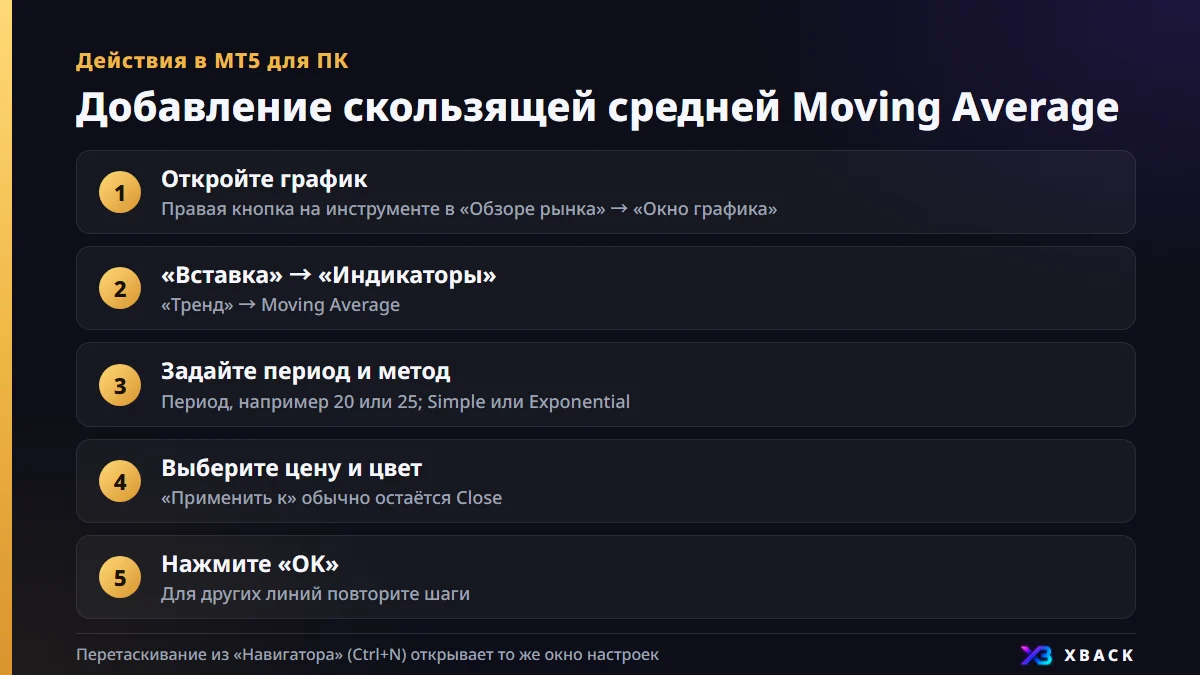
В качестве примера возьмём Moving Average, самый популярный индикатор. Экраны соответствуют стандартному MT5; детали могут немного отличаться у разных брокеров.
- 1
Откройте график
Щёлкните правой кнопкой инструмент в «Обзоре рынка» и выберите «Окно графика». Подойдёт и уже открытый график.
- 2
Выберите «Вставка» → «Индикаторы»
В верхнем меню выберите «Вставка» → «Индикаторы» → «Тренд» → Moving Average.
- 3
Задайте период и метод
В поле «Период» введите, например, 20 или 25, а в «Метод» выберите «Простое» (Simple) или «Экспоненциальное» (Exponential).
- 4
Выберите цену и цвет
«Применить к» обычно оставляют «Close», а цвет и толщину линии выбирают на вкладке «Цвета».
- 5
Нажмите «OK»
После «OK» скользящая средняя появится на графике. Чтобы вывести несколько линий, повторите те же шаги.
Индикатор можно также добавить, перетащив его название из «Навигатора» (Ctrl+N) на график. В обоих случаях открывается одно и то же окно настроек.
Как изменить или удалить индикатор
Выведенный индикатор можно позже изменить или удалить. Все действия выполняются из контекстного меню графика.
- Изменение: правая кнопка на графике → «Список индикаторов» (Ctrl+I) → выберите индикатор и нажмите «Изменить»
- Удаление: выберите его в том же окне и нажмите «Удалить». Можно также щёлкнуть линию правой кнопкой → «Удалить индикатор»
- Временно скрыть: не удаляйте, а переключитесь на другой шаблон
- Удалить всё: правая кнопка на графике → «Шаблон» → загрузите Default, и график вернётся к исходному виду
Точно попасть правой кнопкой по линии трудно, поэтому надёжнее работать из списка Ctrl+I. В нём перечислены все индикаторы на графике.
Сохранение и загрузка шаблона | Повторное использование настроек
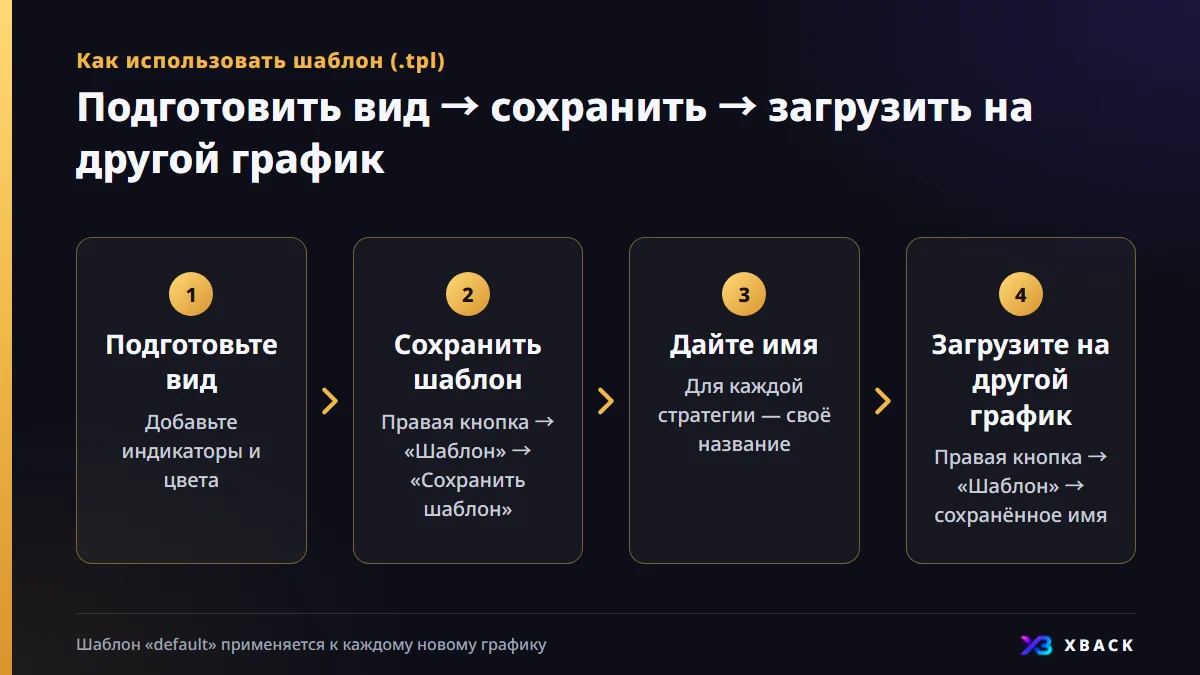
Шаблон сохраняет в одном файле цвета графика, настройки отображения (кроме таймфрейма) и набор индикаторов. Расширение — .tpl.
- 1
Подготовьте вид
Добавьте индикаторы и настройте цвета, чтобы график выглядел так, как вы хотите его сохранить.
- 2
«Шаблон» → «Сохранить шаблон»
Щёлкните график правой кнопкой и выберите «Шаблон» → «Сохранить шаблон».
- 3
Дайте имя и сохраните
Дайте понятное название. Если назвать шаблон «default», он автоматически применяется к каждому новому графику.
- 4
Загрузите на другой график
Щёлкните нужный график правой кнопкой → «Шаблон» → выберите сохранённое название, и вид станет таким же.
Если вы используете один и тот же вид для нескольких инструментов или таймфреймов, шаблон избавит от лишней настройки. Для каждой стратегии можно сохранить свой шаблон под отдельным названием.
Как добавить пользовательский индикатор (.ex5)
Индикаторы, которых нет в стандартном наборе, поставляются как файл .ex5 или .mq5. Файлы .ex4 и .mq4 от MT4 в MT5 не работают.
- 1
Откройте каталог данных
В верхнем меню выберите «Файл» → «Открыть каталог данных».
- 2
Положите файл в MQL5\Indicators
Скопируйте полученный файл в «MQL5» → «Indicators» в открывшейся папке.
- 3
Обновите «Навигатор»
В «Навигаторе» щёлкните «Индикаторы» правой кнопкой → «Обновить» либо перезапустите MT5.
- 4
Перетащите на график
Перетащите название из «Навигатора» на график, и откроется окно настроек.
Не добавляйте слишком много индикаторов
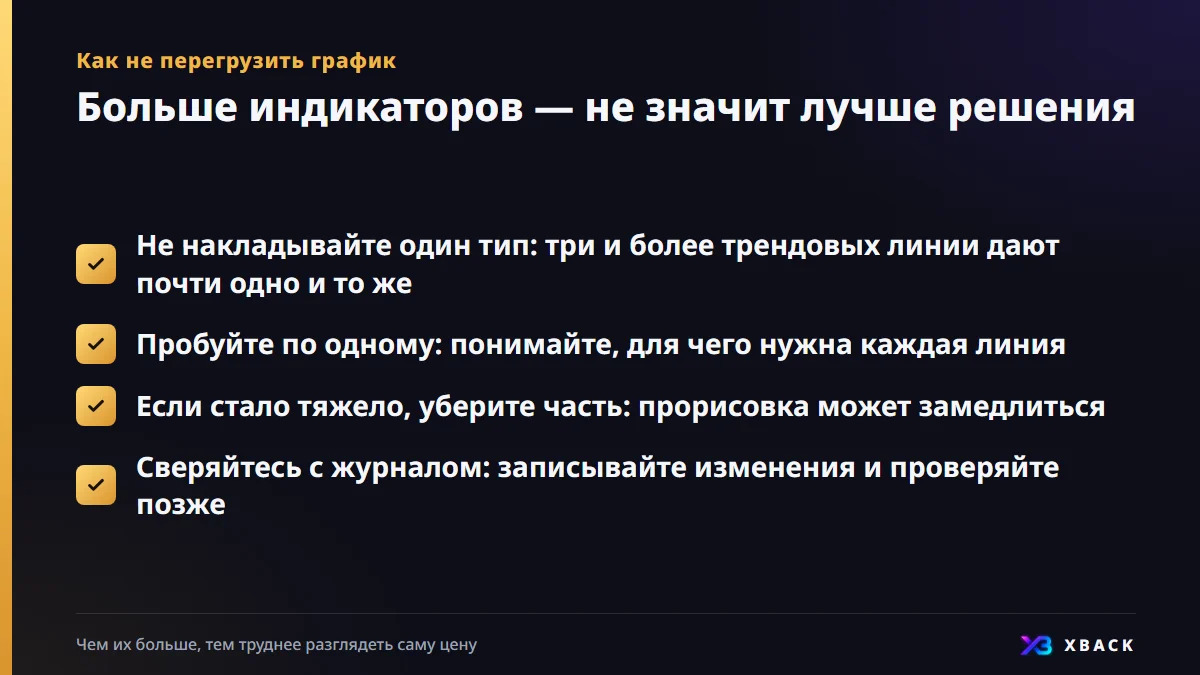
Больше индикаторов не значит лучше решения. Чем их больше, тем труднее разглядеть саму цену.
- Не накладывайте один тип: три и более трендовых линии показывают почти одну и ту же информацию
- Пробуйте по одному: после добавления вы должны уметь сказать, для какого решения нужна линия
- Если стало тяжело, уберите часть: из-за множества индикаторов график может прорисовываться медленнее
- Сверяйтесь с торговым журналом: записывайте изменения вида и позже проверяйте, изменился ли результат
Кэшбэк, как правило, выплачивается в зависимости от объёма торгов и не связан с наличием индикаторов. Цель аккуратного графика — проще придерживаться правил торговли.
Когда график настроен, определите лот, отталкиваясь от убытка по одной сделке. Введите депозит и размер стоп-лосса, и вы узнаете подходящий лот.
Рассчитать лотВопросы и ответы
Q.Как добавить индикатор в MT5?
В верхнем меню выберите «Вставка» → «Индикаторы», укажите тип, задайте период и цвет в окне настроек и нажмите «OK». Также индикатор можно перетащить на график из «Навигатора» (Ctrl+N).
Q.Как удалить добавленный индикатор?
Щёлкните график правой кнопкой, откройте «Список индикаторов» (Ctrl+I), выберите индикатор и нажмите «Удалить». Чтобы убрать всё сразу, загрузите «Шаблон» → Default, и график вернётся к исходному виду.
Q.Что такое шаблон в MT5?
Это функция, сохраняющая цвета графика и набор индикаторов в одном файле (.tpl). Сохраните его через правую кнопку → «Шаблон» → «Сохранить шаблон», затем загрузите на другой график, чтобы получить такой же вид.
Q.Можно ли использовать индикаторы MT4 в MT5?
Нет. Файлы .ex4 и .mq4 от MT4 в MT5 не работают, поэтому получите файл .ex5 или .mq5 для MT5 и положите его в MQL5\Indicators в каталоге данных. Не устанавливайте файлы из неизвестных источников.

Эта статья носит информационный характер и не является инвестиционной рекомендацией. Условия могут меняться, поэтому актуальные сведения уточняйте на официальных страницах брокеров. Торговля на зарубежном FX и CFD сопряжена с риском убытков, превышающих вложенный капитал.