MT5 インジケーターの追加方法|移動平均線の設定とテンプレート保存
MT5のチャートに移動平均線を出したいのに、どこから追加すればいいか分からなくなっていませんか。
結論は、インジケーターは「挿入」メニューから追加でき、設定し終えたチャートはテンプレートとして保存すれば、次から1回で呼び出せるということです。
この記事では、PC版MT5での追加・変更・削除の手順と、テンプレートとカスタムインジケーターの使い方を整理します。
この記事の要点
- MT5のインジケーターは「挿入」→「インジケータ」から追加し、Ctrl+Iの一覧で変更・削除します。
- チャートの表示一式はテンプレート(.tpl)に保存でき、「default」の名前で新規チャートに自動適用されます。
- カスタムインジケーターはデータフォルダのMQL5\Indicatorsに置き、MT4用の.ex4はMT5で動きません。
結論:インジケーターは「挿入」から追加し、テンプレートで保存する
- インジケーターは、メニューの「挿入」→「インジケータ」か、ナビゲーターからチャートへドラッグして追加する
- 設定の変更と削除は、チャート上で右クリック→「表示中のインジケータ」(Ctrl+I)から行う
- チャートの表示一式は「テンプレート」として保存し、別のチャートに読み込める
- カスタムインジケーター(.ex5)は、データフォルダのMQL5\Indicatorsに置いて使う
MT5のインジケーターとは|標準で入っている主な種類
インジケーターは、価格から計算した線や数値をチャートに表示する機能です。MT5には標準で数十種類が入っており、追加の費用はかかりません。
| 分類 | 主なインジケーター | 見るもの |
|---|---|---|
| トレンド系 | Moving Average、Bollinger Bands、Ichimoku Kinko Hyo | 相場の方向と勢い |
| オシレーター系 | RSI、MACD、Stochastic Oscillator | 買われすぎ・売られすぎ |
| ボリューム系 | Volumes、On Balance Volume | 取引量の増減 |
| ビル・ウィリアムズ系 | Fractals、Alligator | 特定の手法向けの指標 |
トレンド系はチャート本体に重ねて表示され、オシレーター系はチャートの下に別枠で表示されます。種類が違うだけで、追加の操作は同じです。
移動平均線(Moving Average)を追加する手順(PC版)
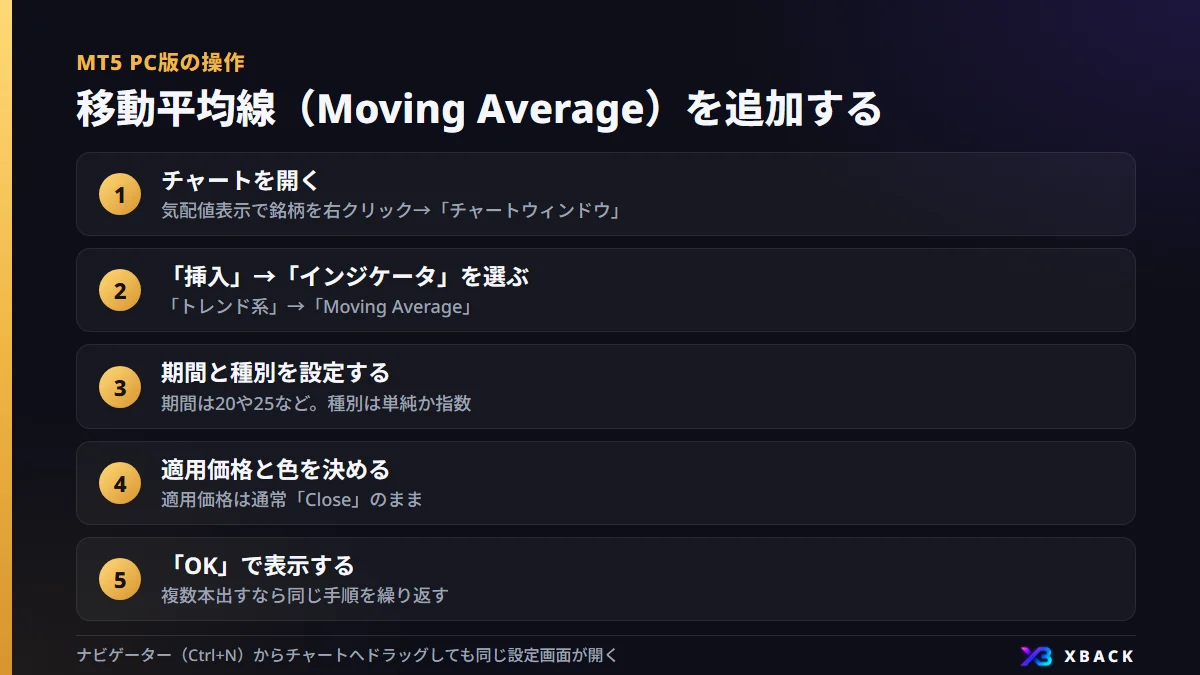
ここでは最もよく使われる移動平均線を例にします。表示はMT5日本語版の標準のもので、業者によって細部が異なる場合があります。
- 1
チャートを開く
気配値表示で銘柄を右クリックし、「チャートウィンドウ」を選びます。すでに開いているチャートでも構いません。
- 2
「挿入」→「インジケータ」を選ぶ
上部メニューの「挿入」から「インジケータ」→「トレンド系」→「Moving Average」の順に選びます。
- 3
期間と種別を設定する
「期間」に20や25などの数字を入れ、「種別」で単純(Simple)か指数(Exponential)を選びます。
- 4
適用価格と色を決める
「適用価格」は通常「Close」のままにし、「スタイル」で線の色と太さを選びます。
- 5
「OK」で表示する
「OK」を押すと、チャートに移動平均線が表示されます。複数本出す場合は、同じ手順を繰り返します。
左側の「ナビゲーター」(Ctrl+N)から、インジケーター名をチャートへドラッグしても追加できます。どちらの方法でも、同じ設定画面が開きます。
インジケーターの設定変更と削除のやり方
一度表示したインジケーターは、後から設定を変えたり消したりできます。操作はチャート上の右クリックメニューから行います。
- 設定の変更:チャート上で右クリック→「表示中のインジケータ」(Ctrl+I)→対象を選んで「編集」
- 削除:同じ画面で対象を選んで「削除」。線の上で右クリック→「削除」でも消せる
- 全部消す:Ctrl+Iの一覧で、並んでいるものを1つずつ「削除」する
- 保存した表示に戻す:右クリック→「テンプレート」→保存した名前を選ぶ
線の上を正確に右クリックするのは難しいため、Ctrl+Iの一覧から操作する方が確実です。一覧には表示中の全インジケーターが並びます。
テンプレートの保存と読み込み|設定を使い回す
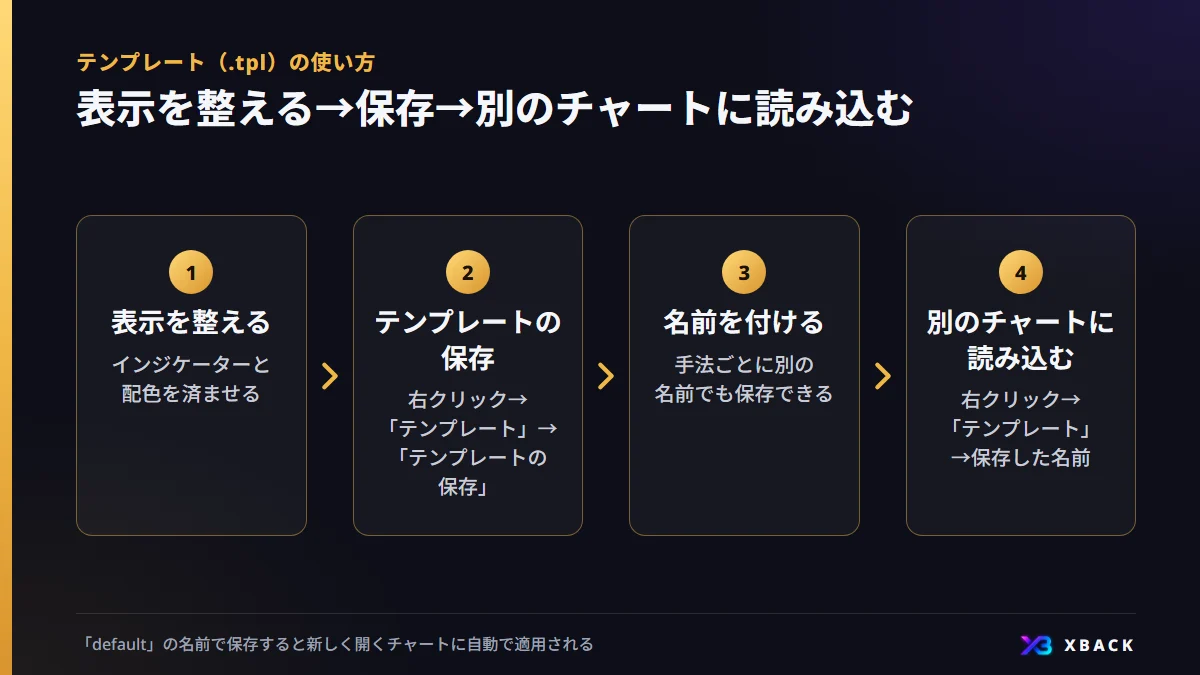
テンプレートは、配色やインジケーターの組み合わせなど、チャートの見た目を1つのファイル(.tpl)に保存する機能です。時間足は保存されません。
- 1
表示を整える
インジケーターの追加と配色を済ませ、保存したい状態のチャートにします。
- 2
「テンプレート」→「テンプレートの保存」
チャート上で右クリックし、「テンプレート」→「テンプレートの保存」を選びます。
- 3
名前を付けて保存する
「MA20_単純」のように中身が分かる名前で保存します。「default」にすると新しいチャートに自動で適用されますが、全削除には使えなくなります。
- 4
別のチャートに読み込む
読み込みたいチャート上で右クリック→「テンプレート」→保存した名前を選ぶと、同じ表示になります。
複数の銘柄や時間足で同じ表示を使うなら、テンプレートで揃えると設定の手間が減ります。手法ごとに別の名前で保存しておく使い方もあります。
カスタムインジケーター(.ex5)の追加方法
標準にないインジケーターは、.ex5または.mq5のファイルを入手して追加します。MT4用の.ex4や.mq4は、MT5では動きません。違いはMT4とMT5の違いで整理しています。
- 1
データフォルダを開く
上部メニューの「ファイル」→「データフォルダを開く」を選びます。EAを入れるときと同じ場所です。
- 2
MQL5\Indicatorsに置く
開いたフォルダの中の「MQL5」→「Indicators」に、入手したファイルをコピーします。
- 3
ナビゲーターを更新する
MT5の「ナビゲーター」で「インディケータ」を右クリック→「更新」を選ぶか、MT5を再起動します。
- 4
チャートにドラッグする
ナビゲーターに表示された名前をチャートへドラッグすると、設定画面が開きます。
インジケーターを増やしすぎないための注意点
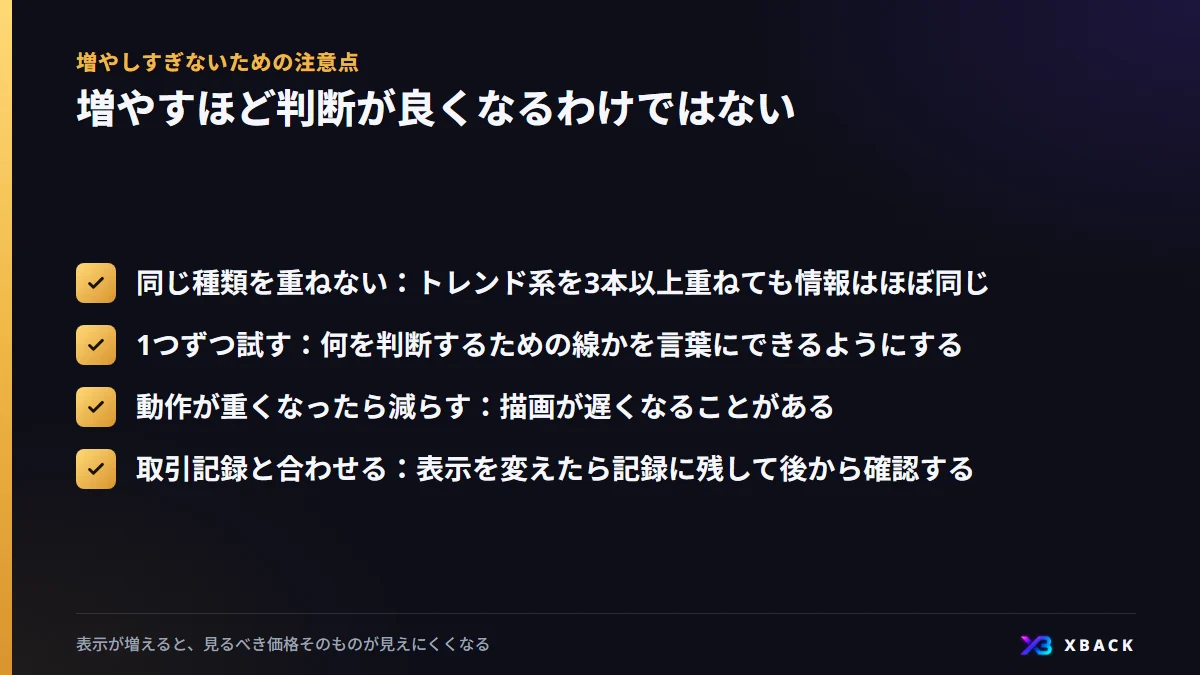
インジケーターは、増やすほど判断が良くなるわけではありません。表示が増えると、見るべき価格そのものが見えにくくなります。
- 同じ種類を重ねない:トレンド系を3本以上重ねても、見える情報はほぼ同じ
- 1つずつ試す:追加するたびに、何を判断するための線かを言葉にできるようにする
- 動作が重くなったら減らす:インジケーターが多いと、チャートの描画が遅くなることがある
- 取引記録と合わせる:表示を変えたら記録に残し、結果が変わったかを後から確認する
表示を整える目的は、ルール通りの取引を続けやすくすることです。記録の付け方はトレード記録のつけ方にまとめています。
チャートの表示を整えたら、次は1回の損失から逆算したロットを決めましょう。資金と損切り幅を入れると、適正ロットが分かります。
ロットを計算するよくある質問
Q.MT5でインジケーターを追加するにはどうしますか?
上部メニューの「挿入」→「インジケータ」から種類を選び、設定画面で期間や色を決めて「OK」を押します。左側の「ナビゲーター」(Ctrl+N)からチャートへドラッグしても追加できます。
Q.追加したインジケーターを消すにはどうしますか?
チャート上で右クリック→「表示中のインジケータ」(Ctrl+I)を開き、対象を選んで「削除」を押します。全部消すときも、この一覧で1つずつ削除するのが確実です。「Default」の読み込みで消えるのは、defaultを上書きしていない場合だけです。
Q.MT5のテンプレートとは何ですか?
チャートの配色やインジケーターの組み合わせを1つのファイル(.tpl)に保存する機能です。チャート上で右クリック→「テンプレート」→「テンプレートの保存」で保存し、別のチャートで読み込むと同じ表示になります。
Q.MT4のインジケーターはMT5で使えますか?
使えません。MT4用の.ex4や.mq4は、MT5では動作しないため、MT5用の.ex5または.mq5を入手してデータフォルダのMQL5\Indicatorsに置きます。出どころの分からないファイルは入れないでください。

本記事は情報提供を目的とし、投資助言ではありません。条件は変更されることがあるため、最新情報は各業者の公式ページで確認してください。海外FX・CFD取引には元本を超える損失のリスクがあります。