
MT5 新增指標方法|移動平均線設定與儲存模板教學

想在 MT5 圖表上顯示移動平均線,卻不知道要從哪裡新增嗎?
結論是:指標可從「插入」選單新增,設定完成的圖表可儲存為模板,下次一個步驟就能叫出。
本文整理電腦版 MT5 新增、變更、刪除指標的步驟,以及模板與自訂指標的用法。
本文重點
- 在 MT5 中,指標從「插入」→「指標」新增,並在 Ctrl+I 的列表中變更或刪除。
- 圖表的整體顯示可儲存為模板(.tpl),名為「default」的模板會自動套用到新開啟的圖表。
- 自訂指標放在資料夾內的 MQL5\Indicators,MT4 用的 .ex4 在 MT5 上無法運作。
結論:從「插入」新增指標,並以模板儲存
- 指標可從選單「插入」→「指標」新增,或從導航器拖曳到圖表上
- 變更與刪除請在圖表上按右鍵,開啟「指標列表」(Ctrl+I)
- 圖表的整體顯示可儲存為模板,並載入到其他圖表
- 自訂指標(.ex5)放在資料夾內的 MQL5\Indicators 即可使用
MT5 的指標是什麼|內建的主要種類
指標是將依價格計算出的線條或數值顯示在圖表上的功能。MT5 內建數十種指標,不需額外費用。
| 分類 | 主要指標 | 觀察內容 |
|---|---|---|
| 趨勢類 | Moving Average、Bollinger Bands、Ichimoku Kinko Hyo | 市場方向與力道 |
| 震盪類 | RSI、MACD、Stochastic Oscillator | 超買與超賣 |
| 成交量類 | Volumes、On Balance Volume | 交易量的增減 |
| Bill Williams 類 | Fractals、Alligator | 適用於特定操作方式的指標 |
趨勢類指標會疊在主圖表上,震盪類指標則顯示在圖表下方的獨立視窗。種類雖不同,新增的操作都一樣。
新增移動平均線(Moving Average)的步驟(電腦版)
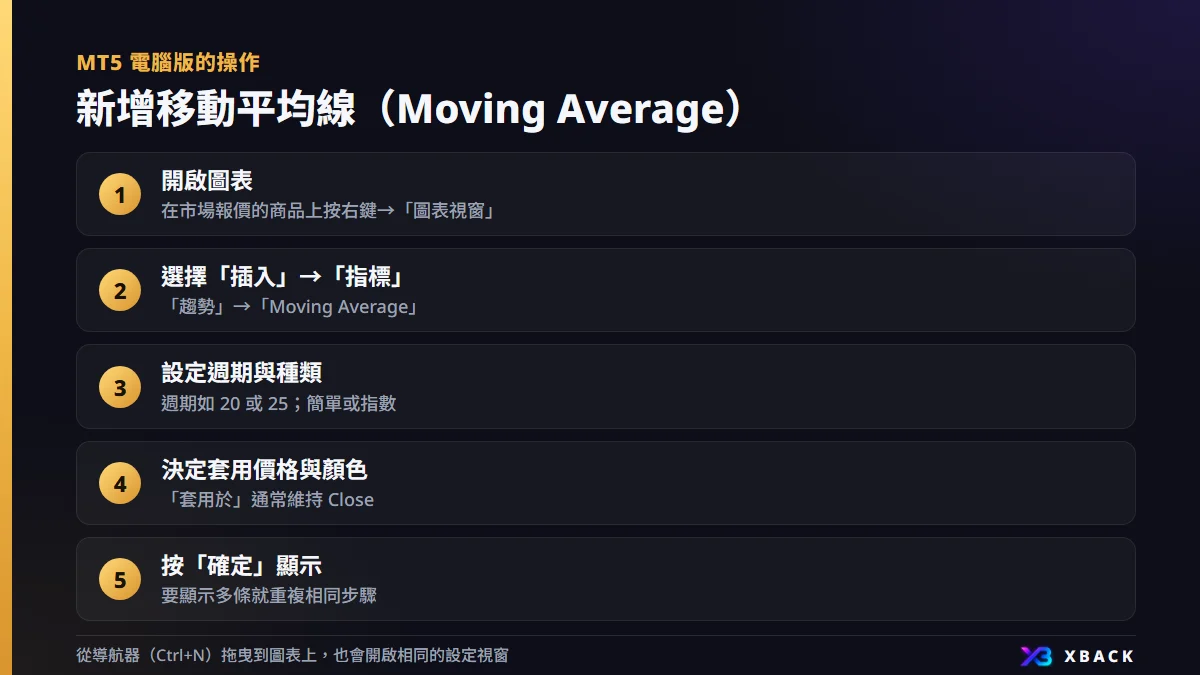
這裡以最常用的移動平均線為例。畫面為 MT5 的標準顯示,細節可能因經紀商而略有不同。
- 1
開啟圖表
在市場報價中的商品上按右鍵,選擇「圖表視窗」。使用已開啟的圖表也可以。
- 2
選擇「插入」→「指標」
從上方選單依序選擇「插入」→「指標」→「趨勢」→「Moving Average」。
- 3
設定週期與種類
在「週期」輸入 20 或 25 等數字,並在「方法」選擇簡單(Simple)或指數(Exponential)。
- 4
決定套用價格與顏色
「套用於」通常維持「Close」,並在「顏色」分頁選擇線條的顏色與粗細。
- 5
按「確定」顯示
按下「確定」後,圖表上會顯示移動平均線。若要顯示多條,重複相同步驟即可。
也可以從左側的「導航器」(Ctrl+N)將指標名稱拖曳到圖表上新增。兩種方法都會開啟相同的設定視窗。
指標的設定變更與刪除方式
顯示後的指標,之後可隨時變更設定或刪除。操作都從圖表上的右鍵選單進行。
- 變更設定:在圖表上按右鍵→「指標列表」(Ctrl+I)→選擇對象後按「編輯」
- 刪除:在同一個畫面選擇對象後按「刪除」。也可以在線條上按右鍵→「刪除指標」
- 暫時隱藏:不要刪除,改為切換到其他模板
- 全部刪除:在圖表上按右鍵→「模板」→載入「Default」即可回到初始顯示
要精準地在線條上按右鍵並不容易,從 Ctrl+I 的列表操作比較確實。列表中會列出所有顯示中的指標。
模板的儲存與載入|重複使用設定

模板是將圖表的配色、顯示設定(時間週期除外)與指標組合儲存為一個檔案的功能。副檔名為 .tpl。
- 1
整理顯示
完成指標的新增與配色,讓圖表呈現想要儲存的狀態。
- 2
「模板」→「保存模板」
在圖表上按右鍵,選擇「模板」→「保存模板」。
- 3
取名並儲存
取一個容易辨識的名稱。若命名為「default」,之後新開啟的圖表會自動套用。
- 4
載入到其他圖表
在想載入的圖表上按右鍵→「模板」→選擇儲存的名稱,就會呈現相同的顯示。
如果多個商品或時間週期要使用相同的顯示,用模板統一可減少設定的麻煩。也可以依不同操作方式,用不同名稱分別儲存。
新增自訂指標(.ex5)的方法
內建以外的指標,需取得 .ex5 或 .mq5 檔案後新增。MT4 用的 .ex4 或 .mq4 在 MT5 上無法運作。
- 1
開啟資料夾
從上方選單選擇「檔案」→「開啟資料夾」。
- 2
放入 MQL5\Indicators
將取得的檔案複製到開啟的資料夾中的「MQL5」→「Indicators」。
- 3
更新導航器
在 MT5 的「導航器」中對「指標」按右鍵→「更新」,或重新啟動 MT5。
- 4
拖曳到圖表上
將導航器中顯示的名稱拖曳到圖表上,就會開啟設定視窗。
避免指標加太多的注意事項

指標並非越多,判斷就越準確。顯示越多,反而越難看清應該關注的價格本身。
- 不要疊加同一類型:趨勢類疊上 3 條以上,看到的資訊幾乎相同
- 一次試一個:每新增一個,都要能用一句話說明它是用來判斷什麼的線
- 變慢時就減少:指標太多時,圖表的繪製可能會變慢
- 對照交易紀錄:改變顯示後要留下紀錄,並於事後確認結果是否有變化
現金回饋一般是依交易量支付,與是否使用指標無關。整理顯示畫面的目的,是讓你更容易持續依規則交易。
圖表的顯示整理好後,下一步是從單筆交易的虧損反推,決定手數。輸入資金與停損幅度,就能知道適當的手數。
計算手數常見問題
Q.在 MT5 要如何新增指標?
從上方選單的「插入」→「指標」選擇種類,在設定視窗決定週期與顏色後按「確定」。也可以從左側的「導航器」(Ctrl+N)拖曳到圖表上新增。
Q.要如何刪除已新增的指標?
在圖表上按右鍵→開啟「指標列表」(Ctrl+I),選擇對象後按「刪除」。若要一次全部刪除,載入「模板」→「Default」即可回到初始顯示。
Q.MT5 的模板是什麼?
是將圖表的配色與指標組合儲存為一個檔案(.tpl)的功能。按右鍵→「模板」→「保存模板」儲存,並在其他圖表載入,就會呈現相同的顯示。
Q.MT4 的指標可以在 MT5 使用嗎?
無法使用。MT4 用的 .ex4 或 .mq4 在 MT5 上無法運作,請取得 MT5 用的 .ex5 或 .mq5,並放在資料夾內的 MQL5\Indicators。請勿安裝來源不明的檔案。

本文僅供資訊提供,並非投資建議。條件可能變更,最新資訊請至各券商的官方頁面確認。海外外匯與CFD交易有損失超過本金的風險。