วิธีเพิ่มอินดิเคเตอร์ใน MT5 | ตั้งค่า Moving Average และบันทึกเทมเพลต

อยากแสดงเส้นค่าเฉลี่ยเคลื่อนที่บนกราฟ MT5 แต่ไม่รู้ว่าต้องเพิ่มจากตรงไหนใช่ไหม
สรุปคือ อินดิเคเตอร์เพิ่มได้จากเมนู "Insert" และเมื่อตั้งค่ากราฟเสร็จแล้ว ให้บันทึกเป็นเทมเพลต ครั้งต่อไปเรียกใช้ได้ในขั้นตอนเดียว
บทความนี้สรุปขั้นตอนเพิ่ม เปลี่ยน และลบอินดิเคเตอร์ใน MT5 เวอร์ชัน PC รวมถึงวิธีใช้เทมเพลตและอินดิเคเตอร์แบบกำหนดเอง
สรุปประเด็นสำคัญ
- ใน MT5 เพิ่มอินดิเคเตอร์ได้จาก Insert → Indicators และเปลี่ยนหรือลบได้จากรายการ Ctrl+I
- หน้าจอกราฟทั้งหมดบันทึกเป็นเทมเพลต (.tpl) ได้ และเทมเพลตชื่อ "default" จะถูกใช้กับกราฟใหม่โดยอัตโนมัติ
- อินดิเคเตอร์แบบกำหนดเองวางใน MQL5\Indicators ในโฟลเดอร์ข้อมูล และไฟล์ .ex4 ของ MT4 ใช้กับ MT5 ไม่ได้
สรุป: เพิ่มอินดิเคเตอร์จาก Insert แล้วบันทึกเป็นเทมเพลต
- เพิ่มอินดิเคเตอร์จากเมนู Insert (Insert → Indicators) หรือลากจาก Navigator ไปวางบนกราฟ
- การเปลี่ยนและลบทำได้โดยคลิกขวาที่กราฟ แล้วเปิด Indicators List (Ctrl+I)
- บันทึกหน้าจอกราฟทั้งหมดเป็นเทมเพลต แล้วโหลดไปใช้กับกราฟอื่นได้
- อินดิเคเตอร์แบบกำหนดเอง (.ex5) วางไว้ในโฟลเดอร์ MQL5\Indicators ภายในโฟลเดอร์ข้อมูล
อินดิเคเตอร์ใน MT5 คืออะไร | ประเภทหลักที่มีมาให้
อินดิเคเตอร์คือฟังก์ชันที่แสดงเส้นหรือตัวเลขที่คำนวณจากราคาบนกราฟ MT5 มีอินดิเคเตอร์มาตรฐานให้หลายสิบชนิดโดยไม่มีค่าใช้จ่ายเพิ่ม
| ประเภท | อินดิเคเตอร์หลัก | สิ่งที่ดู |
|---|---|---|
| กลุ่มเทรนด์ | Moving Average, Bollinger Bands, Ichimoku Kinko Hyo | ทิศทางและแรงของตลาด |
| ออสซิลเลเตอร์ | RSI, MACD, Stochastic Oscillator | ภาวะซื้อมากเกินไปและขายมากเกินไป |
| กลุ่มวอลุ่ม | Volumes, On Balance Volume | การเพิ่มลดของปริมาณการซื้อขาย |
| กลุ่ม Bill Williams | Fractals, Alligator | ตัวชี้วัดสำหรับวิธีเฉพาะ |
อินดิเคเตอร์กลุ่มเทรนด์จะแสดงซ้อนบนกราฟหลัก ส่วนออสซิลเลเตอร์จะแสดงในหน้าต่างแยกด้านล่าง ประเภทต่างกันแต่วิธีเพิ่มเหมือนกัน
ขั้นตอนเพิ่มเส้นค่าเฉลี่ยเคลื่อนที่ (Moving Average) (เวอร์ชัน PC)
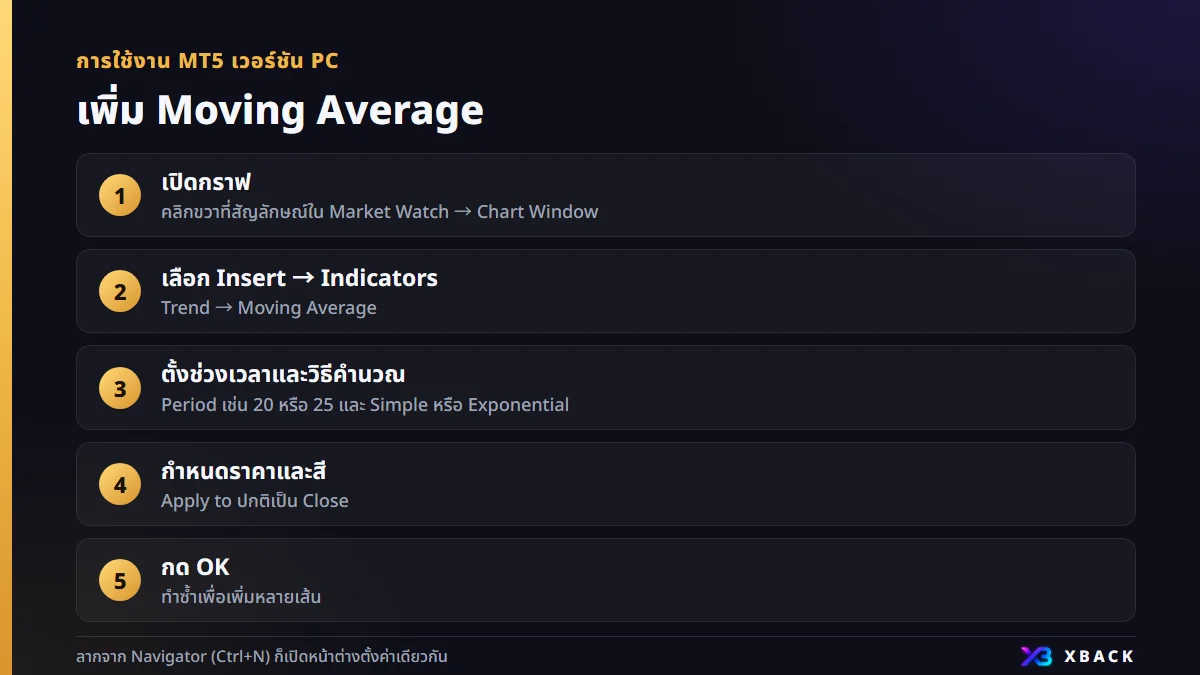
ที่นี่ใช้ Moving Average ซึ่งเป็นอินดิเคเตอร์ที่ใช้บ่อยที่สุดเป็นตัวอย่าง หน้าจอเป็นแบบมาตรฐานของ MT5 รายละเอียดอาจต่างกันเล็กน้อยตามโบรกเกอร์
- 1
เปิดกราฟ
คลิกขวาที่สัญลักษณ์ใน Market Watch แล้วเลือก Chart Window จะใช้กราฟที่เปิดอยู่แล้วก็ได้
- 2
เลือก Insert → Indicators
จากเมนูด้านบน เลือก Insert → Indicators → Trend → Moving Average
- 3
ตั้งค่าช่วงเวลาและวิธีคำนวณ
ใส่ตัวเลขเช่น 20 หรือ 25 ในช่อง Period แล้วเลือก Simple หรือ Exponential ในช่อง Method
- 4
กำหนดราคาและสี
ปกติปล่อย Apply to เป็น Close แล้วเลือกสีและความหนาของเส้นในแท็บ Colors
- 5
กด OK เพื่อแสดง
เมื่อกด OK เส้นค่าเฉลี่ยเคลื่อนที่จะแสดงบนกราฟ หากต้องการหลายเส้น ให้ทำซ้ำขั้นตอนเดิม
นอกจากนี้ยังเพิ่มได้โดยลากชื่ออินดิเคเตอร์จาก Navigator (Ctrl+N) ไปวางบนกราฟ ไม่ว่าวิธีใดก็จะเปิดหน้าต่างตั้งค่าเดียวกัน
วิธีเปลี่ยนการตั้งค่าและลบอินดิเคเตอร์
อินดิเคเตอร์ที่แสดงแล้วสามารถเปลี่ยนการตั้งค่าหรือลบได้ภายหลัง โดยทำจากเมนูคลิกขวาบนกราฟ
- เปลี่ยนการตั้งค่า: คลิกขวาที่กราฟ → Indicators List (Ctrl+I) → เลือกรายการที่ต้องการแล้วกด Edit
- ลบ: เลือกรายการในหน้าต่างเดียวกันแล้วกด Delete หรือคลิกขวาที่เส้น → Delete Indicator ก็ได้
- ซ่อนชั่วคราว: ไม่ต้องลบ แต่เปลี่ยนไปใช้เทมเพลตอื่นแทน
- ลบทั้งหมด: คลิกขวาที่กราฟ → Template → โหลด Default เพื่อกลับสู่การแสดงผลเริ่มต้น
การคลิกขวาให้ตรงเส้นพอดีทำได้ยาก การทำจากรายการ Ctrl+I จึงแน่นอนกว่า รายการนี้จะแสดงอินดิเคเตอร์ทั้งหมดบนกราฟ
บันทึกและโหลดเทมเพลต | ใช้การตั้งค่าซ้ำ
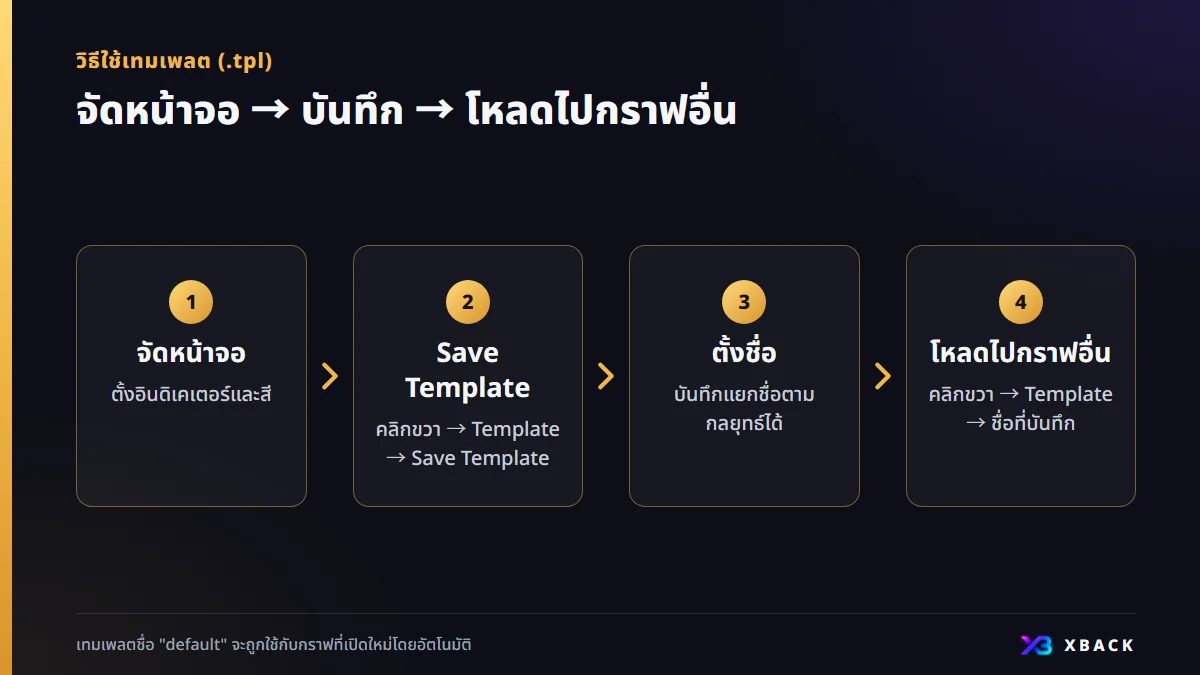
เทมเพลตคือฟังก์ชันที่บันทึกสีของกราฟ การตั้งค่าการแสดงผล (ยกเว้นกรอบเวลา) และชุดอินดิเคเตอร์ไว้ในไฟล์เดียว นามสกุลคือ .tpl
- 1
จัดหน้าจอให้เรียบร้อย
เพิ่มอินดิเคเตอร์และตั้งสีให้กราฟอยู่ในสภาพที่ต้องการบันทึก
- 2
Template → Save Template
คลิกขวาที่กราฟ แล้วเลือก Template → Save Template
- 3
ตั้งชื่อแล้วบันทึก
ตั้งชื่อที่เข้าใจง่าย หากตั้งชื่อว่า "default" จะถูกนำไปใช้กับกราฟที่เปิดใหม่โดยอัตโนมัติ
- 4
โหลดไปยังกราฟอื่น
คลิกขวาที่กราฟที่ต้องการ → Template → เลือกชื่อที่บันทึกไว้ จะได้การแสดงผลเหมือนกัน
หากใช้การแสดงผลแบบเดียวกันกับหลายสัญลักษณ์หรือหลายกรอบเวลา การใช้เทมเพลตช่วยลดงานตั้งค่า และยังบันทึกแยกชื่อสำหรับแต่ละกลยุทธ์ได้ด้วย
วิธีเพิ่มอินดิเคเตอร์แบบกำหนดเอง (.ex5)
อินดิเคเตอร์ที่ไม่มีมาตรฐานมาให้จะอยู่ในรูปไฟล์ .ex5 หรือ .mq5 ไฟล์ .ex4 หรือ .mq4 ของ MT4 ใช้กับ MT5 ไม่ได้
- 1
เปิดโฟลเดอร์ข้อมูล
จากเมนูด้านบน เลือก File → Open Data Folder
- 2
วางไว้ใน MQL5\Indicators
คัดลอกไฟล์ที่ได้มาไปไว้ใน MQL5 → Indicators ในโฟลเดอร์ที่เปิดขึ้น
- 3
รีเฟรช Navigator
ใน Navigator คลิกขวาที่ Indicators → Refresh หรือรีสตาร์ท MT5
- 4
ลากไปวางบนกราฟ
ลากชื่อที่แสดงใน Navigator ไปวางบนกราฟ แล้วหน้าต่างตั้งค่าจะเปิดขึ้น
ข้อควรระวังไม่ให้ใส่อินดิเคเตอร์มากเกินไป

อินดิเคเตอร์ที่มากขึ้นไม่ได้ทำให้การตัดสินใจดีขึ้น ยิ่งแสดงมาก ก็ยิ่งมองเห็นราคาจริงได้ยาก
- อย่าวางประเภทเดียวกันซ้อนกัน: เส้นกลุ่มเทรนด์ตั้งแต่ 3 เส้นขึ้นไปให้ข้อมูลเกือบเหมือนกัน
- ลองทีละตัว: ทุกครั้งที่เพิ่ม ให้อธิบายเป็นคำพูดได้ว่าเส้นนั้นใช้ตัดสินใจเรื่องอะไร
- ลดลงเมื่อเริ่มช้า: หากมีอินดิเคเตอร์มาก การวาดกราฟอาจช้าลง
- เทียบกับบันทึกการเทรด: เมื่อเปลี่ยนการแสดงผล ให้จดไว้และตรวจสอบภายหลังว่าผลลัพธ์เปลี่ยนไปหรือไม่
แคชแบ็กโดยทั่วไปจ่ายตามปริมาณการเทรด และไม่เกี่ยวกับว่าใช้อินดิเคเตอร์หรือไม่ จุดประสงค์ของการจัดหน้าจอคือให้เทรดตามกฎได้ต่อเนื่องง่ายขึ้น
เมื่อจัดหน้าจอกราฟเสร็จแล้ว ขั้นต่อไปคือกำหนดล็อตโดยคิดย้อนจากความเสียหายต่อการเทรดหนึ่งครั้ง ใส่เงินทุนและระยะสต็อปลอสก็จะทราบล็อตที่เหมาะสม
คำนวณล็อตคำถามที่พบบ่อย
Q.เพิ่มอินดิเคเตอร์ใน MT5 ต้องทำอย่างไร
เลือก Insert → Indicators จากเมนูด้านบน เลือกประเภท ตั้งช่วงเวลาและสีในหน้าต่างตั้งค่า แล้วกด OK หรือจะลากจาก Navigator (Ctrl+N) ไปวางบนกราฟก็ได้
Q.ลบอินดิเคเตอร์ที่เพิ่มไปแล้วอย่างไร
คลิกขวาที่กราฟ เปิด Indicators List (Ctrl+I) เลือกรายการที่ต้องการแล้วกด Delete หากต้องการลบทั้งหมดพร้อมกัน ให้โหลด Template → Default เพื่อกลับสู่การแสดงผลเริ่มต้น
Q.เทมเพลตของ MT5 คืออะไร
เป็นฟังก์ชันที่บันทึกสีของกราฟและชุดอินดิเคเตอร์ไว้ในไฟล์เดียว (.tpl) บันทึกได้ด้วยการคลิกขวา → Template → Save Template แล้วโหลดในกราฟอื่นก็จะได้การแสดงผลเหมือนกัน
Q.ใช้อินดิเคเตอร์ของ MT4 ใน MT5 ได้ไหม
ไม่ได้ ไฟล์ .ex4 หรือ .mq4 ของ MT4 ไม่ทำงานบน MT5 ให้หาไฟล์ .ex5 หรือ .mq5 สำหรับ MT5 แล้ววางใน MQL5\Indicators ในโฟลเดอร์ข้อมูล และอย่าติดตั้งไฟล์ที่ไม่ทราบที่มา

บทความนี้จัดทำเพื่อให้ข้อมูลเท่านั้น ไม่ใช่คำแนะนำด้านการลงทุน เงื่อนไขอาจมีการเปลี่ยนแปลง โปรดตรวจสอบข้อมูลล่าสุดที่หน้าทางการของแต่ละโบรกเกอร์ การเทรด FX และ CFD ต่างประเทศมีความเสี่ยงที่จะขาดทุนเกินเงินต้น