
MT5 인디케이터 추가 방법|이동평균선 설정과 템플릿 저장

MT5 차트에 이동평균선을 표시하고 싶은데, 어디서 추가해야 할지 막막하신가요?
결론은 인디케이터는 「삽입」 메뉴에서 추가하고, 설정을 마친 차트는 템플릿으로 저장하면 다음부터 한 번에 불러올 수 있다는 것입니다.
이 글에서는 PC 버전 MT5에서 인디케이터를 추가·변경·삭제하는 순서와 템플릿, 커스텀 인디케이터의 사용법을 정리합니다.
이 글의 핵심
- MT5의 인디케이터는 「삽입」→「인디케이터」에서 추가하고, Ctrl+I 목록에서 변경·삭제합니다.
- 차트 표시 전체를 템플릿(.tpl)으로 저장할 수 있으며, 「default」라는 이름의 템플릿은 새 차트에 자동으로 적용됩니다.
- 커스텀 인디케이터는 데이터 폴더의 MQL5\Indicators에 넣으며, MT4용 .ex4는 MT5에서 동작하지 않습니다.
결론: 인디케이터는 「삽입」에서 추가하고 템플릿으로 저장한다
- 인디케이터는 메뉴 「삽입」→「인디케이터」에서 추가하거나, 내비게이터에서 차트로 드래그해 추가한다
- 설정 변경과 삭제는 차트에서 오른쪽 클릭→「인디케이터 목록」(Ctrl+I)에서 한다
- 차트 표시 전체를 템플릿으로 저장해 다른 차트에 불러올 수 있다
- 커스텀 인디케이터(.ex5)는 데이터 폴더의 MQL5\Indicators에 넣어 사용한다
MT5 인디케이터란|기본으로 들어 있는 주요 종류
인디케이터는 가격으로 계산한 선이나 수치를 차트에 표시하는 기능입니다. MT5에는 기본으로 수십 종류가 들어 있으며 추가 비용은 들지 않습니다.
| 분류 | 주요 인디케이터 | 보는 것 |
|---|---|---|
| 추세 계열 | Moving Average, Bollinger Bands, Ichimoku Kinko Hyo | 시장의 방향과 기세 |
| 오실레이터 계열 | RSI, MACD, Stochastic Oscillator | 과매수·과매도 |
| 거래량 계열 | Volumes, On Balance Volume | 거래량의 증감 |
| 빌 윌리엄스 계열 | Fractals, Alligator | 특정 기법용 지표 |
추세 계열은 메인 차트 위에 겹쳐 표시되고, 오실레이터 계열은 차트 아래의 별도 창에 표시됩니다. 종류만 다를 뿐 추가하는 조작은 같습니다.
이동평균선(Moving Average)을 추가하는 순서(PC 버전)
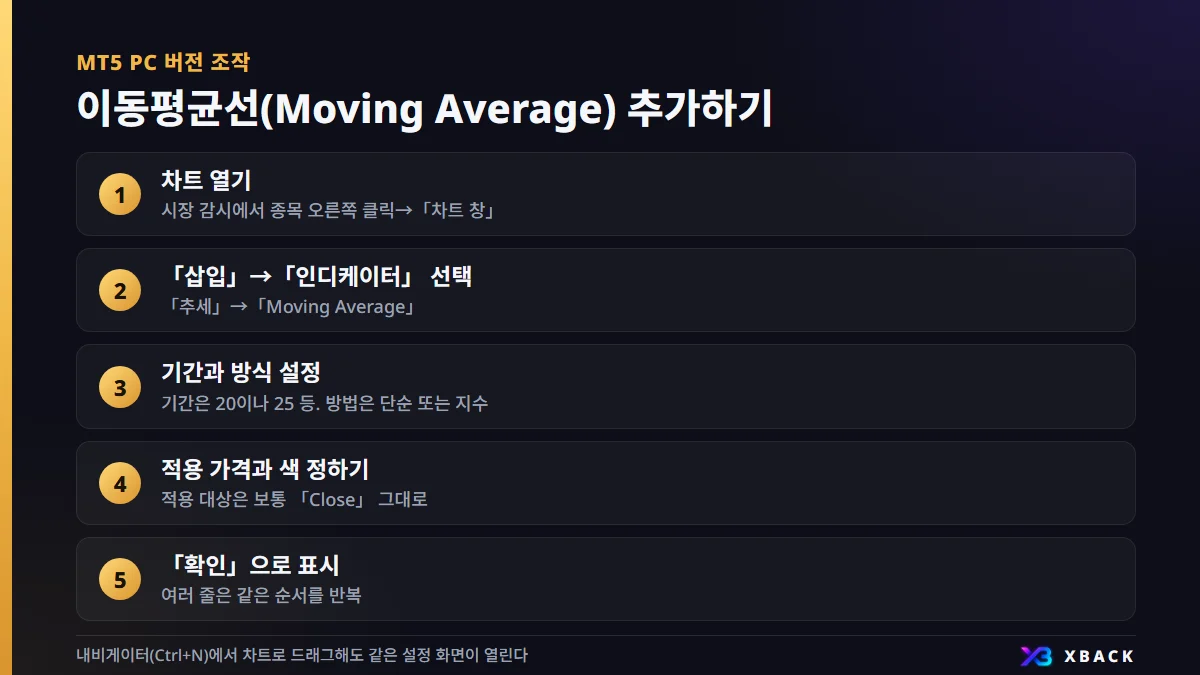
여기서는 가장 많이 쓰이는 이동평균선을 예로 듭니다. 화면은 MT5 기본 표시이며, 세부 내용은 업체에 따라 다를 수 있습니다.
- 1
차트 열기
시장 감시에서 종목을 오른쪽 클릭하고 「차트 창」을 선택합니다. 이미 열려 있는 차트여도 괜찮습니다.
- 2
「삽입」→「인디케이터」 선택
상단 메뉴에서 「삽입」→「인디케이터」→「추세」→「Moving Average」 순으로 선택합니다.
- 3
기간과 방식 설정
「기간」에 20이나 25 같은 숫자를 넣고, 「방법」에서 단순(Simple) 또는 지수(Exponential)를 선택합니다.
- 4
적용 가격과 색 정하기
「적용 대상」은 보통 「Close」 그대로 두고, 「색상」 탭에서 선의 색과 굵기를 고릅니다.
- 5
「확인」으로 표시
「확인」을 누르면 차트에 이동평균선이 표시됩니다. 여러 줄을 표시하려면 같은 순서를 반복합니다.
왼쪽 「내비게이터」(Ctrl+N)에서 인디케이터 이름을 차트로 드래그해도 추가할 수 있습니다. 어느 방법이든 같은 설정 화면이 열립니다.
인디케이터 설정 변경과 삭제 방법
한 번 표시한 인디케이터는 나중에 설정을 바꾸거나 지울 수 있습니다. 조작은 차트의 오른쪽 클릭 메뉴에서 합니다.
- 설정 변경: 차트에서 오른쪽 클릭→「인디케이터 목록」(Ctrl+I)→대상을 선택해 「편집」
- 삭제: 같은 화면에서 대상을 선택해 「삭제」. 선 위에서 오른쪽 클릭→「인디케이터 삭제」로도 지울 수 있다
- 일시적으로 숨기기: 삭제하지 말고 다른 템플릿으로 전환한다
- 전부 지우기: 차트에서 오른쪽 클릭→「템플릿」→「Default」를 불러오면 초기 표시로 돌아간다
선 위를 정확히 오른쪽 클릭하기는 어렵기 때문에, Ctrl+I 목록에서 조작하는 편이 확실합니다. 목록에는 표시 중인 모든 인디케이터가 나옵니다.
템플릿 저장과 불러오기|설정 재사용하기
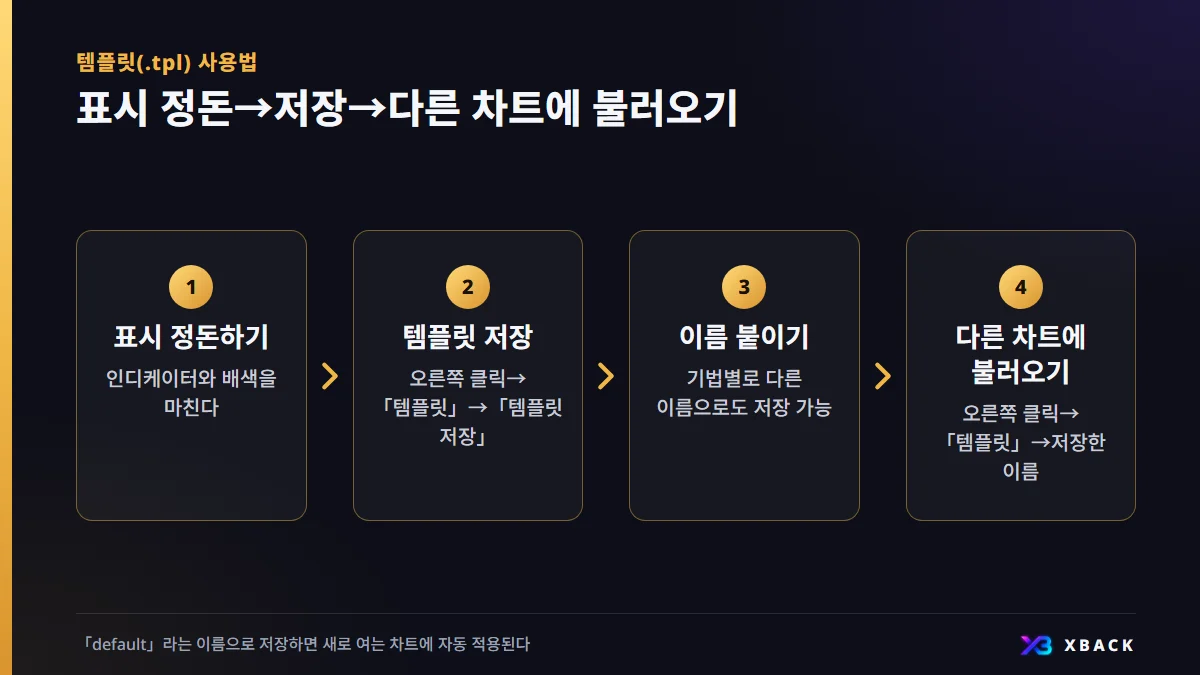
템플릿은 차트의 배색, 표시 설정(시간 단위 제외), 인디케이터 조합을 하나의 파일로 저장하는 기능입니다. 확장자는 .tpl입니다.
- 1
표시 정돈하기
인디케이터 추가와 배색을 마치고, 저장하고 싶은 상태의 차트로 만듭니다.
- 2
「템플릿」→「템플릿 저장」
차트에서 오른쪽 클릭하고 「템플릿」→「템플릿 저장」을 선택합니다.
- 3
이름을 붙여 저장
알아보기 쉬운 이름을 붙여 저장합니다. 「default」라는 이름으로 하면 새로 여는 차트에 자동으로 적용됩니다.
- 4
다른 차트에 불러오기
불러올 차트에서 오른쪽 클릭→「템플릿」→저장한 이름을 선택하면 같은 표시가 됩니다.
여러 종목이나 시간 단위에서 같은 표시를 쓴다면 템플릿으로 맞추면 설정 수고가 줄어듭니다. 기법별로 다른 이름으로 저장해 두는 방법도 있습니다.
커스텀 인디케이터(.ex5) 추가 방법
기본에 없는 인디케이터는 .ex5 또는 .mq5 파일을 구해 추가합니다. MT4용 .ex4나 .mq4는 MT5에서 동작하지 않습니다.
- 1
데이터 폴더 열기
상단 메뉴에서 「파일」→「데이터 폴더 열기」를 선택합니다.
- 2
MQL5\Indicators에 넣기
열린 폴더 안의 「MQL5」→「Indicators」에 입수한 파일을 복사합니다.
- 3
내비게이터 새로 고침
MT5의 「내비게이터」에서 「인디케이터」를 오른쪽 클릭→「새로 고침」을 선택하거나 MT5를 다시 시작합니다.
- 4
차트로 드래그
내비게이터에 표시된 이름을 차트로 드래그하면 설정 화면이 열립니다.
인디케이터를 너무 늘리지 않기 위한 주의점
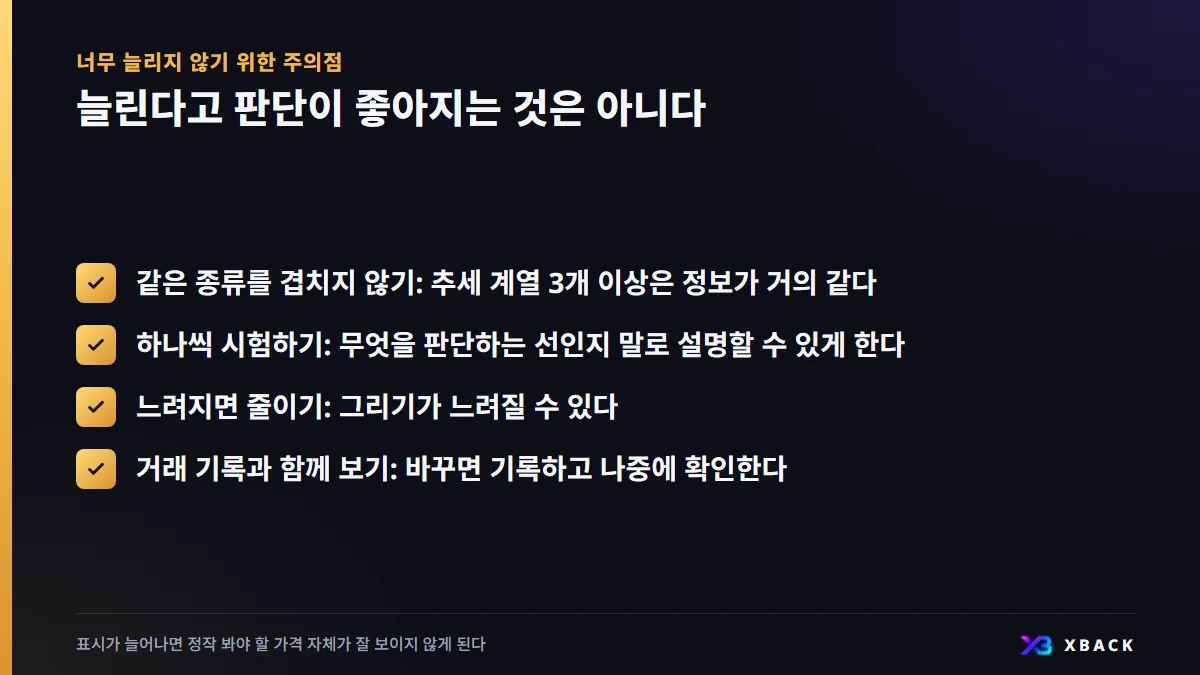
인디케이터는 늘린다고 판단이 좋아지는 것이 아닙니다. 표시가 늘어나면 정작 봐야 할 가격 자체가 잘 보이지 않게 됩니다.
- 같은 종류를 겹치지 않기: 추세 계열을 3개 이상 겹쳐도 보이는 정보는 거의 같다
- 하나씩 시험하기: 추가할 때마다 무엇을 판단하기 위한 선인지 말로 설명할 수 있게 한다
- 느려지면 줄이기: 인디케이터가 많으면 차트 그리기가 느려질 수 있다
- 거래 기록과 함께 보기: 표시를 바꾸면 기록에 남기고, 결과가 달라졌는지 나중에 확인한다
캐시백은 거래량에 따라 지급되는 형태가 일반적이며, 인디케이터 유무와는 관계가 없습니다. 표시를 정돈하는 목적은 규칙대로 거래를 이어가기 쉽게 하는 것입니다.
차트 표시를 정돈했다면 다음은 1회 손실에서 역산해 랏을 정해 봅시다. 자금과 손절폭을 입력하면 적정 랏을 알 수 있습니다.
랏 계산하기자주 묻는 질문
Q.MT5에서 인디케이터를 추가하려면 어떻게 하나요?
상단 메뉴 「삽입」→「인디케이터」에서 종류를 고르고, 설정 화면에서 기간과 색을 정한 뒤 「확인」을 누릅니다. 왼쪽 「내비게이터」(Ctrl+N)에서 차트로 드래그해도 추가할 수 있습니다.
Q.추가한 인디케이터를 지우려면 어떻게 하나요?
차트에서 오른쪽 클릭→「인디케이터 목록」(Ctrl+I)을 열고, 대상을 선택해 「삭제」를 누릅니다. 전부 한꺼번에 지우려면 「템플릿」→「Default」를 불러오면 초기 표시로 돌아갑니다.
Q.MT5의 템플릿이란 무엇인가요?
차트의 배색과 인디케이터 조합을 하나의 파일(.tpl)로 저장하는 기능입니다. 차트에서 오른쪽 클릭→「템플릿」→「템플릿 저장」으로 저장하고, 다른 차트에서 불러오면 같은 표시가 됩니다.
Q.MT4의 인디케이터를 MT5에서 쓸 수 있나요?
쓸 수 없습니다. MT4용 .ex4나 .mq4는 MT5에서 동작하지 않으므로, MT5용 .ex5 또는 .mq5를 구해 데이터 폴더의 MQL5\Indicators에 넣습니다. 출처를 알 수 없는 파일은 넣지 마세요.

본 글은 정보 제공을 목적으로 하며 투자 자문이 아닙니다. 조건은 변경될 수 있으므로 최신 정보는 각 업체의 공식 페이지에서 확인해 주십시오. 해외 FX·CFD 거래에는 원금을 초과하는 손실 위험이 있습니다.