
MT5 거래 내역 보는 법과 내보내기|리포트 저장·랏 합계 확인

MT5 거래 내역을 어디서 보는지, 리포트는 어떻게 저장하는지 몰라 막막하신가요?
결론은 툴박스(Toolbox)의 「히스토리(History)」 탭에서 확인하고, 저장은 리포트 화면에서 하는 것입니다.
이 글에서는 내역 표시 순서, 리포트 저장, 주요 항목, 랏 합계 확인 방법을 정리합니다.
이 글의 핵심
- MT5 거래 내역은 툴박스의 「히스토리」 탭에서 기간을 선택해 확인할 수 있다.
- 리포트는 HTML 또는 PDF로 저장할 수 있고, 각 행의 거래량을 더하면 랏 합계를 알 수 있다.
- 랏 계산 방식은 브로커마다 다르다. XB의 환원액은 공개 시 게재한다.
결론: MT5 거래 내역은 「히스토리」 탭에서 보고, 리포트로 저장한다
- PC 버전에서는 툴박스의 「히스토리」 탭에 거래 계좌의 내역이 표시된다
- 내역이 많을 때는 기간을 선택해 좁힐 수 있다
- 리포트는 HTML 또는 PDF 파일로 저장할 수 있다
- 각 행의 「거래량(Volume)」을 더하면 거래량(랏)의 합계를 확인할 수 있다
MT5(PC 버전) 거래 내역을 표시하는 순서
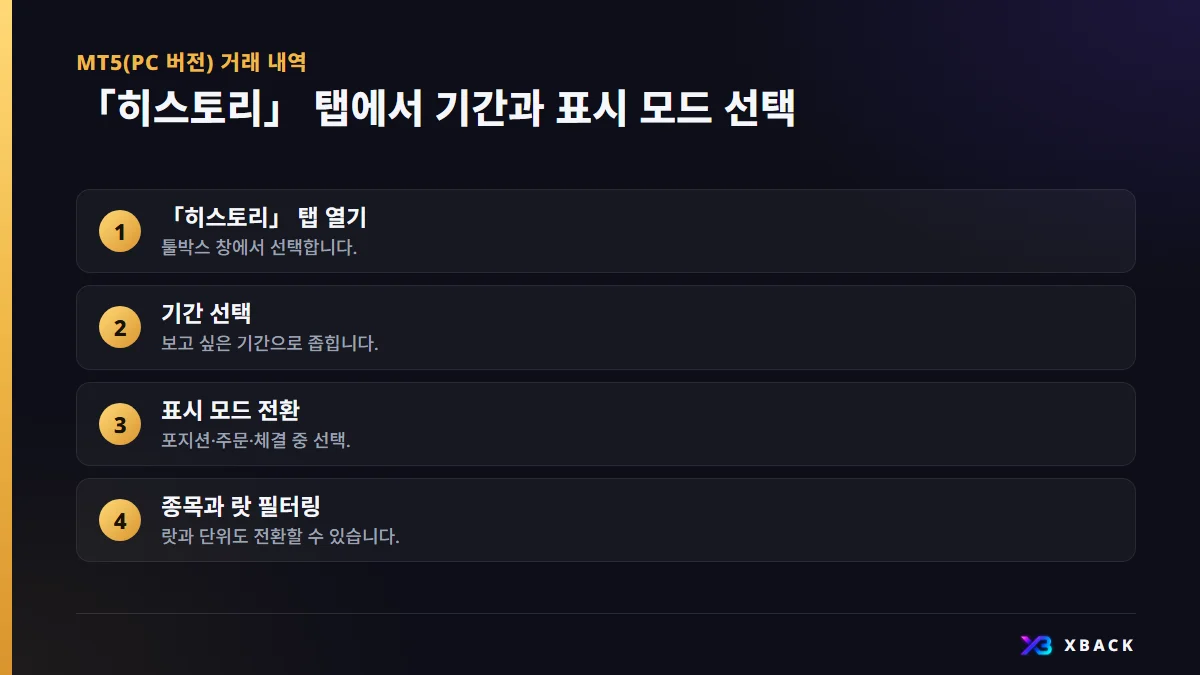
공식 도움말에는 툴박스 창의 「히스토리」 탭을 열면 거래 계좌의 내역을 볼 수 있다고 설명되어 있습니다.
- 1
「히스토리」 탭 열기
툴박스 창에서 「히스토리」 탭을 선택합니다. 계좌에서 이루어진 거래 목록이 표시됩니다.
- 2
기간 선택
내역이 너무 많거나 특정 기간만 보고 싶을 때는 여기서 기간을 선택합니다.
- 3
표시 모드 전환
포지션(Positions)·주문(Orders)·체결(Deals) 세 가지 중 원하는 형태를 고릅니다.
- 4
종목과 랏 필터링
종목으로 필터링하거나 랏과 단위를 전환할 수도 있습니다.
| 표시 모드 | 표시되는 내용 |
|---|---|
| 포지션(Positions) | 진입·추가·부분 청산·전체 청산을 하나의 기록으로 묶은 형태 |
| 주문(Orders) | 브로커에게 전송된 모든 거래 요청 |
| 체결(Deals) | 주문에 따라 실제로 이루어진 매매 거래 |
리포트를 저장하는 순서(HTML·PDF)
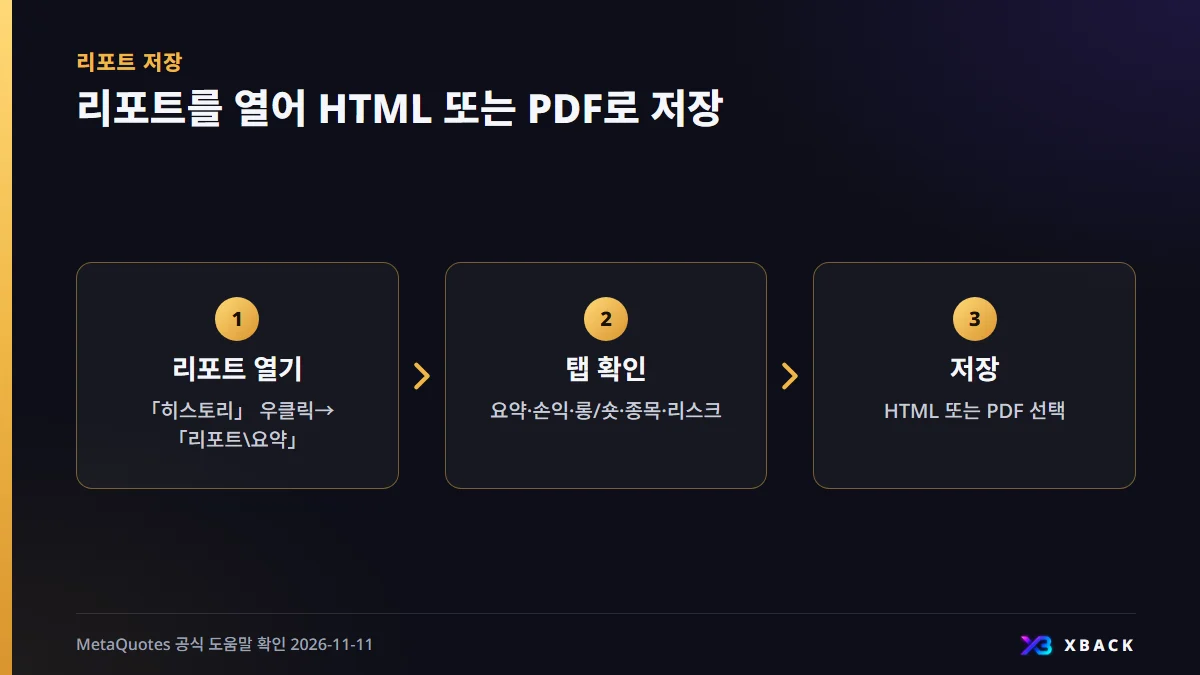
최신 MT5에는 거래 결과를 그래프와 수치로 볼 수 있는 리포트 기능이 있습니다. 저장 형식은 공식 도움말에 HTML 또는 PDF로 설명되어 있습니다.
- 1
리포트 열기
「히스토리」 탭에서 오른쪽 클릭하고 「리포트(Report) \ 요약(Summary)」을 선택합니다. 메뉴의 「보기(View)」에서 「리포트(Reports)」를 열 수도 있습니다.
- 2
탭 확인
요약(Summary)·손익(Profit/Loss)·롱/숏(Long/Short)·종목(Symbols)·리스크(Risks)의 5개 탭에서 집계를 볼 수 있습니다.
- 3
HTML 또는 PDF로 저장
각 탭에 리포트를 HTML 또는 PDF로 저장하는 기능이 있습니다. 형식을 선택해 저장합니다.
리포트의 주요 항목 읽는 법
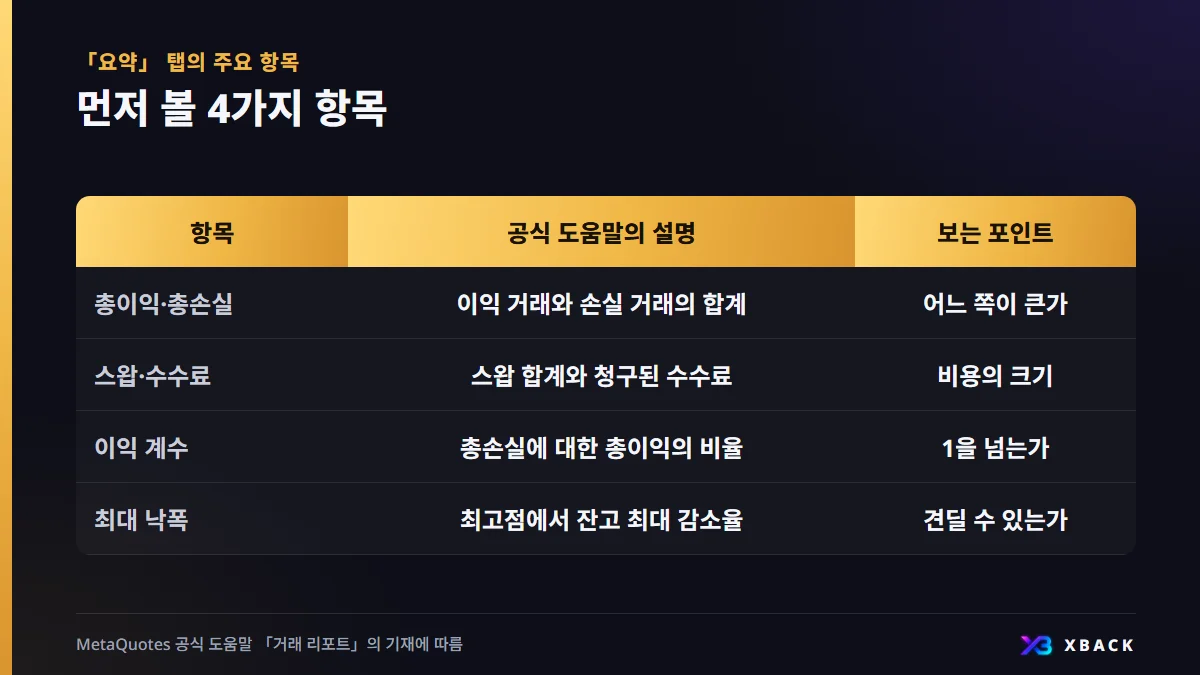
리포트의 「요약」 탭에는 전체 손익 지표가 나열됩니다. 먼저 다음 네 가지를 파악하면 성적을 이해하기 쉬워집니다.
| 항목 | 공식 도움말의 설명 | 보는 포인트 |
|---|---|---|
| 총이익(Gross Profit)·총손실(Gross Loss) | 이익 거래와 손실 거래의 합계. 스왑과 수수료는 포함하지 않음 | 이익과 손실 중 어느 쪽이 큰가 |
| 스왑(Swap)·수수료(Commission) | 계좌에 적용된 스왑의 합계와 청구된 수수료 | 손익에 포함되지 않는 비용의 크기 |
| 이익 계수(Profit Factor) | 총손실에 대한 총이익의 비율. 1이면 이익과 손실이 같음 | 1을 넘는가 |
| 최대 낙폭(Maximal Drawdown) | 최고점에서의 잔고 최대 감소율 | 내가 견딜 수 있는 범위인가 |
거래 수가 적으면 이 수치들은 우연으로 크게 흔들립니다. 기록하는 방법과 보는 빈도는 관련 칼럼에서 정리했습니다.
스마트폰 버전(iPhone·Android)에서 내역 보는 방법
공식 도움말에는 iPhone 버전과 Android 버전의 「히스토리」 화면이 실려 있습니다. 스마트폰에서도 기간을 선택해 거래 계좌의 내역을 확인할 수 있습니다.
- 표시 모드는 포지션·주문·체결 세 가지 중에서 전환한다
- 기간은 미리 준비된 기간 또는 시작과 종료를 입력한 기간으로 지정할 수 있다
- 체결 화면 하단에 선택한 기간의 입금·손익·스왑·수수료·잔고가 표시된다
- 각 행을 탭하면 거래량과 가격 등의 상세 정보가 나온다
포지션 표시의 「거래량」을 보면 스마트폰에서도 거래량의 대략적인 규모를 확인할 수 있습니다. 저장과 집계는 PC 버전이 다루기 쉽습니다.
거래량(랏) 합계를 확인하는 방법
캐시백은 거래량에 따라 계산되는 구조가 많습니다. 월 합계 랏을 직접 세어 두면 반영 금액과 대조할 수 있습니다.
- 「히스토리」 탭을 포지션 표시로 하고 기간을 월초부터 월말로 설정한다
- 각 행의 「거래량」을 더한다(아래 예는 가상의 숫자)
- 예: 0.10랏+0.20랏+0.05랏=0.35랏
- 체결 표시에서는 같은 포지션의 진입과 청산이 별도의 행이 되는 점에 주의한다
XB의 「거래 내역으로 랏 집계」 도구는 저장한 HTML 리포트나 CSV를 불러옵니다. 종목별 랏을 브라우저 안에서 집계합니다. 파일은 서버로 전송되지 않습니다.
리포트 종류에 따라 열을 읽지 못할 수 있습니다. 그럴 때는 도구에 있는 샘플 CSV와 같은 열 이름의 파일을 사용하세요.
내역이 표시되지 않을 때의 확인 사항
- 기간: 선택한 기간에 거래가 없으면 목록이 비어 있습니다. 기간을 넓혀 확인하세요
- 계좌: 다른 계좌에 로그인하지 않았는지 확인하세요. 내역과 리포트는 로그인 중인 계좌의 것입니다
- 표시 모드: 포지션·주문·체결에 따라 보이는 방식이 다릅니다. 모드를 전환해 보세요
- 종목 필터: 특정 종목만 선택되어 있지 않은지 확인하세요
- 포지션 표시: 기간에 걸친 포지션은 포함되지 않을 수 있습니다
저장한 거래 내역을 선택하기만 하면 종목별 랏과 거래 횟수를 집계합니다. 처리는 브라우저 안에서 끝납니다.
거래 내역으로 랏 집계하기자주 묻는 질문
Q.MT5 거래 내역은 어디서 볼 수 있나요?
PC 버전에서는 툴박스 창의 「히스토리」 탭에서 볼 수 있습니다. 스마트폰 버전은 「히스토리」 화면에서 포지션·주문·체결 세 가지 표시를 전환합니다.
Q.MT5 리포트는 어떤 형식으로 저장할 수 있나요?
공식 도움말에는 HTML 또는 PDF로 저장할 수 있다고 설명되어 있습니다. 리포트는 「히스토리」 탭의 오른쪽 클릭 메뉴 「리포트 \ 요약」이나 「보기」 메뉴의 「리포트」에서 엽니다.
Q.MT5에서 랏 수 합계를 알아보려면?
「히스토리」 탭을 포지션 표시로 하고 기간을 지정한 뒤 각 행의 「거래량」을 더합니다. 저장한 리포트나 CSV를 XB의 거래 내역 랏 집계 도구에 불러오면 종목별 합계도 확인할 수 있습니다.
Q.MT5 거래 내역이 표시되지 않는 이유는 무엇인가요?
기간 지정, 로그인한 계좌, 표시 모드, 종목 필터를 확인합니다. 내역은 로그인 중인 계좌의 것이 표시되므로 다른 계좌의 거래는 나오지 않습니다.
Q.포지션·주문·체결의 차이는 무엇인가요?
포지션은 진입부터 청산까지를 하나로 묶은 기록, 주문은 브로커에게 보낸 거래 요청, 체결은 실제로 성립한 매매입니다. 랏 합계를 보려면 포지션 표시가 세기 쉽습니다.
출처
- MetaTrader 5 도움말: 거래 실행(거래 계좌 내역) (Performing Deals) (2026-11-11 확인)
- MetaTrader 5 도움말: 거래 리포트 (Trading Report) (2026-11-11 확인)
- iPhone/iPad용 MetaTrader 5 도움말: 내역 (History) (2026-11-11 확인)
- Android용 MetaTrader 5 도움말: 내역 (History) (2026-11-11 확인)

본 글은 정보 제공을 목적으로 하며 투자 자문이 아닙니다. 조건은 변경될 수 있으므로 최신 정보는 각 업체의 공식 페이지에서 확인해 주십시오. 해외 FX·CFD 거래에는 원금을 초과하는 손실 위험이 있습니다.