MT5の取引履歴の見方と出力方法|レポート保存とロット合計の確認

MT5の取引履歴をどこで見るのか、レポートをどう保存するのか分からず困っていませんか。
結論は、ツールボックスの「履歴」タブで確認し、保存はレポート画面から行うことです。
この記事では、履歴の表示手順、レポートの保存、主な項目、ロット合計の確認方法を整理します。
この記事の要点
- MT5の取引履歴は、ツールボックスの「履歴」タブで期間を選んで確認できる。
- レポートはHTMLまたはPDFで保存でき、各行の数量を足せばロット合計が分かる。
- ロットの数え方は業者ごとに違う。XBの還元額は公開時に掲載する。
結論:MT5の取引履歴は「履歴」タブで見て、レポートで保存する
- パソコン版では、ツールボックスの「履歴」タブに取引口座の履歴が出る
- 履歴が大きいときは期間を選んで絞り込める
- レポートはHTMLまたはPDFのファイルとして保存できる
- 各行の「数量」を足せば、取引量(ロット)の合計を確認できる
MT5(PC版)の取引履歴を表示する手順
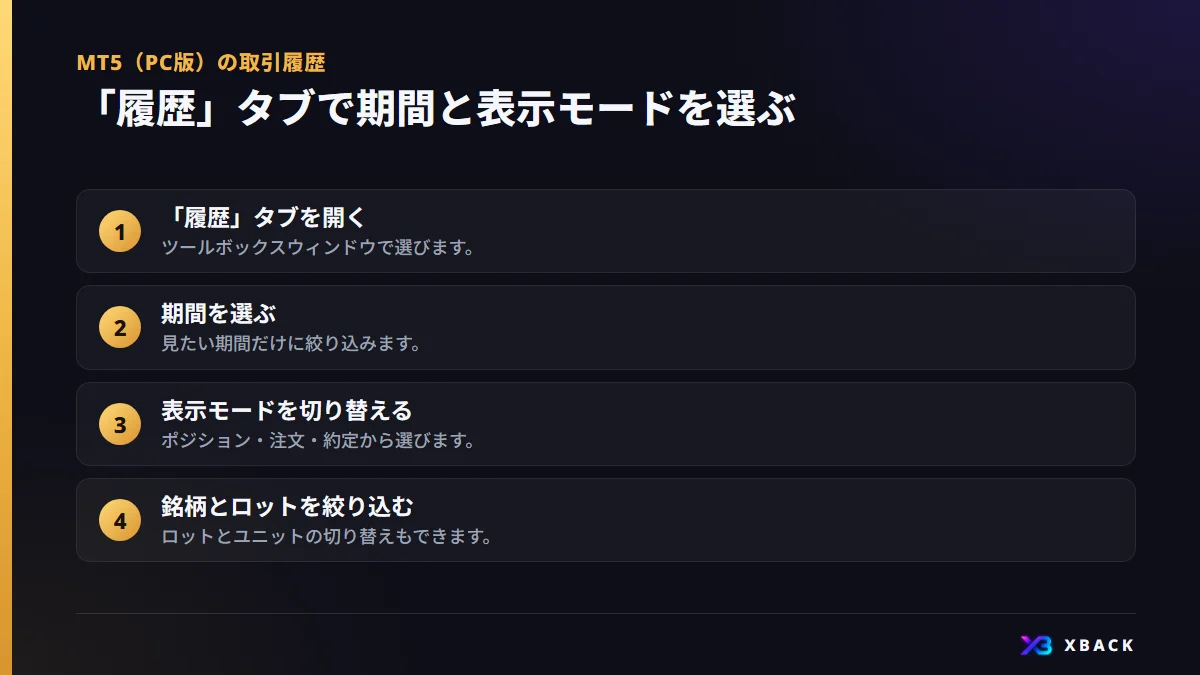
公式ヘルプでは、ツールボックスウィンドウの「履歴」タブを開くと取引口座の履歴を見られると説明されています。
- 1
「履歴」タブを開く
ツールボックスウィンドウで「履歴」タブを選びます。口座で行われた取引の一覧が出ます。
- 2
期間を選ぶ
履歴が大きすぎるときや、特定の期間だけ見たいときは、ここで期間を選びます。
- 3
表示モードを切り替える
ポジション・注文・約定の3つから、見たい形を選びます。
- 4
銘柄とロットを絞り込む
銘柄での絞り込みと、ロットとユニットの切り替えもできます。
| 表示モード | 表示される内容 |
|---|---|
| ポジション | 開始・追加・部分決済・完全決済を1つの記録にまとめた形 |
| 注文 | ブローカーに送信されたすべての取引リクエスト |
| 約定 | 注文に基づいて実際に行われた売買取引 |
レポートを保存する手順(HTML・PDF)
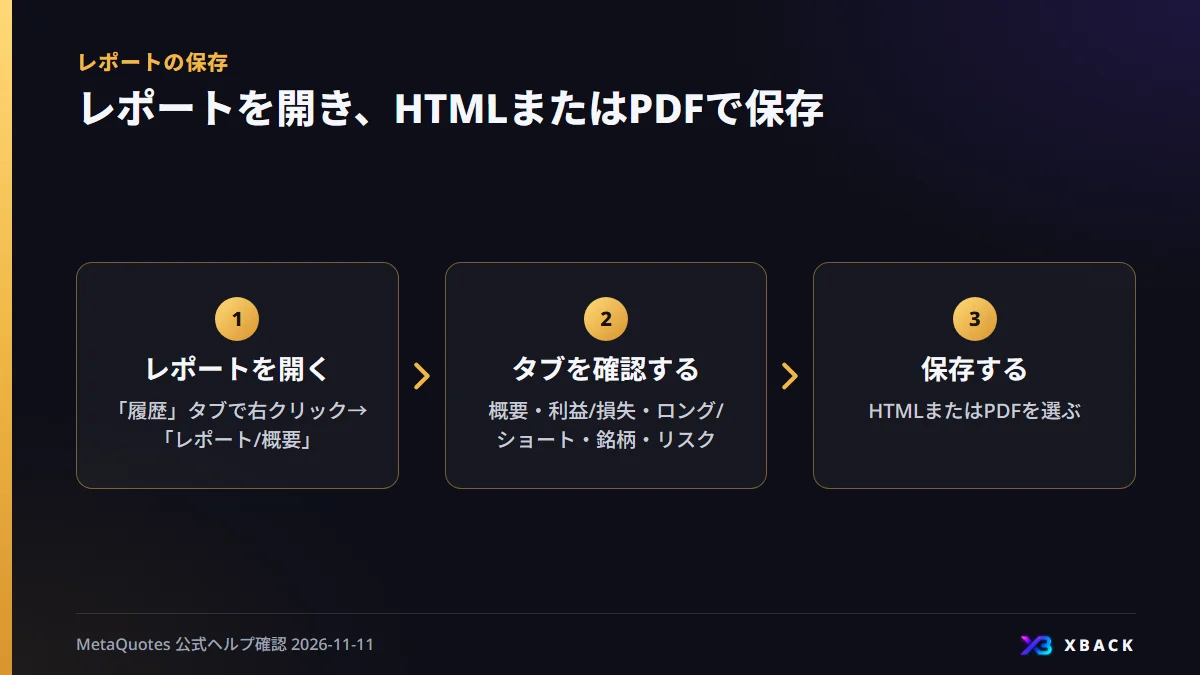
最新のMT5には、取引結果をグラフと数値で見られるレポート機能があります。保存形式は、公式ヘルプでHTMLまたはPDFと説明されています。
- 1
レポートを開く
「履歴」タブで右クリックし、「レポート/概要」を選びます。メニューの「表示」から「レポート」を開くこともできます。
- 2
タブを確認する
概要・利益/損失・ロング/ショート・銘柄・リスクの5つのタブで集計が見られます。
- 3
HTMLまたはPDFで保存する
各タブに、レポートをHTMLまたはPDFとして保存する操作があります。形式を選んで保存します。
レポートの主な項目の読み方
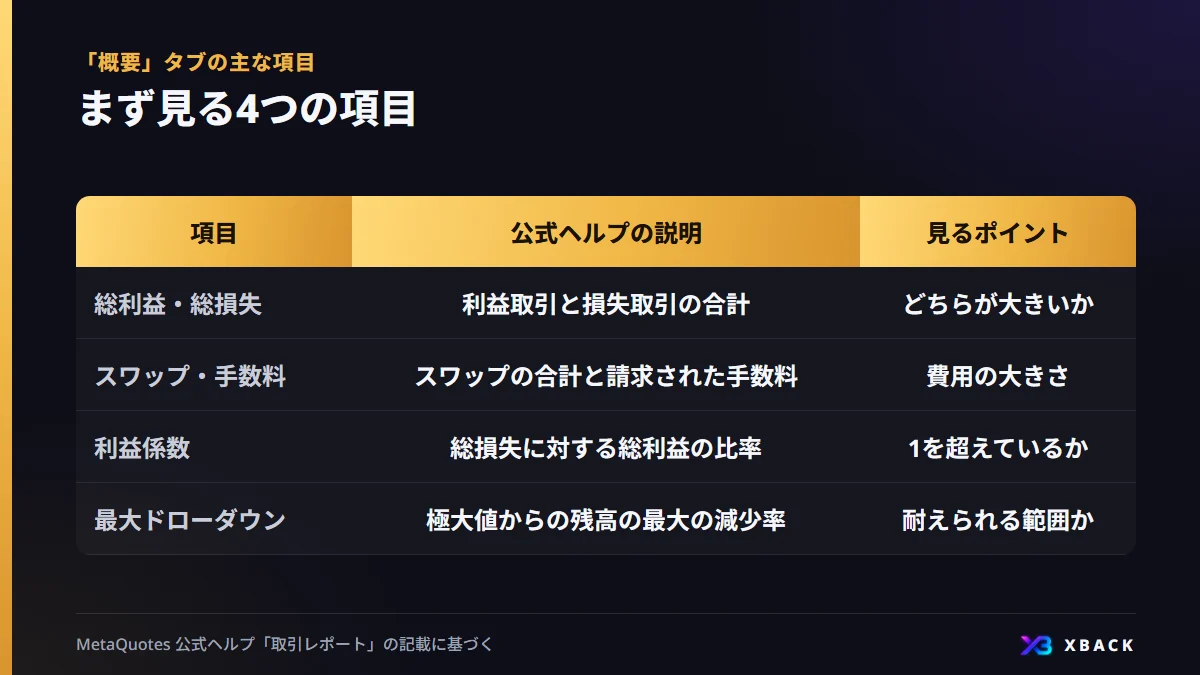
レポートの「概要」タブには、全体の損益指標が並びます。まず次の4つを押さえると、成績をつかみやすくなります。
| 項目 | 公式ヘルプの説明 | 見るポイント |
|---|---|---|
| 総利益・総損失 | 利益取引と損失取引の合計。スワップと手数料は含まない | 利益と損失のどちらが大きいか |
| スワップ・手数料 | 口座に適用されたスワップの合計と、請求された手数料 | 損益に含まれない費用の大きさ |
| 利益係数 | 総損失に対する総利益の比率。1なら利益と損失が等しい | 1を超えているか |
| 最大ドローダウン | 極大値からの残高の最大の減少率 | 自分が耐えられる範囲か |
取引数が少ないと、これらの数字は偶然で大きく動きます。記録のつけ方と見る頻度は、関連コラムで整理しています。
スマホ版(iPhone・Android)で履歴を見る方法
公式ヘルプには、iPhone版とAndroid版の「履歴」画面が載っています。スマホでも、期間を選んで取引口座の履歴を確認できます。
- 表示モードは、ポジション・オーダー・約定の3つから切り替える
- 期間は、あらかじめ用意された期間か、開始と終了を入力した期間を指定できる
- 約定の画面の下部に、選択期間の預金・損益・スワップ・手数料・残高が出る
- 各行をタップすると、数量や価格などの詳細が出る
ポジション表示の「数量」を見れば、スマホでも取引量の目安を確認できます。保存や集計は、パソコン版のほうが扱いやすいです。
取引量(ロット)の合計を確認する方法
キャッシュバックは取引量に応じて計算される仕組みが多くあります。月の合計ロットを自分で数えておくと、反映額と照らし合わせられます。
- 「履歴」タブをポジション表示にし、期間を月初から月末にする
- 各行の「数量」を足す(下の例は仮の数字)
- 例:0.10ロット+0.20ロット+0.05ロット=0.35ロット
- 約定表示では、同じポジションの建て玉と決済が別の行になる点に注意する
XBの「取引履歴からロット集計」ツールは、保存したHTMLレポートやCSVを読み込みます。銘柄別のロットを、ブラウザの中で集計します。ファイルはサーバーへ送信されません。
レポートの種類によっては、列を読み取れない場合があります。そのときは、ツールにあるサンプルCSVと同じ列名のファイルを使ってください。
履歴が表示されないときの確認点
- 期間:選択した期間に取引がないと、一覧は空になる。期間を広げて確認する
- 口座:別の口座にログインしていないか。履歴とレポートはログイン中の口座のもの
- 表示モード:ポジション・注文・約定で見え方が変わる。モードを切り替える
- 銘柄の絞り込み:特定の銘柄だけが選ばれていないか確認する
- ポジション表示:期間をまたいだポジションは含まれないことがある
保存した取引履歴を選ぶだけで、銘柄別のロットと取引回数を集計します。処理はブラウザ内で完結します。
取引履歴からロットを集計するよくある質問
Q.MT5の取引履歴はどこで見られますか?
パソコン版では、ツールボックスウィンドウの「履歴」タブで見られます。スマホ版は「履歴」画面で、ポジション・オーダー・約定の3つの表示を切り替えます。
Q.MT5のレポートはどの形式で保存できますか?
公式ヘルプでは、HTMLまたはPDFとして保存できると説明されています。レポートは「履歴」タブの右クリックメニュー「レポート/概要」か、「表示」メニューの「レポート」から開きます。
Q.MT5でロット数の合計を調べるには?
「履歴」タブをポジション表示にして期間を指定し、各行の「数量」を足します。保存したレポートやCSVをXBの取引履歴ロット集計ツールに読み込めば、銘柄別の合計も確認できます。
Q.MT5の取引履歴が表示されないのはなぜですか?
期間の指定、ログインしている口座、表示モード、銘柄の絞り込みを確認します。履歴はログイン中の口座のものが表示されるため、別の口座の取引は出ません。
Q.ポジション・注文・約定の違いは何ですか?
ポジションは建てから決済までを1つにまとめた記録、注文はブローカーに送った取引リクエスト、約定は実際に成立した売買です。ロットの合計を見るなら、ポジション表示が数えやすいです。
出典
- MetaTrader 5ヘルプ:取引の実行(取引口座履歴)(2026-11-11確認)
- MetaTrader 5ヘルプ:取引レポート(2026-11-11確認)
- iPhone/iPad版MetaTrader 5ヘルプ:履歴(2026-11-11確認)
- Android版MetaTrader 5ヘルプ:履歴(2026-11-11確認)

本記事は情報提供を目的とし、投資助言ではありません。条件は変更されることがあるため、最新情報は各業者の公式ページで確認してください。海外FX・CFD取引には元本を超える損失のリスクがあります。