Riwayat Trading MT5: Cara Melihat, Ekspor Laporan, dan Cek Total Lot
Bingung di mana melihat riwayat trading MT5 dan bagaimana menyimpan laporannya?
Singkatnya, cek di tab History (riwayat) pada Toolbox dan simpan dari layar Report (laporan).
Artikel ini merangkum cara menampilkan riwayat, menyimpan laporan, item utama, dan cara menghitung total lot.
Poin penting artikel ini
- Riwayat trading MT5 bisa dicek di tab History pada Toolbox dengan memilih periode.
- Laporan dapat disimpan sebagai HTML atau PDF, dan menjumlahkan volume tiap baris memberi total lot.
- Cara menghitung lot berbeda di tiap broker. Jumlah pengembalian XB akan dicantumkan saat peluncuran.
Singkatnya: lihat riwayat trading MT5 di tab History, simpan lewat Report
- Di versi PC, riwayat akun trading muncul di tab History (riwayat) pada Toolbox
- Jika riwayat besar, Anda bisa mempersempitnya dengan memilih periode
- Laporan bisa disimpan sebagai file HTML atau PDF
- Menjumlahkan Volume (jumlah lot) tiap baris memberi total volume trading (lot)
Cara menampilkan riwayat trading MT5 (versi PC)
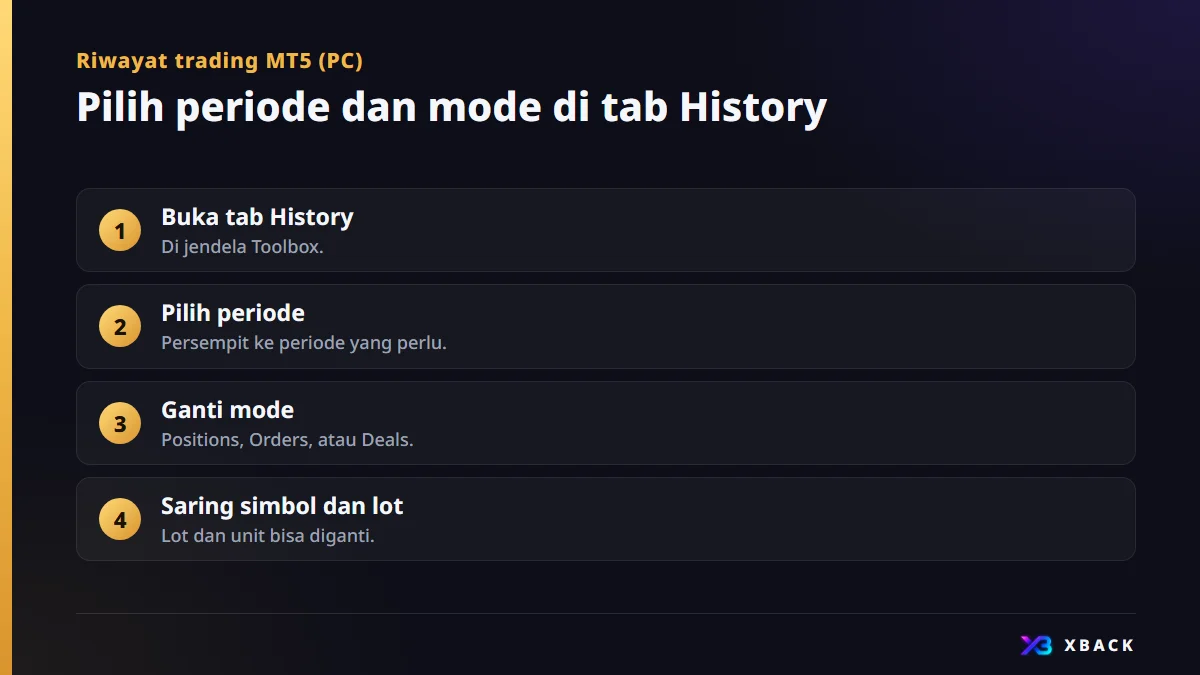
Bantuan resmi menjelaskan bahwa riwayat akun trading dapat dilihat dengan membuka tab History di jendela Toolbox.
- 1
Buka tab History
Pilih tab History di jendela Toolbox. Daftar transaksi di akun akan muncul.
- 2
Pilih periode
Jika riwayat terlalu besar atau Anda hanya ingin periode tertentu, pilih di sini.
- 3
Ganti mode tampilan
Pilih tampilan yang diinginkan dari Positions, Orders, dan Deals.
- 4
Saring simbol dan lot
Anda juga bisa menyaring per simbol dan beralih antara lot dan unit.
| Mode tampilan | Isi yang ditampilkan |
|---|---|
| Positions | Pembukaan, penambahan, penutupan sebagian, dan penutupan penuh digabung menjadi satu catatan |
| Orders | Semua permintaan transaksi yang dikirim ke broker |
| Deals | Transaksi beli dan jual yang benar-benar terjadi berdasarkan order |
Cara menyimpan laporan (HTML dan PDF)
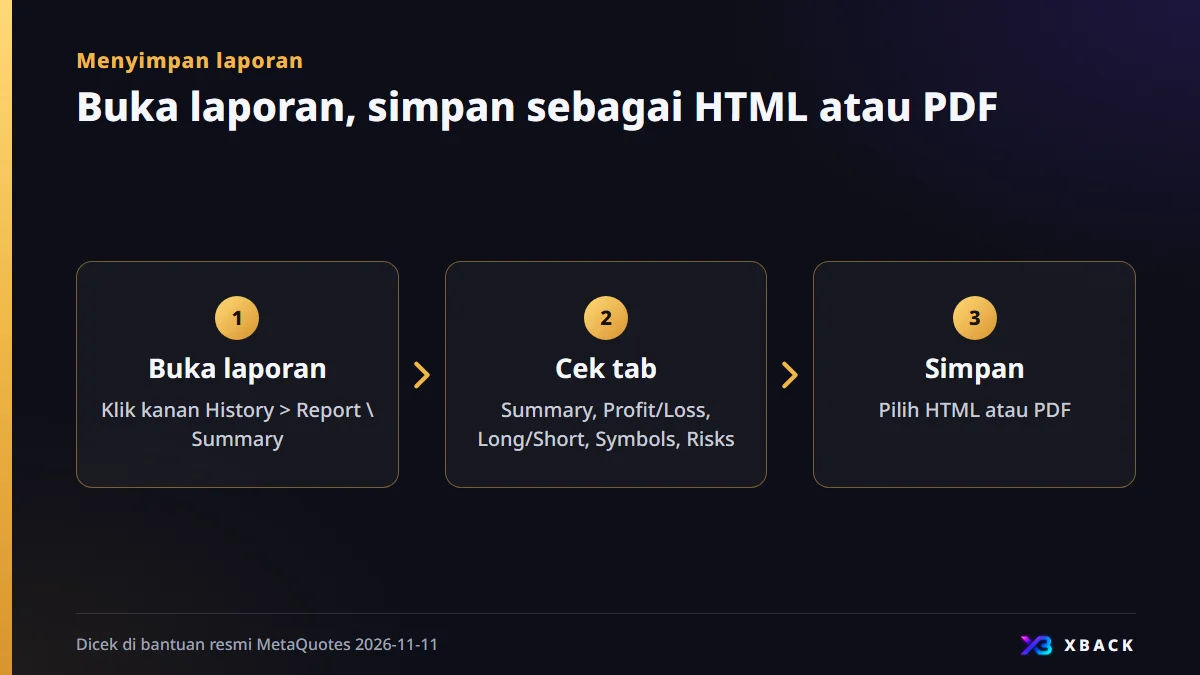
MT5 versi terbaru memiliki fitur laporan yang menampilkan hasil trading dalam grafik dan angka. Bantuan resmi menyebut format simpannya HTML atau PDF.
- 1
Buka laporan
Klik kanan pada tab History, lalu pilih Report \ Summary. Anda juga bisa membuka Reports dari menu View.
- 2
Periksa tab
Angka rekap dapat dilihat di lima tab: Summary, Profit/Loss, Long/Short, Symbols, dan Risks.
- 3
Simpan sebagai HTML atau PDF
Setiap tab memiliki opsi untuk menyimpan laporan sebagai HTML atau PDF. Pilih format lalu simpan.
Cara membaca item utama laporan
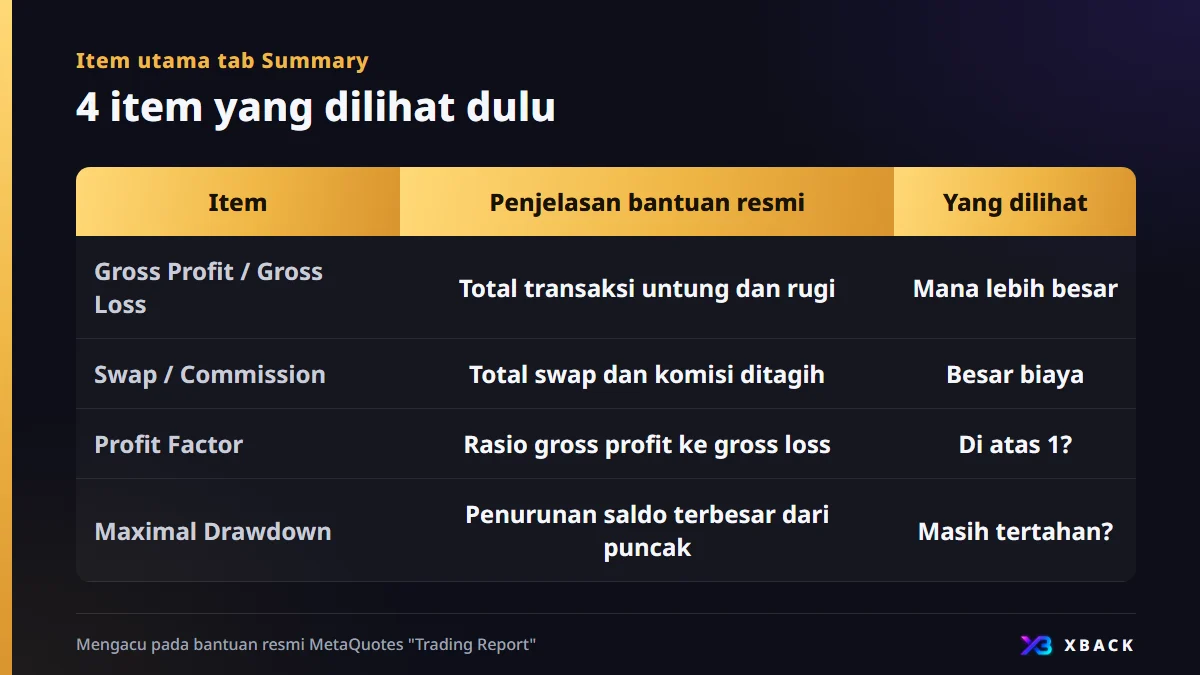
Tab Summary pada laporan memuat indikator laba rugi secara keseluruhan. Pahami dulu empat item berikut agar hasil trading lebih mudah dipahami.
| Item | Penjelasan di bantuan resmi | Yang diperhatikan |
|---|---|---|
| Gross Profit / Gross Loss | Total transaksi untung dan total transaksi rugi. Swap dan komisi tidak termasuk | Mana yang lebih besar, untung atau rugi |
| Swap / Commission | Total swap yang dikenakan pada akun dan komisi yang ditagih | Besarnya biaya yang tidak termasuk laba rugi |
| Profit Factor | Rasio gross profit terhadap gross loss. Nilai 1 berarti untung dan rugi sama besar | Apakah di atas 1 |
| Maximal Drawdown | Penurunan saldo terbesar dari titik puncak, dalam persen | Apakah masih dalam batas yang Anda tahan |
Jika jumlah transaksi sedikit, angka-angka ini bisa berubah besar karena kebetulan. Cara mencatat dan seberapa sering melihatnya dibahas di kolom terkait.
Cara melihat riwayat di ponsel (iPhone dan Android)
Bantuan resmi memuat layar History untuk iPhone dan Android. Di ponsel pun Anda bisa memilih periode dan memeriksa riwayat akun trading.
- Mode tampilan dapat diganti antara Positions, Orders, dan Deals
- Periode bisa dipilih dari pilihan yang tersedia atau diisi sendiri dengan tanggal mulai dan akhir
- Di bagian bawah layar Deals, tampil deposit, laba rugi, swap, komisi, dan saldo untuk periode terpilih
- Ketuk tiap baris untuk melihat detail seperti volume dan harga
Dengan melihat Volume pada tampilan Positions, Anda bisa memperkirakan volume trading di ponsel. Menyimpan dan menjumlahkan lebih mudah di versi PC.
Cara memeriksa total volume trading (lot)
Banyak program cashback menghitung jumlahnya berdasarkan volume trading. Jika Anda menghitung total lot bulanan sendiri, Anda bisa membandingkannya dengan jumlah yang dikreditkan.
- Atur tab History ke tampilan Positions dan periode dari awal sampai akhir bulan
- Jumlahkan Volume tiap baris (contoh di bawah memakai angka rekaan)
- Contoh: 0,10 lot + 0,20 lot + 0,05 lot = 0,35 lot
- Pada tampilan Deals, pembukaan dan penutupan posisi yang sama muncul sebagai baris terpisah, jadi berhati-hatilah
Alat "Rekap Lot dari Riwayat Trading" milik XB membaca laporan HTML atau CSV yang sudah disimpan. Lot per simbol dijumlahkan di dalam browser. File tidak dikirim ke server.
Tergantung jenis laporan, kolom kadang tidak bisa dibaca. Jika begitu, gunakan file dengan nama kolom yang sama dengan contoh CSV di alat tersebut.
Hal yang dicek jika riwayat tidak muncul
- Periode: jika tidak ada transaksi pada periode terpilih, daftar kosong. Perluas periode lalu cek lagi
- Akun: pastikan Anda tidak login ke akun lain. Riwayat dan laporan adalah milik akun yang sedang login
- Mode tampilan: Positions, Orders, dan Deals tampil berbeda. Coba ganti mode
- Penyaringan simbol: periksa apakah hanya simbol tertentu yang terpilih
- Tampilan Positions: posisi yang melewati batas periode mungkin tidak termasuk
Cukup pilih riwayat trading yang sudah disimpan, lalu lot dan jumlah transaksi per simbol akan dijumlahkan. Prosesnya selesai di dalam browser.
Rekap lot dari riwayat tradingFAQ
Q.Di mana saya bisa melihat riwayat trading MT5?
Di versi PC, buka tab History di jendela Toolbox. Di ponsel, gunakan layar History dan ganti tampilan antara Positions, Orders, dan Deals.
Q.Dalam format apa laporan MT5 bisa disimpan?
Bantuan resmi menyebut laporan dapat disimpan sebagai HTML atau PDF. Buka laporan lewat menu klik kanan tab History (Report \ Summary) atau lewat Reports di menu View.
Q.Bagaimana cara mengetahui total lot di MT5?
Atur tab History ke tampilan Positions, tentukan periode, lalu jumlahkan Volume tiap baris. Jika laporan atau CSV yang disimpan dimuat ke alat rekap lot riwayat trading XB, total per simbol juga dapat dilihat.
Q.Mengapa riwayat trading MT5 tidak muncul?
Periksa periode, akun yang sedang login, mode tampilan, dan penyaringan simbol. Riwayat hanya menampilkan akun yang sedang login, sehingga transaksi akun lain tidak muncul.
Q.Apa beda Positions, Orders, dan Deals?
Position adalah satu catatan dari pembukaan sampai penutupan, order adalah permintaan transaksi yang dikirim ke broker, dan deal adalah transaksi yang benar-benar terjadi. Untuk menjumlahkan lot, tampilan Positions paling mudah dihitung.
Sumber
- Bantuan MetaTrader 5: Performing Deals (riwayat akun trading) (diperiksa 2026-11-11)
- Bantuan MetaTrader 5: Trading Report (diperiksa 2026-11-11)
- Bantuan MetaTrader 5 untuk iPhone/iPad: History (diperiksa 2026-11-11)
- Bantuan MetaTrader 5 untuk Android: History (diperiksa 2026-11-11)

Artikel ini bertujuan memberi informasi dan bukan nasihat investasi. Syarat dapat berubah, jadi periksa informasi terbaru di halaman resmi masing-masing broker. Trading forex dan CFD luar negeri berisiko menimbulkan kerugian melebihi modal awal.