История сделок MT5: как посмотреть, сохранить отчёт и узнать сумму лотов
Не знаете, где в MT5 посмотреть историю сделок и как сохранить отчёт?
Коротко: смотрите вкладку «История» в окне «Инструменты», а сохраняйте через отчёт.
В статье: как открыть историю, сохранить отчёт, прочитать основные показатели и посчитать сумму лотов.
Главное в статье
- Историю сделок MT5 можно посмотреть на вкладке «История» окна «Инструменты», выбрав период.
- Отчёт сохраняется в HTML или PDF, а сумма «Объёма» по строкам даёт общую сумму лотов.
- Правила подсчёта лотов у брокеров разные. Суммы возврата XB будут указаны при запуске.
Коротко: история сделок MT5 — во вкладке «История», сохранение — через отчёт
- В версии для ПК история счёта открывается на вкладке «История» окна «Инструменты»
- Если история большая, её можно сузить, выбрав период
- Отчёт можно сохранить в файл HTML или PDF
- Сложив «Объём» по строкам, вы получите общий торговый объём (лоты)
Как открыть историю сделок в MT5 (версия для ПК)
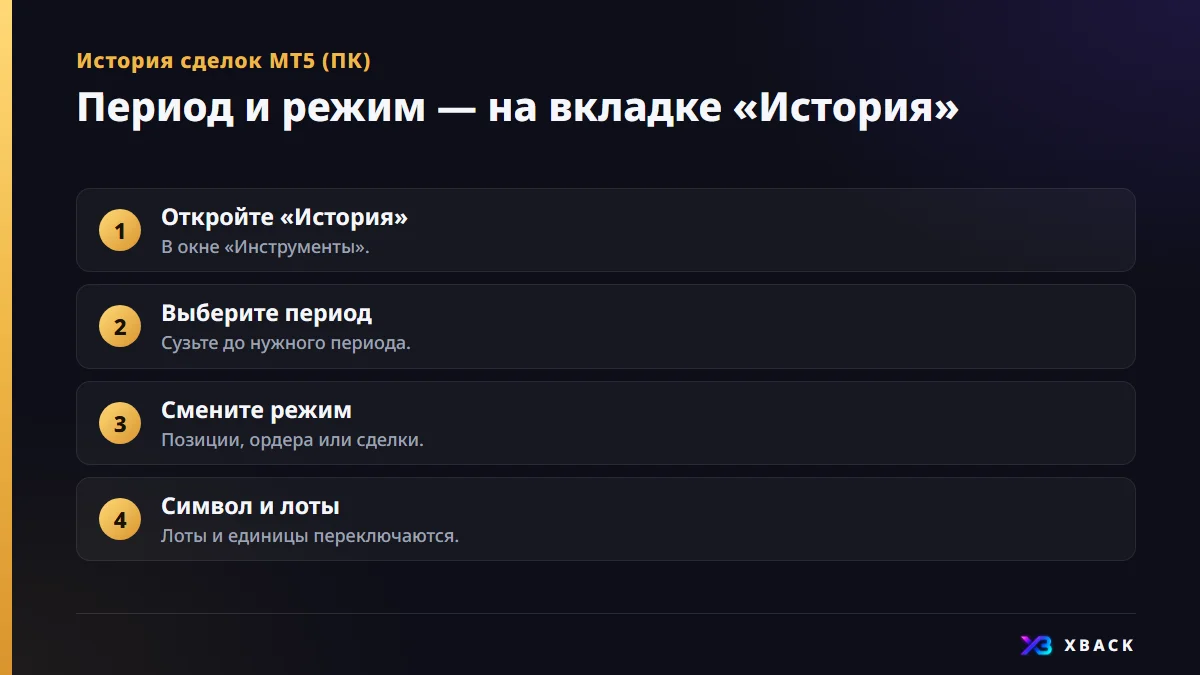
В официальной справке сказано, что историю торгового счёта можно увидеть на вкладке «История» окна «Инструменты».
- 1
Откройте вкладку «История»
Выберите вкладку «История» в окне «Инструменты». Появится список операций по счёту.
- 2
Выберите период
Если история слишком большая или нужен конкретный период, выберите его здесь.
- 3
Переключите режим отображения
Выберите нужный вид: позиции, ордера или сделки (Positions, Orders, Deals).
- 4
Отфильтруйте символ и лоты
Можно фильтровать по символу и переключаться между лотами и единицами.
| Режим отображения | Что показывается |
|---|---|
| Позиции (Positions) | Открытие, добавление, частичное и полное закрытие, объединённые в одну запись |
| Ордера (Orders) | Все торговые запросы, отправленные брокеру |
| Сделки (Deals) | Реальные операции купли-продажи, совершённые по ордерам |
Как сохранить отчёт (HTML и PDF)
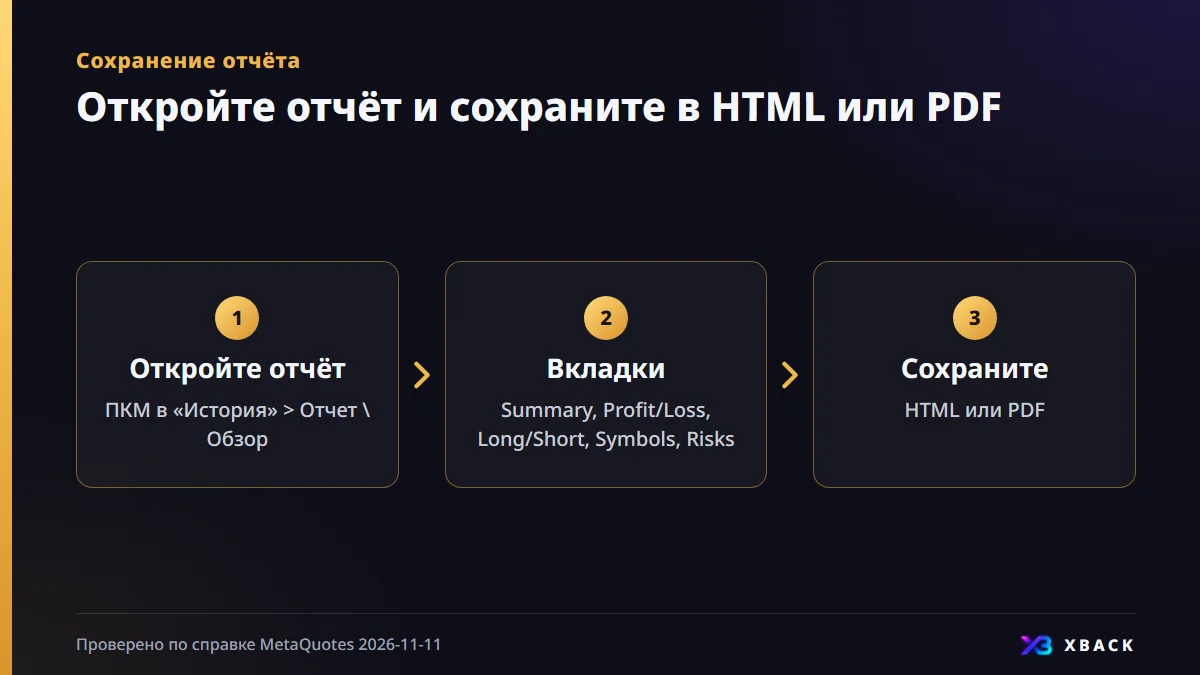
В новых версиях MT5 есть функция отчёта, показывающая результаты торговли в виде графиков и цифр. В официальной справке указано, что его можно сохранить в HTML или PDF.
- 1
Откройте отчёт
Щёлкните правой кнопкой на вкладке «История» и выберите «Отчет \ Обзор». Отчёты также открываются через меню «Просмотр».
- 2
Проверьте вкладки
Итоги видны на пяти вкладках: Summary, Profit/Loss, Long/Short, Symbols и Risks.
- 3
Сохраните в HTML или PDF
На каждой вкладке есть действие для сохранения отчёта в HTML или PDF. Выберите формат и сохраните.
Как читать основные показатели отчёта
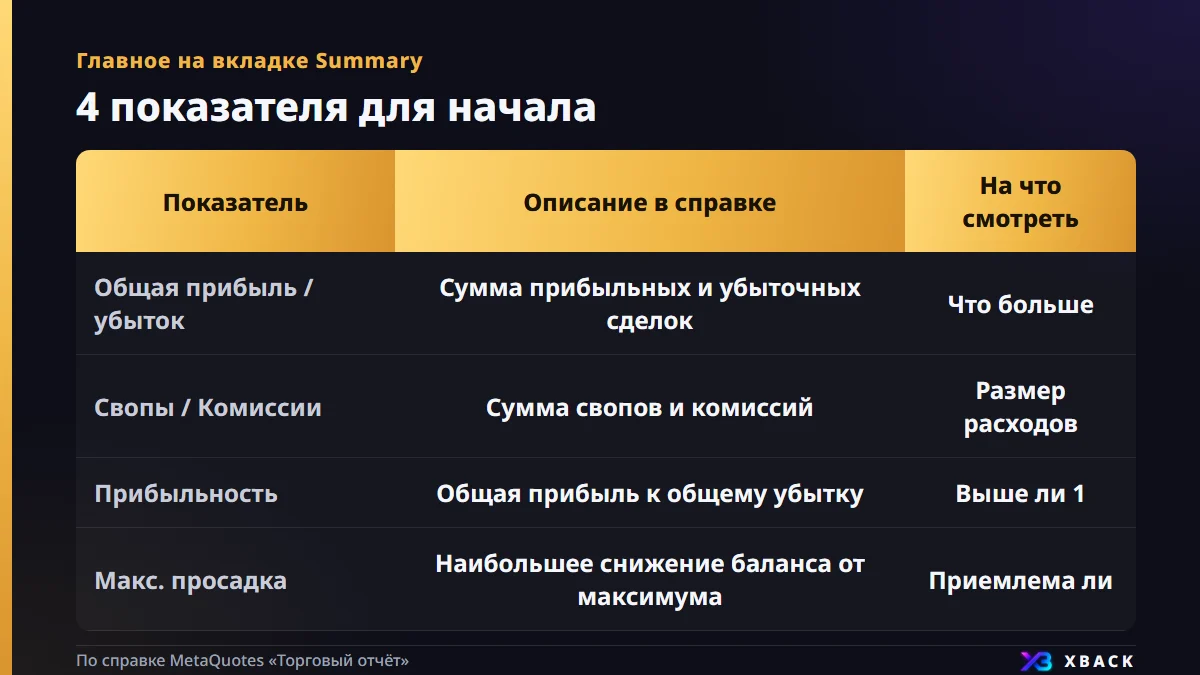
На вкладке Summary отчёта собраны общие показатели прибыли и убытков. Для начала разберите четыре показателя ниже.
| Показатель | Описание в официальной справке | На что смотреть |
|---|---|---|
| Общая прибыль / Общий убыток | Сумма прибыльных и сумма убыточных сделок. Свопы и комиссии не включены | Что больше: прибыль или убыток |
| Свопы / Комиссии | Сумма свопов по счёту и начисленные комиссии | Размер расходов, не входящих в прибыль и убыток |
| Прибыльность (Profit Factor) | Отношение общей прибыли к общему убытку. Значение 1 означает равенство прибыли и убытка | Выше ли оно 1 |
| Максимальная просадка | Наибольшее снижение баланса от локального максимума в процентах | Приемлема ли она для вас |
При малом числе сделок эти цифры могут сильно меняться случайно. О том, как вести записи и как часто их смотреть, рассказано в связанных статьях.
Как посмотреть историю на телефоне (iPhone и Android)
В официальной справке описан экран «История» для iPhone и Android. На телефоне тоже можно выбрать период и посмотреть историю счёта.
- Режим отображения переключается между позициями, ордерами и сделками
- Период можно выбрать из готовых вариантов или задать датами начала и конца
- Внизу экрана сделок показаны депозит, прибыль, своп, комиссия и баланс за выбранный период
- Нажмите на строку, чтобы увидеть подробности: объём, цену и другое
По «Объёму» в режиме позиций можно примерно оценить торговый объём и на телефоне. Сохранять и суммировать удобнее в версии для ПК.
Как узнать общий торговый объём (лоты)
Во многих программах кешбэк считается от торгового объёма. Если вы сами считаете сумму лотов за месяц, её можно сверить с начисленной суммой.
- Включите на вкладке «История» режим позиций и задайте период с начала до конца месяца
- Сложите «Объём» по строкам (пример ниже — условные цифры)
- Пример: 0,10 лота + 0,20 лота + 0,05 лота = 0,35 лота
- В режиме сделок открытие и закрытие одной позиции идут отдельными строками — учитывайте это
Инструмент XB «Суммирование лотов по истории сделок» загружает сохранённый HTML-отчёт или CSV. Лоты по символам суммируются прямо в браузере. Файлы на сервер не отправляются.
В зависимости от типа отчёта столбцы иногда не читаются. Тогда используйте файл с теми же названиями столбцов, что и в образце CSV в инструменте.
Что проверить, если история не отображается
- Период: если за выбранный период нет сделок, список пуст. Расширьте период и проверьте снова
- Счёт: убедитесь, что вы не вошли в другой счёт. История и отчёт относятся к текущему счёту
- Режим отображения: позиции, ордера и сделки выглядят по-разному. Переключите режим
- Фильтр по символу: проверьте, не выбран ли только один символ
- Режим позиций: позиции на стыке периодов могут не попасть в список
Просто выберите сохранённую историю — и вы получите лоты и число сделок по символам. Обработка идёт полностью в браузере.
Посчитать лоты по истории сделокВопросы и ответы
Q.Где в MT5 посмотреть историю сделок?
В версии для ПК — на вкладке «История» окна «Инструменты». На телефоне — на экране «История», где переключаются позиции, ордера и сделки.
Q.В каком формате можно сохранить отчёт MT5?
В официальной справке указано, что его можно сохранить в HTML или PDF. Отчёт открывается через контекстное меню вкладки «История» («Отчет \ Обзор») или через пункт «Отчеты» меню «Просмотр».
Q.Как узнать сумму лотов в MT5?
Включите на вкладке «История» режим позиций, задайте период и сложите «Объём» по строкам. Если загрузить сохранённый отчёт или CSV в инструмент XB, можно увидеть и суммы по символам.
Q.Почему не отображается история сделок MT5?
Проверьте период, счёт, в который вы вошли, режим отображения и фильтр по символу. Показывается история только текущего счёта, поэтому сделки другого счёта не видны.
Q.Чем отличаются позиции, ордера и сделки?
Позиция — одна запись от открытия до закрытия, ордер — торговый запрос, отправленный брокеру, сделка — реально совершённая операция. Для подсчёта лотов удобнее режим позиций.
Источники
- Справка MetaTrader 5: торговые операции (история торгового счёта) (проверено 2026-11-11)
- Справка MetaTrader 5: торговый отчёт (проверено 2026-11-11)
- Справка MetaTrader 5 для iPhone/iPad: история (проверено 2026-11-11)
- Справка MetaTrader 5 для Android: история (проверено 2026-11-11)

Эта статья носит информационный характер и не является инвестиционной рекомендацией. Условия могут меняться, поэтому актуальные сведения уточняйте на официальных страницах брокеров. Торговля на зарубежном FX и CFD сопряжена с риском убытков, превышающих вложенный капитал.