
ประวัติการเทรด MT5: วิธีดู บันทึกรายงาน และตรวจสอบล็อตรวม

ไม่รู้ว่าจะดูประวัติการเทรด MT5 ที่ไหน และบันทึกรายงานอย่างไรใช่ไหม
สรุปสั้นๆ คือ ดูได้ที่แท็บ History (ประวัติ) ใน Toolbox แล้วบันทึกจากหน้าจอ Report (รายงาน)
บทความนี้สรุปวิธีแสดงประวัติ การบันทึกรายงาน รายการหลัก และวิธีรวมล็อต
สรุปประเด็นสำคัญ
- ดูประวัติการเทรด MT5 ได้ที่แท็บ History ใน Toolbox โดยเลือกช่วงเวลา
- บันทึกรายงานเป็น HTML หรือ PDF ได้ และรวม Volume ของแต่ละแถวก็จะได้ล็อตรวม
- วิธีนับล็อตต่างกันตามโบรกเกอร์ ยอดเงินคืนของ XB จะแสดงเมื่อเปิดตัว
สรุป: ดูประวัติการเทรด MT5 ที่แท็บ History แล้วบันทึกด้วย Report
- บนเวอร์ชันพีซี ประวัติบัญชีเทรดจะแสดงที่แท็บ History (ประวัติ) ของ Toolbox
- หากประวัติมีขนาดใหญ่ สามารถเลือกช่วงเวลาเพื่อคัดกรองได้
- รายงานบันทึกเป็นไฟล์ HTML หรือ PDF ได้
- การรวม Volume (ปริมาณ) ของแต่ละแถว จะได้ปริมาณการเทรดรวม (ล็อต)
วิธีแสดงประวัติการเทรดใน MT5 (เวอร์ชันพีซี)
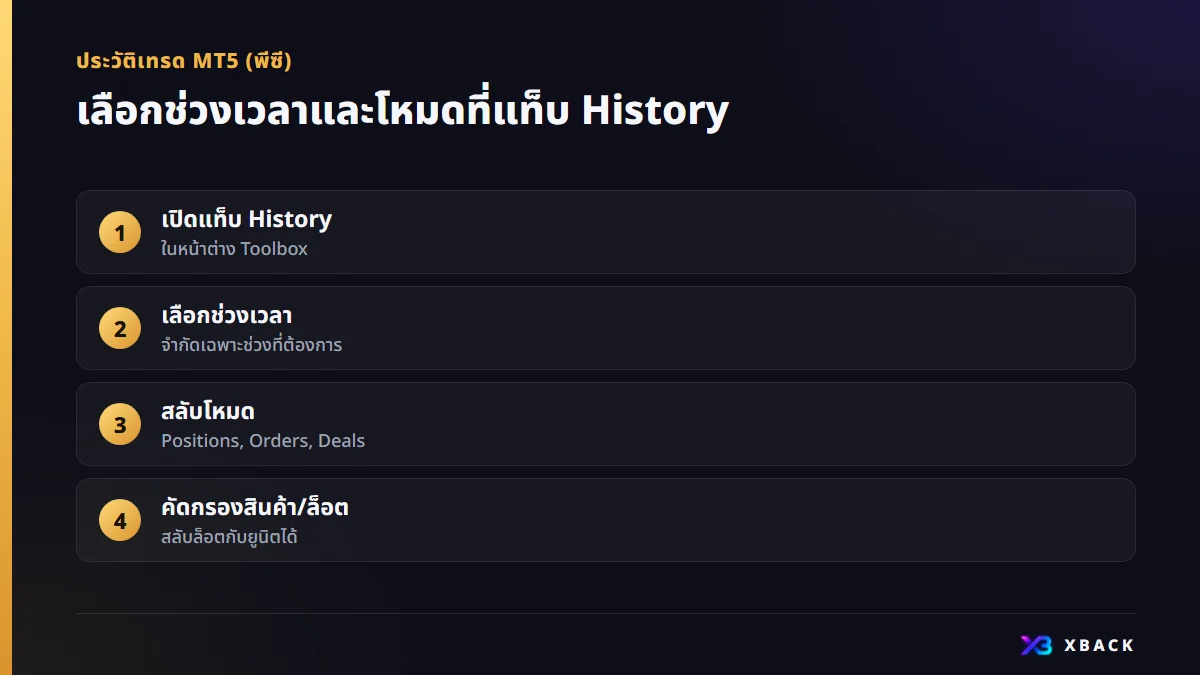
วิธีใช้อย่างเป็นทางการอธิบายว่า เปิดแท็บ History ในหน้าต่าง Toolbox ก็จะดูประวัติบัญชีเทรดได้
- 1
เปิดแท็บ History
เลือกแท็บ History ในหน้าต่าง Toolbox จะแสดงรายการเทรดที่ทำในบัญชี
- 2
เลือกช่วงเวลา
หากประวัติใหญ่เกินไปหรืออยากดูเฉพาะบางช่วง ให้เลือกช่วงเวลาที่นี่
- 3
สลับโหมดการแสดงผล
เลือกมุมมองที่ต้องการจาก Positions, Orders และ Deals
- 4
คัดกรองสินค้าและล็อต
คัดกรองตามสินค้าได้ และสลับระหว่างล็อตกับยูนิตได้
| โหมดการแสดงผล | สิ่งที่แสดง |
|---|---|
| Positions | การเปิด เพิ่ม ปิดบางส่วน และปิดทั้งหมด รวมเป็นบันทึกเดียว |
| Orders | คำขอเทรดทั้งหมดที่ส่งไปยังโบรกเกอร์ |
| Deals | รายการซื้อขายที่เกิดขึ้นจริงจากออเดอร์ |
วิธีบันทึกรายงาน (HTML และ PDF)
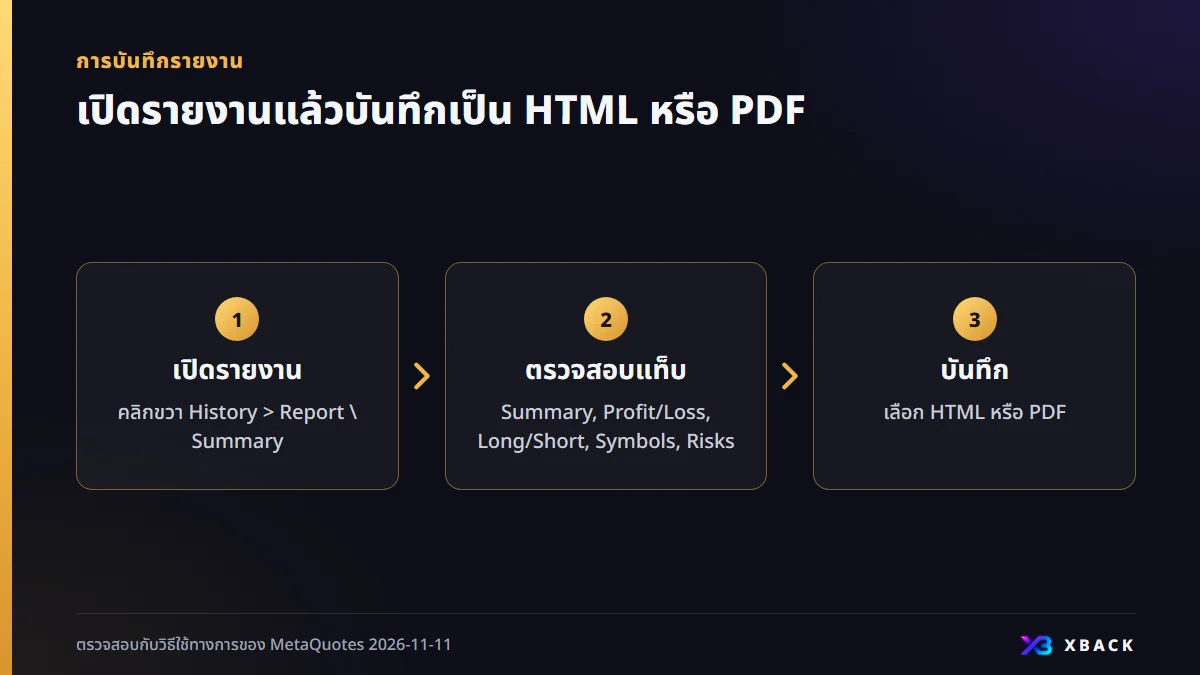
MT5 รุ่นใหม่มีฟังก์ชันรายงานที่แสดงผลการเทรดเป็นกราฟและตัวเลข วิธีใช้อย่างเป็นทางการระบุว่าบันทึกเป็น HTML หรือ PDF ได้
- 1
เปิดรายงาน
คลิกขวาที่แท็บ History แล้วเลือก Report \ Summary หรือเปิด Reports จากเมนู View ก็ได้
- 2
ตรวจสอบแท็บ
ดูตัวเลขสรุปได้ใน 5 แท็บ คือ Summary, Profit/Loss, Long/Short, Symbols และ Risks
- 3
บันทึกเป็น HTML หรือ PDF
ทุกแท็บมีคำสั่งบันทึกรายงานเป็น HTML หรือ PDF เลือกรูปแบบแล้วบันทึก
วิธีอ่านรายการหลักในรายงาน
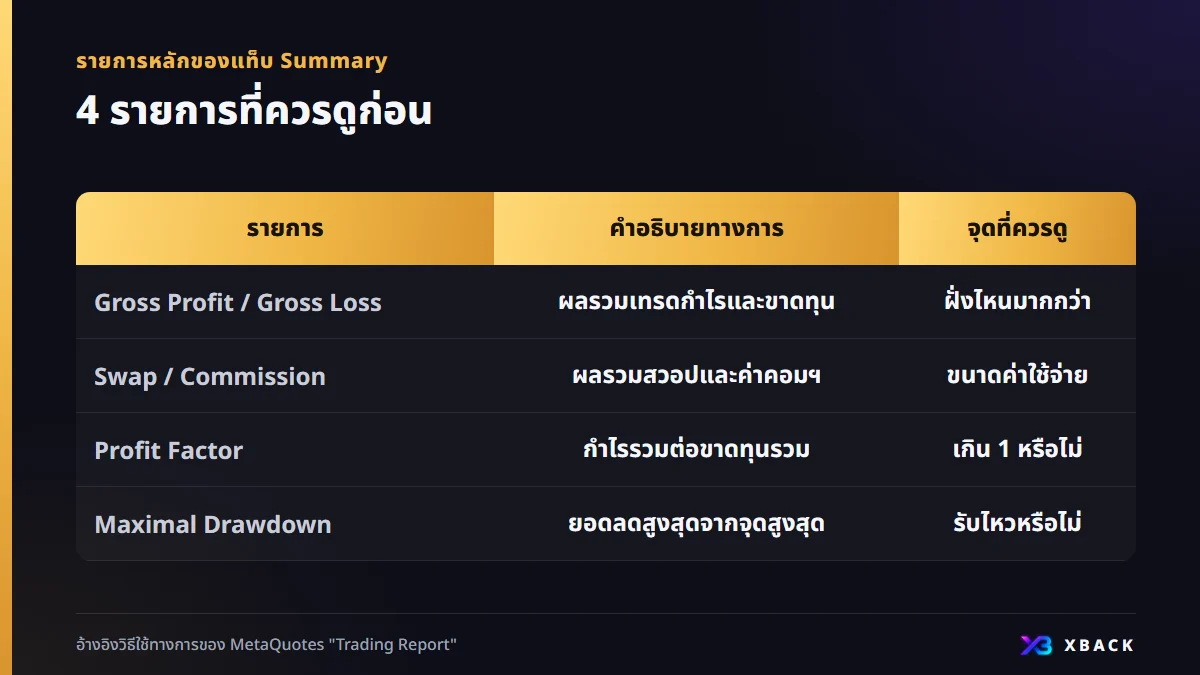
แท็บ Summary ของรายงานแสดงตัวชี้วัดกำไรขาดทุนโดยรวม ทำความเข้าใจ 4 รายการต่อไปนี้ก่อน จะเห็นภาพผลงานได้ง่ายขึ้น
| รายการ | คำอธิบายในวิธีใช้อย่างเป็นทางการ | จุดที่ควรดู |
|---|---|---|
| Gross Profit / Gross Loss | ผลรวมของเทรดที่กำไรและเทรดที่ขาดทุน ไม่รวมสวอปและค่าคอมมิชชัน | ฝั่งไหนมากกว่ากัน ระหว่างกำไรกับขาดทุน |
| Swap / Commission | ผลรวมสวอปที่คิดกับบัญชี และค่าคอมมิชชันที่เรียกเก็บ | ขนาดของค่าใช้จ่ายที่ไม่รวมอยู่ในกำไรขาดทุน |
| Profit Factor | อัตราส่วนกำไรรวมต่อขาดทุนรวม ถ้าเป็น 1 แปลว่ากำไรกับขาดทุนเท่ากัน | เกิน 1 หรือไม่ |
| Maximal Drawdown | การลดลงสูงสุดของยอดคงเหลือจากจุดสูงสุด เป็นเปอร์เซ็นต์ | อยู่ในระดับที่รับไหวหรือไม่ |
หากจำนวนเทรดน้อย ตัวเลขเหล่านี้อาจแกว่งมากเพราะความบังเอิญ วิธีจดบันทึกและความถี่ในการดูสรุปไว้ในบทความที่เกี่ยวข้อง
วิธีดูประวัติบนมือถือ (iPhone และ Android)
วิธีใช้อย่างเป็นทางการมีหน้าจอ History ของ iPhone และ Android บนมือถือก็เลือกช่วงเวลาและตรวจสอบประวัติบัญชีเทรดได้เช่นกัน
- สลับโหมดการแสดงผลระหว่าง Positions, Orders และ Deals
- ช่วงเวลาเลือกจากตัวเลือกที่มีให้ หรือกรอกวันเริ่มและวันสิ้นสุดเองก็ได้
- ด้านล่างของหน้าจอ Deals จะแสดงเงินฝาก กำไรขาดทุน สวอป ค่าคอมมิชชัน และยอดคงเหลือของช่วงที่เลือก
- แตะแต่ละแถวเพื่อดูรายละเอียด เช่น ปริมาณและราคา
ดู Volume ในมุมมอง Positions ก็ประมาณปริมาณการเทรดได้แม้บนมือถือ แต่การบันทึกและรวมยอดทำได้สะดวกกว่าบนเวอร์ชันพีซี
วิธีตรวจสอบปริมาณการเทรดรวม (ล็อต)
โปรแกรมแคชแบ็กจำนวนมากคำนวณยอดตามปริมาณการเทรด หากนับล็อตรวมรายเดือนด้วยตัวเอง ก็นำไปเทียบกับยอดที่ได้รับได้
- ตั้งแท็บ History เป็นมุมมอง Positions และกำหนดช่วงเวลาตั้งแต่ต้นเดือนถึงสิ้นเดือน
- รวม Volume ของแต่ละแถว (ตัวอย่างด้านล่างเป็นตัวเลขสมมติ)
- ตัวอย่าง: 0.10 ล็อต + 0.20 ล็อต + 0.05 ล็อต = 0.35 ล็อต
- ในมุมมอง Deals การเปิดและการปิดของโพซิชันเดียวกันจะแยกเป็นคนละแถว โปรดระวัง
เครื่องมือ "สรุปล็อตจากประวัติการเทรด" ของ XB จะอ่านรายงาน HTML หรือ CSV ที่บันทึกไว้ และรวมล็อตตามสินค้าภายในเบราว์เซอร์ ไฟล์จะไม่ถูกส่งไปยังเซิร์ฟเวอร์
ขึ้นอยู่กับประเภทของรายงาน อาจอ่านคอลัมน์ไม่ได้ ในกรณีนั้นให้ใช้ไฟล์ที่มีชื่อคอลัมน์เหมือนกับ CSV ตัวอย่างในเครื่องมือ
จุดที่ควรเช็กเมื่อประวัติไม่แสดง
- ช่วงเวลา: หากไม่มีเทรดในช่วงที่เลือก รายการจะว่าง ลองขยายช่วงเวลาแล้วเช็กอีกครั้ง
- บัญชี: ตรวจสอบว่าไม่ได้ล็อกอินบัญชีอื่น ประวัติและรายงานเป็นของบัญชีที่ล็อกอินอยู่
- โหมดการแสดงผล: Positions, Orders และ Deals แสดงต่างกัน ลองสลับโหมด
- การคัดกรองสินค้า: ตรวจสอบว่าไม่ได้เลือกเฉพาะบางสินค้า
- มุมมอง Positions: โพซิชันที่คาบเกี่ยวช่วงเวลาอาจไม่รวมอยู่
เพียงเลือกประวัติการเทรดที่บันทึกไว้ ก็จะสรุปล็อตและจำนวนการเทรดตามสินค้าให้ การประมวลผลเสร็จสิ้นภายในเบราว์เซอร์
สรุปล็อตจากประวัติการเทรดคำถามที่พบบ่อย
Q.ดูประวัติการเทรดใน MT5 ได้ที่ไหน
บนเวอร์ชันพีซี ดูได้ที่แท็บ History ในหน้าต่าง Toolbox บนมือถือใช้หน้าจอ History แล้วสลับระหว่าง Positions, Orders และ Deals
Q.บันทึกรายงาน MT5 เป็นรูปแบบไหนได้บ้าง
วิธีใช้อย่างเป็นทางการระบุว่าบันทึกเป็น HTML หรือ PDF ได้ เปิดรายงานจากเมนูคลิกขวาของแท็บ History (Report \ Summary) หรือจาก Reports ในเมนู View
Q.จะรู้ล็อตรวมใน MT5 ได้อย่างไร
ตั้งแท็บ History เป็นมุมมอง Positions กำหนดช่วงเวลา แล้วรวม Volume ของแต่ละแถว หากนำรายงานหรือ CSV ที่บันทึกไว้ไปโหลดในเครื่องมือสรุปล็อตของ XB ก็ดูยอดรวมตามสินค้าได้ด้วย
Q.ทำไมประวัติการเทรด MT5 ไม่แสดง
ตรวจสอบช่วงเวลา บัญชีที่ล็อกอิน โหมดการแสดงผล และการคัดกรองสินค้า ประวัติจะแสดงเฉพาะบัญชีที่ล็อกอินอยู่ จึงไม่เห็นเทรดของบัญชีอื่น
Q.Positions, Orders และ Deals ต่างกันอย่างไร
Position คือบันทึกเดียวตั้งแต่เปิดจนปิด Order คือคำขอเทรดที่ส่งไปยังโบรกเกอร์ และ Deal คือรายการซื้อขายที่เกิดขึ้นจริง หากจะรวมล็อต มุมมอง Positions นับง่ายที่สุด
แหล่งที่มา
- วิธีใช้ MetaTrader 5: Performing Deals (ประวัติบัญชีเทรด)(ตรวจสอบเมื่อ 2026-11-11)
- วิธีใช้ MetaTrader 5: Trading Report(ตรวจสอบเมื่อ 2026-11-11)
- วิธีใช้ MetaTrader 5 สำหรับ iPhone/iPad: History(ตรวจสอบเมื่อ 2026-11-11)
- วิธีใช้ MetaTrader 5 สำหรับ Android: History(ตรวจสอบเมื่อ 2026-11-11)

บทความนี้จัดทำเพื่อให้ข้อมูลเท่านั้น ไม่ใช่คำแนะนำด้านการลงทุน เงื่อนไขอาจมีการเปลี่ยนแปลง โปรดตรวจสอบข้อมูลล่าสุดที่หน้าทางการของแต่ละโบรกเกอร์ การเทรด FX และ CFD ต่างประเทศมีความเสี่ยงที่จะขาดทุนเกินเงินต้น