MT5 원클릭 거래(One Click Trading) 설정법|활성화·랏 변경·오주문 방지

MT5에서 주문할 때마다 확인 창이 떠서 번거롭거나, 원클릭 거래를 켰는데도 쓸 수 없어 곤란하신가요?
결론부터 말하면 "Tools" → "Options"의 "Trade" 탭에서 One Click Trading을 활성화하고 약관에 동의하면 확인 창 없이 매수·매도할 수 있습니다.
이 글에서는 MetaQuotes 공식 도움말에서 확인된 표기만으로 활성화 절차, 패널 보는 법, 사용할 수 없을 때의 점검 사항, 오주문을 막는 습관을 정리합니다.
이 글의 핵심
- MT5의 원클릭 거래는 확인 창 없이 즉시 주문되는 기능입니다.
- 활성화는 "Tools" → "Options" → "Trade" 탭에서 하며, 처음에는 약관 동의가 필요합니다.
- 누르기 전에 매번 수량을 확인하고, 수량은 작게 유지하며, 체결 후 바로 손절을 넣습니다.
결론: MT5의 원클릭 거래는 확인 창 없이 즉시 주문된다
- 원클릭 거래(One Click Trading)는 확인 창(거래 대화상자)을 띄우지 않고 한 번의 클릭으로 매매 등을 실행하는 기능
- 활성화는 "Tools" → "Options" → "Trade" 탭에서 하며, 처음에는 약관 동의가 필요
- 차트의 컨텍스트 메뉴에서 "One Click Trading"을 선택하면 차트 위에 패널이 표시됨
- 수량은 패널에서 지정하므로 누르기 전에 매번 확인한다. 확인 창이 없어서 잘못 누르면 그대로 체결된다
PC 버전에서 원클릭 거래를 활성화하는 절차
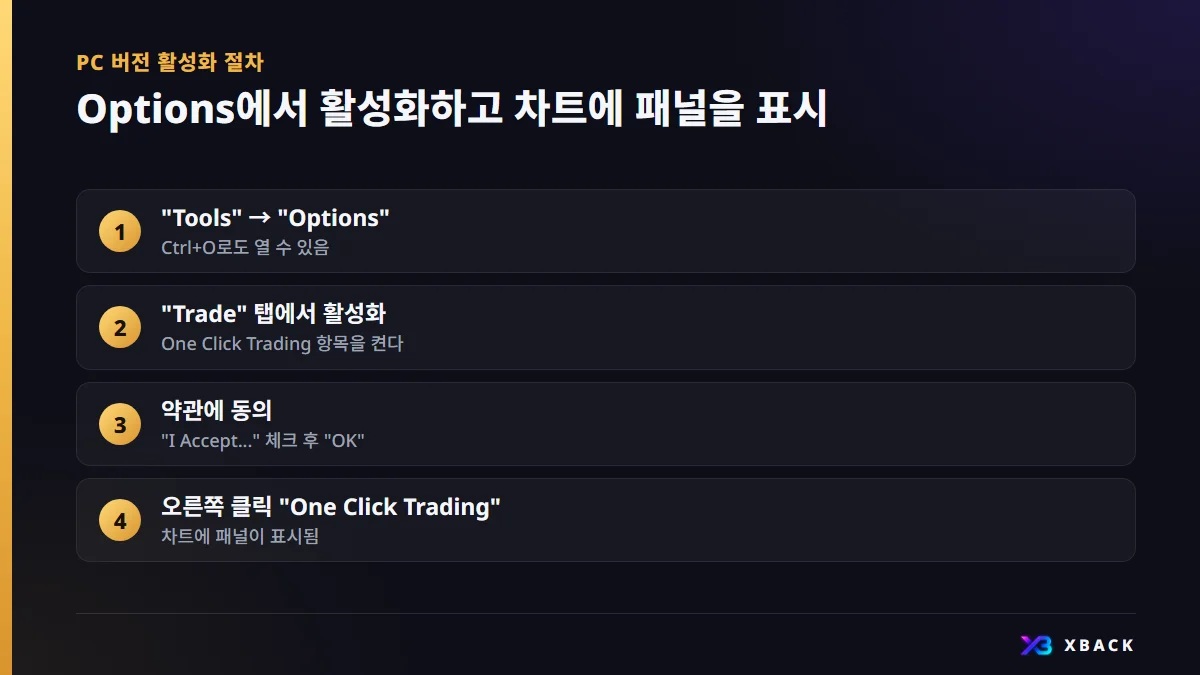
공식 도움말에는 Options를 열려면 "Tools" 메뉴의 "Options"를 선택하거나 Ctrl+O를 누르라고 안내되어 있습니다. 한국어 공식 도움말이 없어 메뉴·탭 이름은 영어 표기로 적으니, 한국어 화면에서는 같은 위치의 항목을 찾아 주세요.
- 1
"Tools" → "Options" 열기
메뉴의 "Tools"에서 "Options"를 선택합니다. Ctrl+O로도 열 수 있습니다.
- 2
"Trade" 탭 선택
Options 대화상자에서 "Trade" 탭을 열고 One Click Trading 항목을 활성화합니다.
- 3
약관에 동의
처음 사용할 때는 계약 창이 나타납니다. "I Accept these Terms and Conditions"에 체크하고 "OK"를 누릅니다.
- 4
차트에 패널 표시
차트 위에서 오른쪽 클릭하고 컨텍스트 메뉴의 "One Click Trading"을 선택합니다.
- 5
패널 표시 전환
차트 왼쪽 위 OHLC 왼쪽에 있는 "One Click Trading" 아이콘으로도 패널을 표시하거나 숨길 수 있습니다.
패널 보는 법과 랏 변경 방법
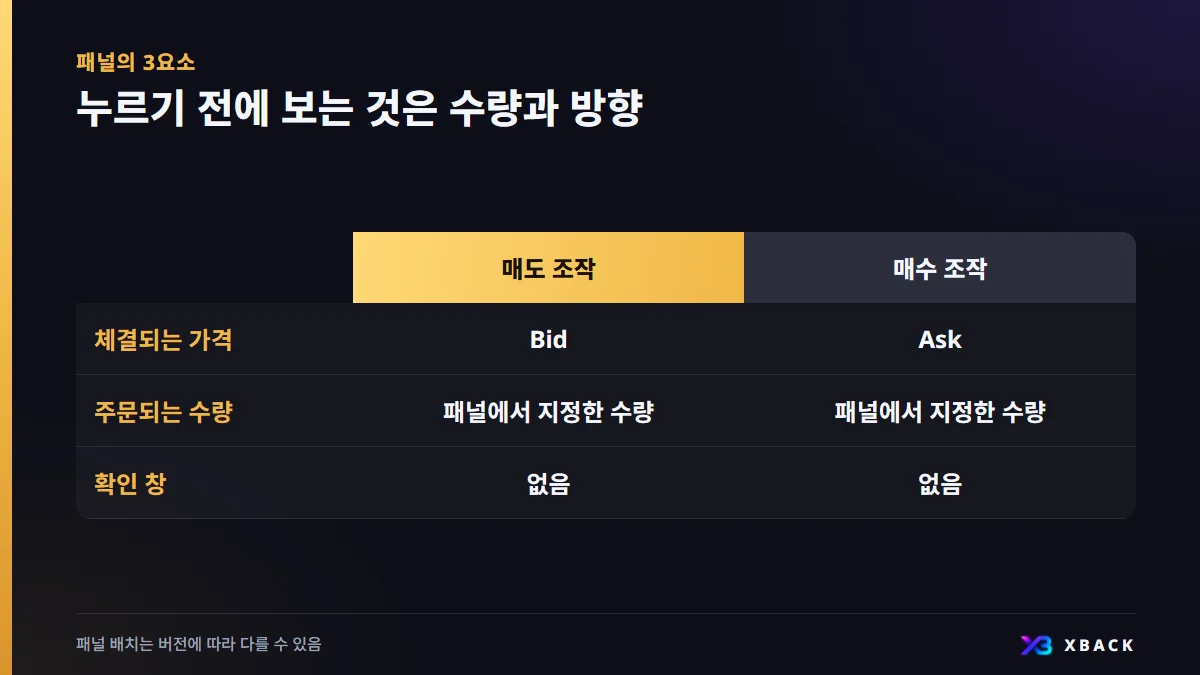
패널에서 지정한 수량의 시장가 주문을 바로 보낼 수 있습니다. 매도와 매수 조작 외에 수량을 지정하는 칸이 있으며, 수량은 여기서 바꿉니다.
| 패널의 요소 | 의미 | 가격과의 대응 |
|---|---|---|
| 매도 조작 | 매도 시장가 주문을 바로 보낸다 | 매도는 Bid로 체결된다 |
| 수량(랏) 지정 | 누르는 순간 주문되는 수량 | 가격과는 관계없다. 누르기 전에 매번 확인한다 |
| 매수 조작 | 매수 시장가 주문을 바로 보낸다 | 매수는 Ask로 체결된다 |
매도는 Bid, 매수는 Ask로 체결되는 구조는 다른 칼럼에서 자세히 설명합니다. 스프레드만큼, 누른 직후에는 평가손실에서 시작합니다.
체결되는 가격과, 누른 직후 평가손실이 되는 이유를 확인할 수 있습니다.
FX의 Bid·Ask란원클릭 거래가 안 될 때의 점검 사항
- Options의 "Trade" 탭에서 One Click Trading이 활성화되어 있는지 확인한다
- 처음에 약관에 동의했는지 확인한다. 동의하지 않으면 사용할 수 없다
- 실행 방식이 "Request"인 브로커에서는 원클릭 거래를 쓸 수 없고 표준 거래 대화상자가 표시된다
- 여유 증거금이 부족하면 신규 주문이 통과되지 않는다. 구조는 다른 칼럼에서 확인할 수 있다
- 거래 시간 외나 시장 휴장 중에는 주문 자체가 접수되지 않는다
실행 방식은 브로커마다 정해져 있습니다. 원클릭 거래를 쓸 수 없다면 계좌의 실행 방식을 브로커의 공식 페이지나 고객지원에서 확인합니다.
주문이 통과되지 않을 때 봐야 할 숫자를 하나의 예로 정리했습니다.
유효 증거금과 여유 증거금의 차이오주문을 막는 4가지 습관
- 패널의 수량은 평소에 작은 값으로 해 둔다
- 버튼을 누르기 전에 수량 칸과 매도·매수 방향을 반드시 본다
- 체결되면 바로 손절(SL)과 익절(TP)을 넣는다
- 처음 쓰기 전에 데모 계좌에서 누르는 위치와 동작을 확인한다
확인 창이 없는 만큼 조작 실수의 영향이 커집니다. 수량을 작게 유지하는 것만으로도 잘못 눌렀을 때의 손실을 줄일 수 있습니다.
주문 종류의 차이는 관련 칼럼에서 확인할 수 있습니다. 랏은 감수할 수 있는 손실에서 거꾸로 계산해 정하면 망설이지 않습니다.
원클릭 거래가 맞는 거래·맞지 않는 거래
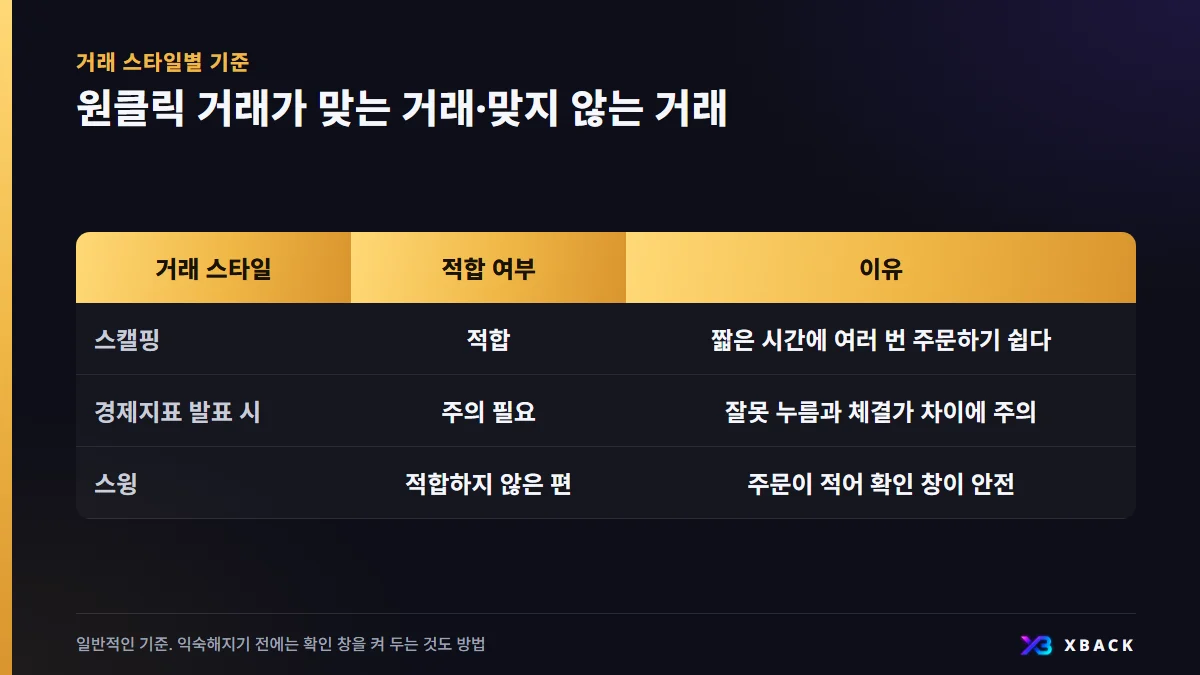
| 거래 스타일 | 적합 여부 | 이유 |
|---|---|---|
| 스캘핑 | 적합 | 확인 창을 생략할 수 있어 짧은 시간에 여러 번 주문하기 쉽다 |
| 경제지표 발표 시 | 주의 필요 | 가격이 빠르게 움직이고 스프레드도 넓어지기 쉽다. 잘못 누름과 체결가의 차이에 주의한다 |
| 스윙 | 적합하지 않은 편 | 주문 횟수가 적어서 확인 창이 있는 편이 안전한 경우가 많다 |
원클릭 거래는 나중에 Options에서 언제든 바꿀 수 있습니다. 익숙해지기 전에는 꺼 두고, 데모 계좌에서 시험한 뒤 쓰는 방법도 있습니다.
원클릭 거래와 캐시백의 관계
감수할 손실과 손절폭을 입력하면 패널에 설정할 수량의 기준을 USD로 알 수 있습니다.
적정 랏 계산하기자주 묻는 질문
Q.MT5의 원클릭 거래는 어디에서 설정하나요?
"Tools" 메뉴의 "Options"(Ctrl+O)를 열고 "Trade" 탭에서 One Click Trading을 활성화합니다. 처음에는 약관이 나오므로 "I Accept these Terms and Conditions"에 체크하고 "OK"를 누릅니다. 그다음 차트를 오른쪽 클릭해 "One Click Trading"을 선택하면 패널이 나타납니다.
Q.MT5에서 원클릭 거래가 안 되는 이유는 무엇인가요?
Options에서 활성화되지 않았거나, 약관에 동의하지 않았거나, 실행 방식이 "Request"(이 경우 표준 거래 대화상자가 표시됨)이거나, 여유 증거금이 부족하거나, 거래 시간 외인 경우 등이 있습니다. 실행 방식은 브로커마다 다르므로 공식 페이지나 고객지원에서 확인하세요.
Q.원클릭 거래에서 랏을 바꾸려면 어떻게 하나요?
차트 위의 One Click Trading 패널에서 수량을 지정합니다. 누른 시점의 수량으로 주문되고 확인 창이 없으므로, 누르기 전에 매번 수량을 보는 습관을 들이는 것이 안전합니다.
Q.원클릭 거래를 끄고 확인 창이 뜨게 하려면?
"Tools" → "Options" → "Trade" 탭에서 One Click Trading을 다시 비활성화합니다. 비활성화하면 주문할 때 거래 대화상자가 표시됩니다.
Q.원클릭 거래는 청산이나 주문 삭제에도 쓰이나요?
공식 도움말에는 활성화되어 있으면 미결 주문의 발주·변경·삭제도 확인 창 없이 실행된다고 안내되어 있습니다. 툴박스의 "Trade" 탭에서 청산이나 삭제 버튼을 눌렀을 때도 확인 없이 처리됩니다.
출처
- MetaQuotes "One Click Trading"(MetaTrader 5 도움말) (2026-11-10 확인)
- MetaQuotes "Platform Settings"(MetaTrader 5 도움말) (2026-11-10 확인)
- MetaQuotes "Executing Trades"(MetaTrader 5 도움말) (2026-11-10 확인)

본 글은 정보 제공을 목적으로 하며 투자 자문이 아닙니다. 조건은 변경될 수 있으므로 최신 정보는 각 업체의 공식 페이지에서 확인해 주십시오. 해외 FX·CFD 거래에는 원금을 초과하는 손실 위험이 있습니다.