Торговля одним кликом в MT5: включение, смена лота, защита от ошибок
Каждый раз при отправке ордера в MT5 появляется окно подтверждения, и это отнимает время? Или вы включили торговлю одним кликом, но она не работает?
Коротко: включите «Торговлю одним кликом» на вкладке «Торговля» в меню «Сервис» → «Настройки» и примите соглашение, и вы сможете совершать сделки без окна подтверждения.
В статье разобраны шаги включения, устройство панели, что проверить, если функция не работает, и привычки, которые защищают от случайных ордеров. Используются только обозначения, подтверждённые в официальной справке MetaQuotes.
Главное в статье
- Торговля одним кликом в MT5 отправляет ордер сразу, без окна подтверждения.
- Включается в меню «Сервис» → «Настройки» → вкладка «Торговля», при первом использовании нужно принять соглашение.
- Проверяйте объём перед каждым нажатием, держите его небольшим и сразу после исполнения ставьте стоп-лосс.
Коротко: торговля одним кликом в MT5 отправляет ордер сразу, без окна подтверждения
- Торговля одним кликом позволяет совершать сделки одним кликом, не показывая окно подтверждения (торговый диалог)
- Включается она в меню «Сервис» → «Настройки» → вкладка «Торговля», при первом использовании нужно принять соглашение
- Чтобы показать панель на графике, выберите «Торговля одним кликом» в контекстном меню графика
- Объём задаётся на панели, поэтому проверяйте его перед каждым нажатием. Окна подтверждения нет, и случайное нажатие сразу становится сделкой
Как включить торговлю одним кликом в версии для ПК
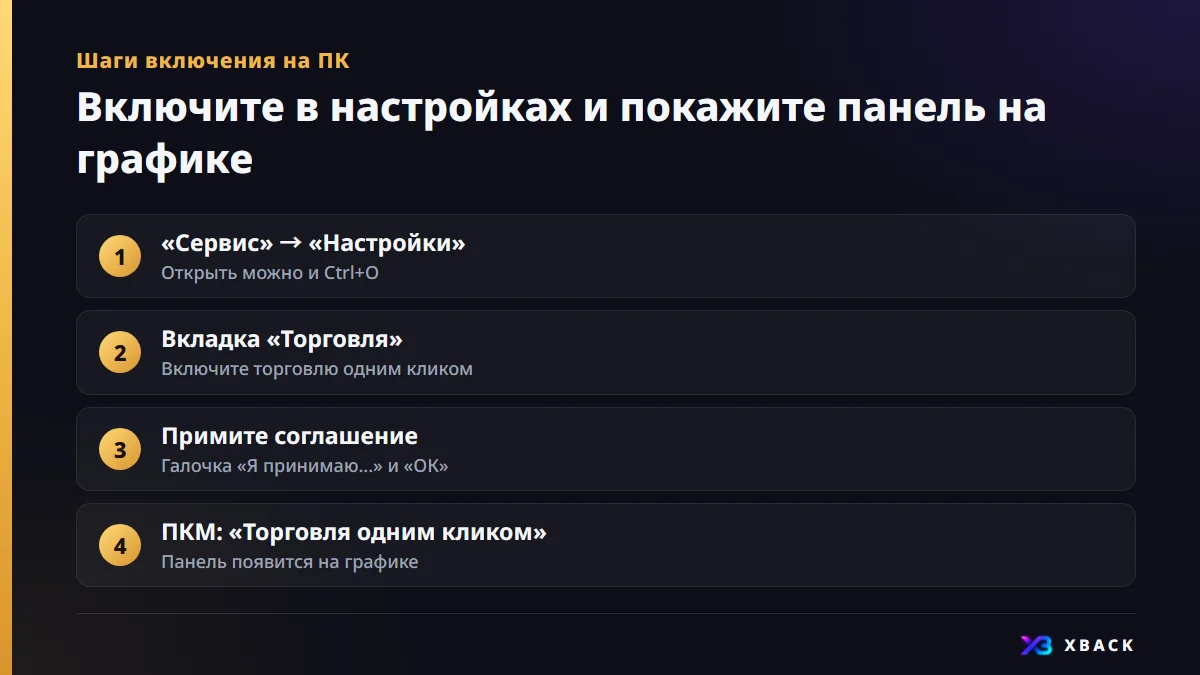
В официальной справке сказано: чтобы открыть настройки, выберите «Настройки» в меню «Сервис» или нажмите Ctrl+O.
- 1
Откройте «Сервис» → «Настройки»
Выберите «Настройки» в меню «Сервис». Открыть их можно и сочетанием Ctrl+O.
- 2
Выберите вкладку «Торговля»
В окне настроек откройте вкладку «Торговля» и включите опцию торговли одним кликом.
- 3
Примите соглашение
При первом использовании появится окно соглашения. Поставьте галочку в пункте «Я принимаю эти условия» и нажмите «ОК».
- 4
Покажите панель на графике
Щёлкните правой кнопкой мыши по графику и выберите «Торговля одним кликом» в контекстном меню.
- 5
Переключайте показ панели
Панель также можно показать или скрыть значком «Торговля одним кликом» слева от строки OHLC в левом верхнем углу графика.
Как устроена панель и как изменить лот
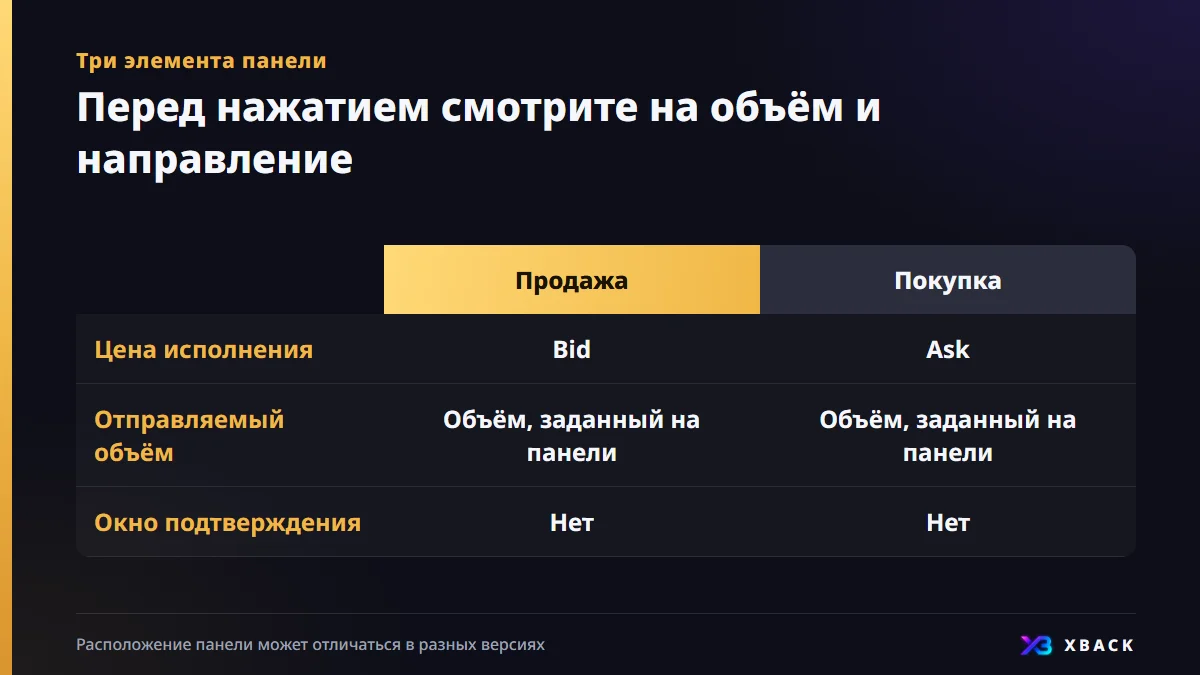
С панели можно сразу отправить рыночный ордер на заданный объём. Кроме кнопок продажи и покупки, есть поле объёма, и менять его нужно именно там.
| Элемент панели | Значение | Соответствие цене |
|---|---|---|
| Продажа | Сразу отправляет рыночный ордер на продажу | Продажа исполняется по Bid |
| Объём (лоты) | Объём, который будет отправлен при нажатии | На цену не влияет. Проверяйте перед каждым нажатием |
| Покупка | Сразу отправляет рыночный ордер на покупку | Покупка исполняется по Ask |
Почему продажа исполняется по Bid, а покупка по Ask, подробно объясняется в отдельной статье. Из-за спреда сделка сразу после нажатия начинается с нереализованного убытка.
Узнайте, по какой цене исполняется ордер и почему сразу после нажатия сделка показывает нереализованный убыток.
Что такое Bid и Ask в форексЧто проверить, если торговля одним кликом не работает
- Проверьте, включена ли торговля одним кликом на вкладке «Торговля» в настройках
- Проверьте, приняли ли вы соглашение при первом использовании. Без этого функция не работает
- У брокера с режимом исполнения «По запросу» торговля одним кликом недоступна, и показывается стандартный торговый диалог
- Если свободной маржи недостаточно, новый ордер не пройдёт. Как это работает, объясняется в отдельной статье
- Вне торговых часов и в выходные рынка ордер не принимается вовсе
Режим исполнения определяет каждый брокер. Если торговля одним кликом недоступна, уточните режим исполнения вашего счёта на официальной странице брокера или в поддержке.
На одном примере разобраны числа, на которые стоит смотреть, если ордер не проходит.
Разница между средствами и свободной маржойЧетыре привычки против случайных ордеров
- Держите объём на панели небольшим по умолчанию
- Перед нажатием всегда смотрите на поле объёма и направление: продажа или покупка
- После исполнения сразу выставляйте стоп-лосс (SL) и тейк-профит (TP)
- Перед первым использованием попробуйте положение кнопок и работу панели на демо-счёте
Без окна подтверждения последствия ошибки в действиях больше. Уже одно то, что объём остаётся небольшим, помогает ограничить убыток от случайного нажатия.
Различия между типами ордеров объясняются в смежной статье. Если выбирать лот, отталкиваясь от допустимого убытка, сомнений не будет.
Для каких стилей торговли подходит торговля одним кликом
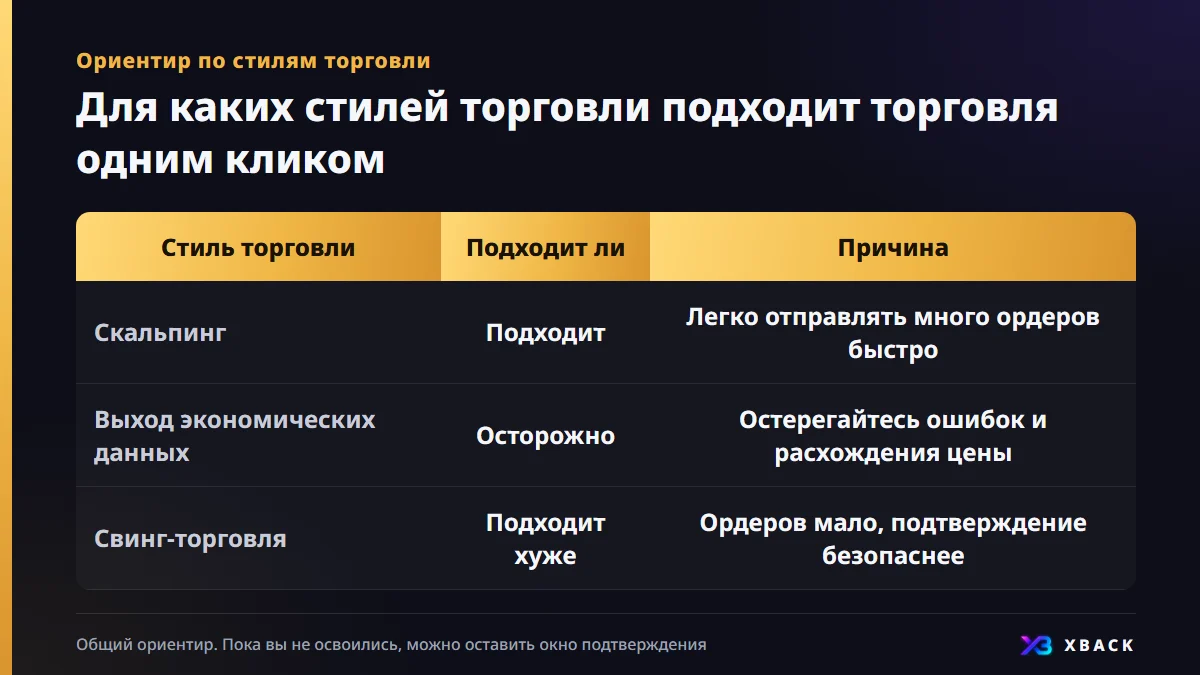
| Стиль торговли | Подходит ли | Причина |
|---|---|---|
| Скальпинг | Подходит | Без окна подтверждения легко отправлять много ордеров за короткое время |
| Выход экономических данных | Нужна осторожность | Цена быстро движется, спред часто расширяется. Остерегайтесь случайных нажатий и расхождения цены исполнения |
| Свинг-торговля | Подходит хуже | Ордеров мало, поэтому окно подтверждения часто безопаснее |
Торговлю одним кликом можно в любой момент включить или выключить в настройках. Можно держать её выключенной, пока вы не освоитесь, и сначала попробовать на демо-счёте.
Торговля одним кликом и кешбэк
Введите допустимый убыток и ширину стоп-лосса, и вы получите ориентир по объёму для панели в USD.
Рассчитать подходящий лотВопросы и ответы
Q.Где настраивается торговля одним кликом в MT5?
Откройте «Настройки» (Ctrl+O) в меню «Сервис» и включите торговлю одним кликом на вкладке «Торговля». При первом использовании появится соглашение: поставьте галочку в пункте «Я принимаю эти условия» и нажмите «ОК». Затем щёлкните правой кнопкой по графику и выберите «Торговля одним кликом», чтобы показать панель.
Q.Почему в MT5 не работает торговля одним кликом?
Возможные причины: опция не включена в настройках, не принято соглашение, режим исполнения «По запросу» (в этом случае показывается стандартный торговый диалог), не хватает свободной маржи или время вне торговых часов. Режимы исполнения у брокеров разные, поэтому уточните на официальной странице или в поддержке.
Q.Как изменить лот при торговле одним кликом?
Задайте объём на панели торговли одним кликом на графике. Ордер отправляется с объёмом на момент нажатия, окна подтверждения нет, поэтому безопаснее взять за правило проверять объём перед каждым нажатием.
Q.Как отключить торговлю одним кликом и вернуть окно подтверждения?
В меню «Сервис» → «Настройки» на вкладке «Торговля» отключите торговлю одним кликом. После этого при отправке ордера будет показываться торговый диалог.
Q.Применяется ли торговля одним кликом к закрытию позиций и удалению ордеров?
В официальной справке сказано, что при включённой функции выставление, изменение и удаление отложенных ордеров тоже выполняются без окна подтверждения. Нажатие кнопок закрытия или удаления на вкладке «Торговля» окна «Инструменты» также обрабатывается без подтверждения.
Источники
- MetaQuotes «Торговля одним кликом» (справка по MetaTrader 5) (проверено 2026-11-10)
- MetaQuotes «Настройки платформы» (справка по MetaTrader 5) (проверено 2026-11-10)
- MetaQuotes «Совершение сделок» (справка по MetaTrader 5) (проверено 2026-11-10)

Эта статья носит информационный характер и не является инвестиционной рекомендацией. Условия могут меняться, поэтому актуальные сведения уточняйте на официальных страницах брокеров. Торговля на зарубежном FX и CFD сопряжена с риском убытков, превышающих вложенный капитал.