One Click Trading MT5: Cara Aktifkan, Ubah Lot, Cegah Salah Klik
Apakah Anda repot karena jendela konfirmasi muncul di setiap order MT5, atau sudah mengaktifkan one click trading tetapi tetap tidak bisa dipakai?
Singkatnya, aktifkan One Click Trading di tab "Trade" pada "Tools" → "Options" lalu setujui perjanjiannya, maka Anda bisa buy dan sell tanpa jendela konfirmasi.
Artikel ini merangkum langkah mengaktifkan, cara membaca panel, hal yang dicek saat tidak bisa dipakai, dan kebiasaan untuk mencegah salah order, hanya dengan istilah yang terkonfirmasi di bantuan resmi MetaQuotes.
Poin penting artikel ini
- One Click Trading di MT5 adalah fitur yang langsung mengirim order tanpa jendela konfirmasi.
- Aktifkan di "Tools" → "Options" → tab "Trade", dan pada pemakaian pertama perlu menyetujui perjanjian.
- Periksa volume setiap kali sebelum menekan, jaga volume tetap kecil, dan segera pasang stop loss setelah tereksekusi.
Intinya: One Click Trading di MT5 langsung mengirim order tanpa jendela konfirmasi
- One Click Trading adalah fitur untuk menjalankan buy, sell, dan lainnya dengan satu klik, tanpa menampilkan jendela konfirmasi (dialog trading)
- Aktifkan di "Tools" → "Options" → tab "Trade", dan pada pemakaian pertama Anda harus menyetujui perjanjian
- Pilih "One Click Trading" di menu konteks chart untuk menampilkan panel di chart
- Volume ditentukan di panel, jadi periksa setiap kali sebelum menekan. Tanpa jendela konfirmasi, salah tekan langsung menjadi eksekusi
Langkah mengaktifkan One Click Trading di versi PC
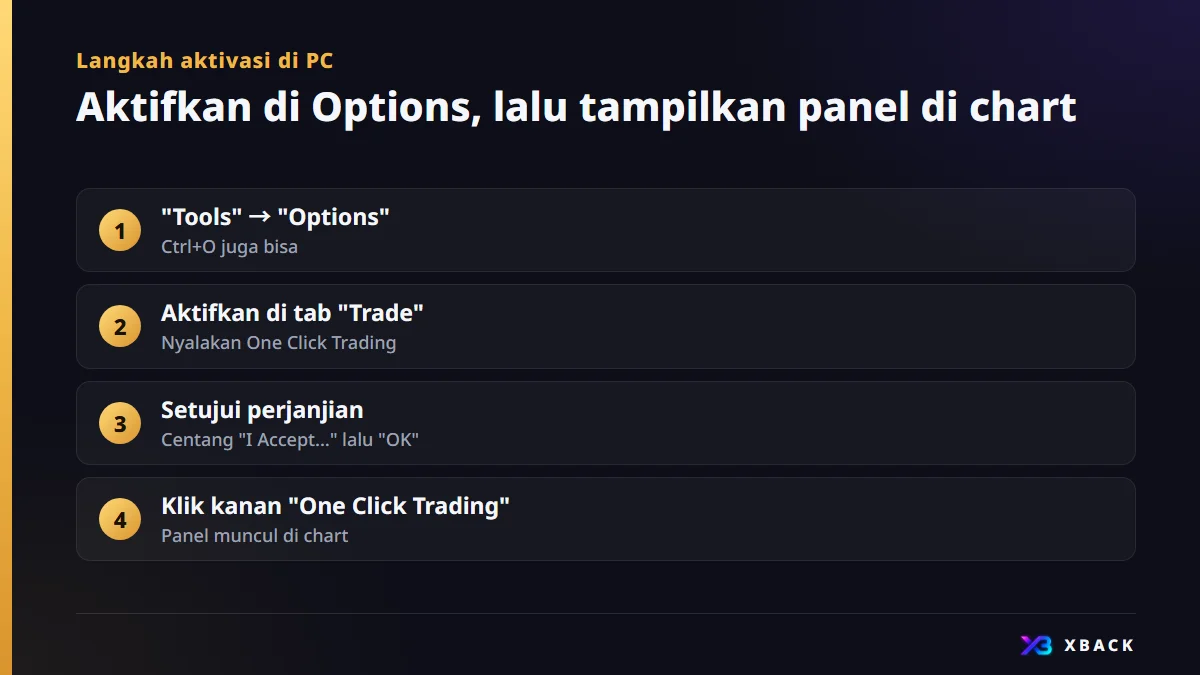
Bantuan resmi menjelaskan bahwa untuk membuka Options, pilih "Options" di menu "Tools" atau tekan Ctrl+O. Karena bantuan resmi dalam bahasa Indonesia tidak tersedia, nama menu dan tab ditulis dengan istilah bahasa Inggris. Jika terminal Anda berbahasa Indonesia, cari item di posisi yang sama.
- 1
Buka "Tools" → "Options"
Pilih "Options" dari menu "Tools". Ctrl+O juga bisa membukanya.
- 2
Pilih tab "Trade"
Di dialog Options, buka tab "Trade" lalu aktifkan opsi One Click Trading.
- 3
Setujui perjanjian
Pada pemakaian pertama, jendela perjanjian akan muncul. Centang "I Accept these Terms and Conditions" lalu klik "OK".
- 4
Tampilkan panel di chart
Klik kanan di chart dan pilih "One Click Trading" dari menu konteks.
- 5
Ubah tampilan panel
Panel juga bisa ditampilkan atau disembunyikan dengan ikon "One Click Trading" di sebelah kiri OHLC di kiri atas chart.
Cara membaca panel dan mengubah lot
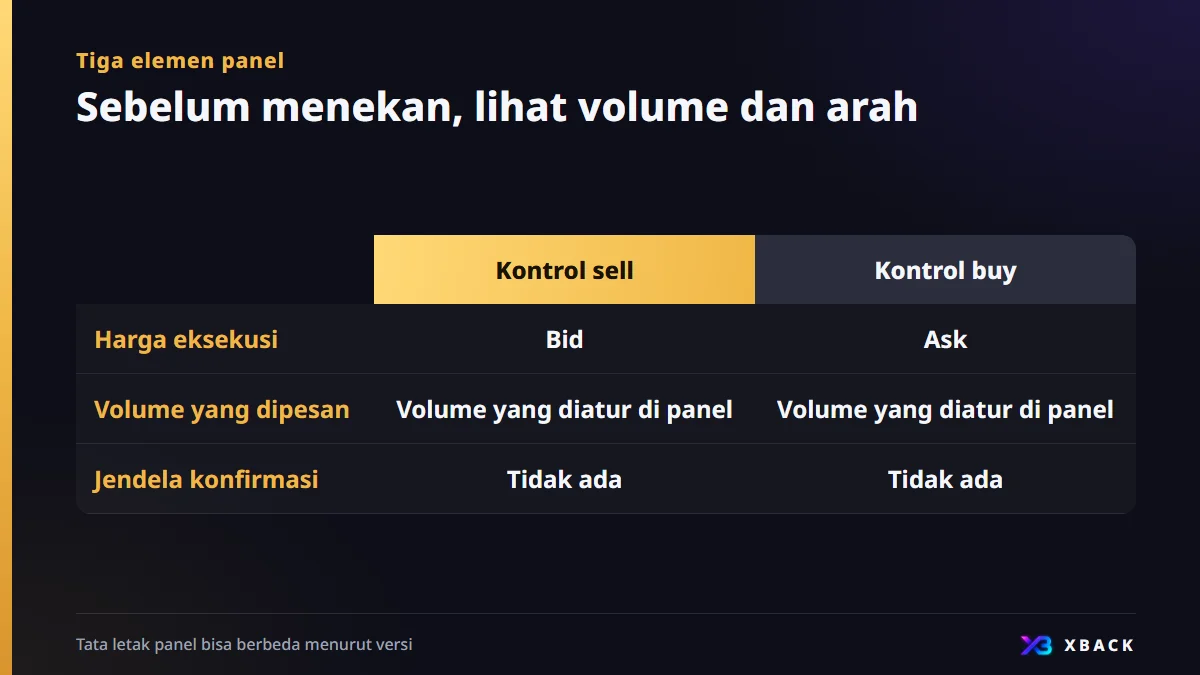
Dari panel, Anda bisa langsung mengirim market order dengan volume yang ditentukan. Selain kontrol sell dan buy, ada kolom untuk menentukan volume, dan volume diubah di sana.
| Elemen panel | Arti | Kaitan dengan harga |
|---|---|---|
| Kontrol sell | Langsung mengirim market order sell | Sell dieksekusi di Bid |
| Penentuan volume (lot) | Volume yang dipesan saat ditekan | Tidak berkaitan dengan harga. Periksa setiap kali sebelum menekan |
| Kontrol buy | Langsung mengirim market order buy | Buy dieksekusi di Ask |
Mengapa sell dieksekusi di Bid dan buy di Ask dijelaskan di kolom lain. Sebesar spread, posisi dimulai dari floating loss tepat setelah Anda menekan.
Lihat di harga mana order dieksekusi dan mengapa posisi langsung floating loss setelah ditekan.
Apa itu Bid dan Ask di forexHal yang dicek saat One Click Trading tidak bisa dipakai
- Periksa apakah One Click Trading aktif di tab "Trade" pada Options
- Periksa apakah Anda sudah menyetujui perjanjian pada pemakaian pertama. Tanpa itu tidak bisa dipakai
- Pada broker dengan mode eksekusi "Request", One Click Trading tidak bisa dipakai dan dialog trading standar yang muncul
- Jika free margin tidak cukup, order baru tidak akan masuk. Mekanismenya bisa dilihat di kolom lain
- Di luar jam trading atau saat pasar tutup, order tidak diterima sama sekali
Mode eksekusi ditentukan oleh masing-masing broker. Jika One Click Trading tidak bisa dipakai, periksa mode eksekusi akun Anda di halaman resmi broker atau lewat dukungan pelanggan.
Satu contoh merangkum angka yang perlu dilihat saat order tidak masuk.
Perbedaan equity dan free marginEmpat kebiasaan untuk mencegah salah order
- Biasakan volume di panel pada nilai kecil
- Sebelum menekan tombol, selalu lihat kolom volume dan arah sell atau buy
- Setelah tereksekusi, segera pasang stop loss (SL) dan take profit (TP)
- Sebelum pemakaian pertama, coba posisi tombol dan geraknya di akun demo
Karena tidak ada jendela konfirmasi, dampak kesalahan operasi menjadi lebih besar. Hanya dengan menjaga volume tetap kecil, kerugian akibat salah tekan bisa ditekan.
Perbedaan jenis order bisa dilihat di kolom terkait. Jika lot ditentukan dengan menghitung mundur dari kerugian yang bisa diterima, Anda tidak akan ragu.
Gaya trading yang cocok dan tidak cocok untuk One Click Trading
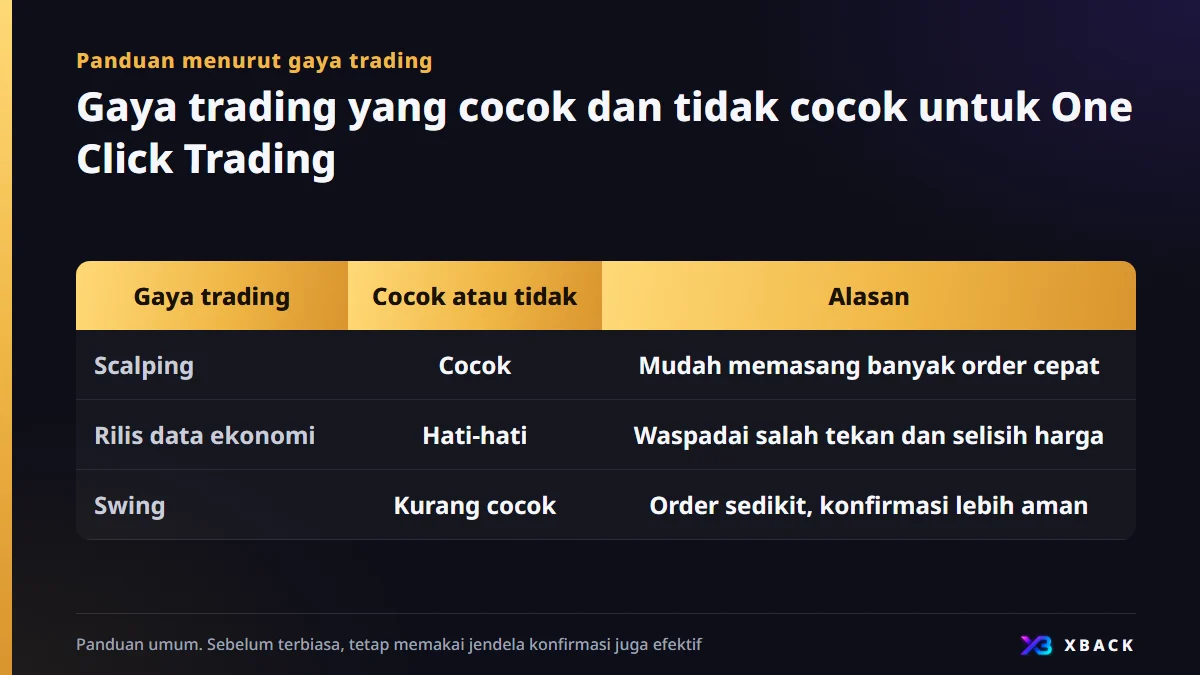
| Gaya trading | Cocok atau tidak | Alasan |
|---|---|---|
| Scalping | Cocok | Karena jendela konfirmasi bisa dilewati, mudah memasang order berkali-kali dalam waktu singkat |
| Saat rilis data ekonomi | Perlu hati-hati | Harga bergerak cepat dan spread mudah melebar. Waspadai salah tekan dan selisih harga eksekusi |
| Swing | Kurang cocok | Jumlah order sedikit, jadi adanya jendela konfirmasi sering lebih aman |
One Click Trading bisa diaktifkan atau dinonaktifkan kapan saja lewat Options. Ada juga cara menonaktifkannya sampai terbiasa dan mencobanya dulu di akun demo.
Hubungan One Click Trading dengan cashback
Masukkan kerugian yang bisa diterima dan lebar stop loss untuk mendapat perkiraan volume yang diatur di panel, dalam USD.
Hitung lot yang sesuaiFAQ
Q.Di mana mengatur One Click Trading di MT5?
Buka "Options" (Ctrl+O) dari menu "Tools" lalu aktifkan One Click Trading di tab "Trade". Pada pemakaian pertama perjanjian akan muncul, jadi centang "I Accept these Terms and Conditions" lalu klik "OK". Setelah itu klik kanan chart dan pilih "One Click Trading" untuk menampilkan panel.
Q.Mengapa One Click Trading di MT5 tidak bisa dipakai?
Kemungkinan penyebabnya: belum diaktifkan di Options, belum menyetujui perjanjian, mode eksekusi "Request" (dalam hal ini dialog trading standar muncul), free margin kurang, atau di luar jam trading. Mode eksekusi berbeda-beda menurut broker, jadi periksa halaman resmi atau dukungan pelanggan.
Q.Bagaimana mengubah lot pada One Click Trading?
Tentukan volume di panel One Click Trading pada chart. Order dikirim dengan volume saat Anda menekan dan tidak ada jendela konfirmasi, jadi membiasakan diri memeriksa volume setiap kali sebelum menekan lebih aman.
Q.Bagaimana menonaktifkan One Click Trading agar jendela konfirmasi muncul lagi?
Di "Tools" → "Options" → tab "Trade", kembalikan One Click Trading ke nonaktif. Setelah dinonaktifkan, dialog trading akan muncul saat order.
Q.Apakah One Click Trading juga berlaku untuk menutup posisi dan menghapus order?
Bantuan resmi menjelaskan bahwa saat aktif, pemasangan, perubahan, dan penghapusan pending order juga dijalankan tanpa jendela konfirmasi. Saat Anda menekan tombol tutup atau hapus di tab "Trade" pada Toolbox, prosesnya juga tanpa konfirmasi.
Sumber
- MetaQuotes "One Click Trading" (Bantuan MetaTrader 5) (diperiksa 2026-11-10)
- MetaQuotes "Platform Settings" (Bantuan MetaTrader 5) (diperiksa 2026-11-10)
- MetaQuotes "Executing Trades" (Bantuan MetaTrader 5) (diperiksa 2026-11-10)

Artikel ini bertujuan memberi informasi dan bukan nasihat investasi. Syarat dapat berubah, jadi periksa informasi terbaru di halaman resmi masing-masing broker. Trading forex dan CFD luar negeri berisiko menimbulkan kerugian melebihi modal awal.