MT5のワンクリック注文の設定方法|有効化・ロット変更・誤発注の防ぎ方
MT5で注文のたびに確認画面が出て手間取る、またはワンクリック注文を有効にしたのに使えず困っていませんか。
結論は、「ツール」メニューの「オプション」にある「取引」タブでワンクリック取引を有効にし、免責への同意を済ませると、確認画面なしで売買できるということです。
この記事では、有効化の手順、パネルの見方、使えないときの確認点、誤発注を防ぐ習慣を、MetaQuotes公式ヘルプで確認できた表記だけで整理します。
この記事の要点
- MT5のワンクリック取引は、確認画面なしで即発注される機能。
- 有効化は「ツール」→「オプション」→「取引」タブで、初回は免責への同意が必要。
- 押す前に数量を毎回確認し、数量は小さく保ち、約定後はすぐ損切りを置く。
結論:MT5のワンクリック注文は確認画面なしで即発注される
- ワンクリック取引は、確認画面(取引ダイアログ)を出さずに、ワンクリックで売買などを実行する機能
- 有効化は「ツール」→「オプション」→「取引」タブで行い、初回は免責への同意が必要
- チャートのコンテキストメニューの「ワンクリック取引」で、チャート上にパネルを表示する
- 数量はパネルで指定するため、押す前に毎回確認する。確認画面がないので、押し間違いがそのまま約定になる
PC版でワンクリック取引を有効にする手順
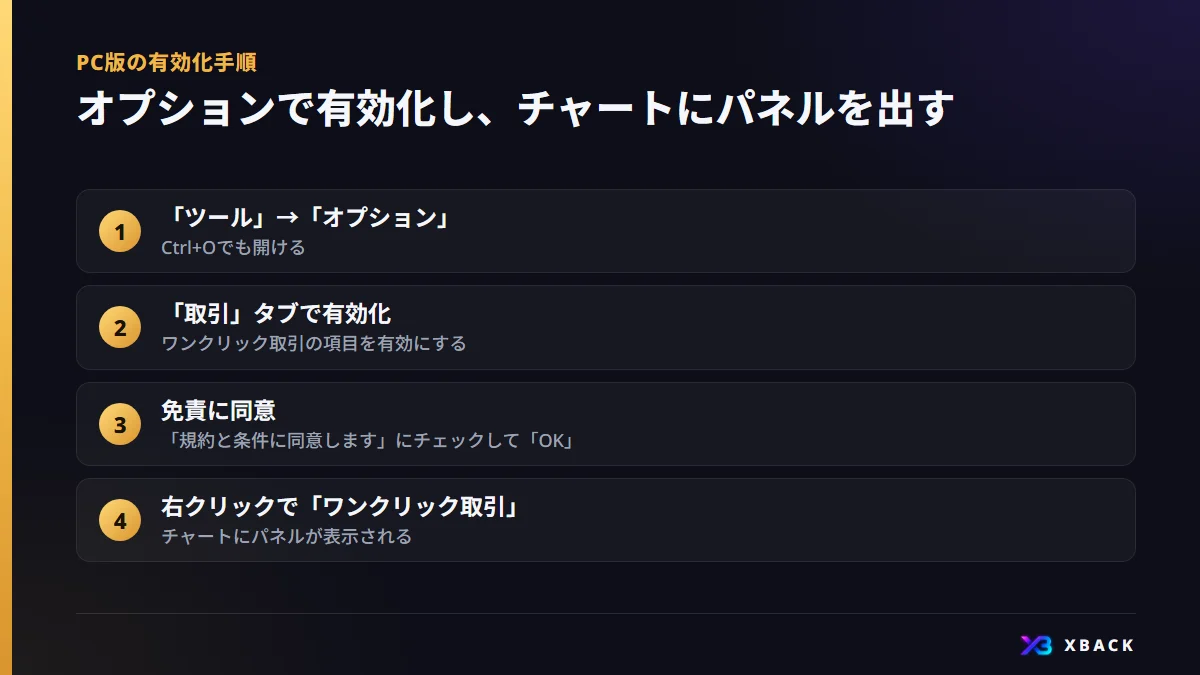
公式ヘルプでは、オプションを開くには「ツール」メニューの「オプション」を選ぶか、Ctrl+Oを押すと案内されています。
- 1
「ツール」→「オプション」を開く
メニューの「ツール」から「オプション」を選びます。Ctrl+Oでも開けます。
- 2
「取引」タブを選ぶ
オプションのダイアログで「取引」タブを開き、ワンクリック取引の項目を有効にします。
- 3
免責に同意する
初めて使うときは契約のウィンドウが出ます。「規約と条件に同意します」にチェックして「OK」を押します。
- 4
チャートでパネルを表示する
チャート上で右クリックし、コンテキストメニューの「ワンクリック取引」を選びます。
- 5
パネルの表示を切り替える
パネルは、チャート左上のOHLCの左にある「ワンクリック取引」アイコンでも表示・非表示を切り替えられます。
パネルの見方とロットの変え方
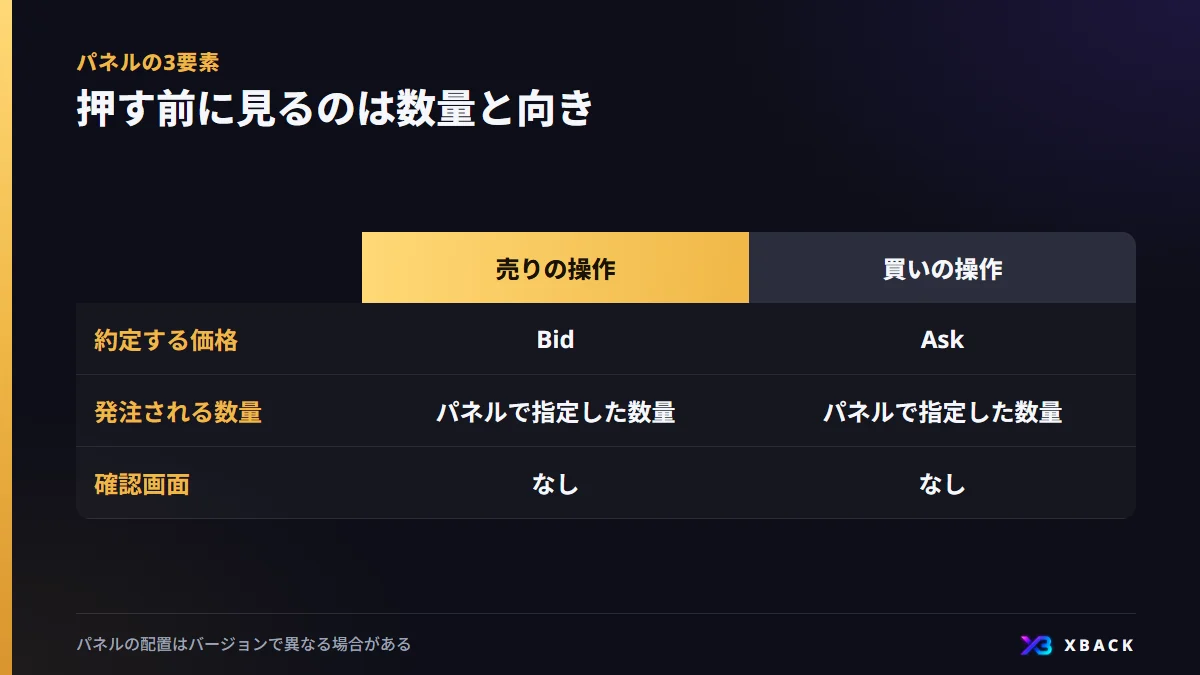
パネルから、指定した数量の成行注文をすぐに送れます。売りと買いの操作に加えて数量を指定する欄があり、数量はここで変えます。
| パネルの要素 | 意味 | 価格との対応 |
|---|---|---|
| 売りの操作 | 売りの成行注文をすぐに送る | 売りはBidで約定する |
| 数量(ロット)の指定 | 押したときに発注される数量 | 価格には関係しない。押す前に毎回確認する |
| 買いの操作 | 買いの成行注文をすぐに送る | 買いはAskで約定する |
売りがBid、買いがAskで約定する仕組みは、別のコラムで詳しく解説しています。スプレッドの分だけ、押した直後は含み損から始まります。
約定する価格と、押した直後に含み損になる理由を確認できます。
FXのBid・Askとはワンクリック注文ができないときの確認点
- オプションの「取引」タブで、ワンクリック取引が有効になっているか確認する
- 初回の免責に同意したか確認する。同意していないと使えない
- 執行モードが「リクエスト」の業者では、ワンクリック取引は使えず、標準の取引ダイアログが表示される
- 余剰証拠金が足りないと新規注文は通らない。仕組みは別のコラムで確認できる
- 取引時間外や市場の休場中は、注文自体が受け付けられない
執行モードは業者ごとに決まっています。ワンクリック取引が使えない場合は、口座の執行モードを業者の公式ページやサポートで確認します。
注文が通らないときに見る数字を、1つの例で整理しています。
有効証拠金と余剰証拠金の違い誤発注を防ぐ4つの習慣
- パネルの数量は、普段から小さい値にしておく
- ボタンを押す前に、数量欄と売り・買いの向きを必ず見る
- 約定したら、すぐに損切り(SL)と利確(TP)を置く
- 初めて使う前に、デモ口座で押す位置と動きを確認する
確認画面がない分、操作ミスの影響は大きくなります。数量を小さく保つだけでも、押し間違いの損失を抑えられます。
注文の種類の違いは、関連コラムで確認できます。ロットの決め方は、許容損失から逆算すると迷いません。
ワンクリック注文が向く取引・向かない取引
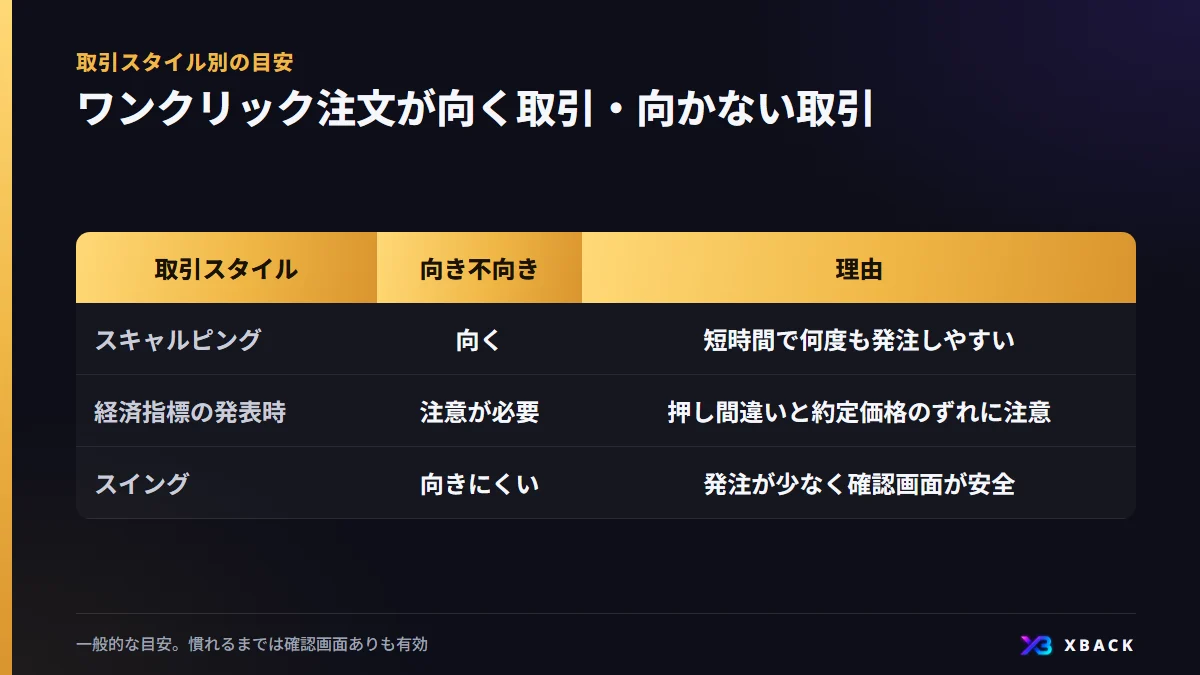
| 取引スタイル | 向き不向き | 理由 |
|---|---|---|
| スキャルピング | 向く | 確認画面を省けるため、短い時間で何度も発注しやすい |
| 経済指標の発表時 | 注意が必要 | 価格が速く動き、スプレッドも広がりやすい。押し間違いと約定価格のずれに注意する |
| スイング | 向きにくい | 発注の回数が少ないので、確認画面があった方が安全なことが多い |
ワンクリック取引は、あとからオプションでいつでも切り替えられます。慣れるまでは無効にしておき、デモ口座で試してから使う方法もあります。
許容する損失と損切り幅を入れると、パネルに設定する数量の目安がUSDで分かります。
適正ロットを計算するよくある質問
Q.MT5のワンクリック注文はどこで設定しますか?
「ツール」メニューの「オプション」(Ctrl+O)を開き、「取引」タブでワンクリック取引を有効にします。初回は免責が出るので、「規約と条件に同意します」にチェックして「OK」を押します。その後、チャートを右クリックして「ワンクリック取引」を選ぶとパネルが出ます。
Q.MT5でワンクリック取引ができないのはなぜですか?
オプションで未有効、免責に未同意、執行モードが「リクエスト」(この場合は標準の取引ダイアログが出る)、余剰証拠金の不足、取引時間外などが考えられます。執行モードは業者ごとに違うため、公式ページやサポートで確認します。
Q.ワンクリック注文でロットを変えるにはどうしますか?
チャート上のワンクリック取引パネルで数量を指定します。押した時点の数量で発注されるため、確認画面はありません。押す前に毎回数量を見る習慣をつけるのが安全です。
Q.ワンクリック注文を無効にして、確認画面を出すには?
「ツール」→「オプション」→「取引」タブで、ワンクリック取引を無効に戻します。無効にすると、注文時に取引ダイアログが表示されるようになります。
Q.ワンクリック取引は決済や注文の削除にも使われますか?
公式ヘルプでは、有効な場合に未決注文の発注・変更・削除も確認画面なしで実行されると案内されています。ツールボックスの「取引」タブから決済や削除のボタンを押したときも、確認なしで処理されます。
出典
- MetaQuotes「ワンクリック取引」(MetaTrader 5ヘルプ)(2026-11-10確認)
- MetaQuotes「プラットフォーム設定」(MetaTrader 5ヘルプ)(2026-11-10確認)
- MetaQuotes「取引の実行」(MetaTrader 5ヘルプ)(2026-11-10確認)

本記事は情報提供を目的とし、投資助言ではありません。条件は変更されることがあるため、最新情報は各業者の公式ページで確認してください。海外FX・CFD取引には元本を超える損失のリスクがあります。