ตั้งค่า One Click Trading ใน MT5|เปิดใช้ เปลี่ยนล็อต กันสั่งผิด

ต้องเสียเวลากับหน้าต่างยืนยันทุกครั้งที่สั่งซื้อขายใน MT5 หรือเปิด one click trading แล้วแต่ยังใช้ไม่ได้ใช่ไหม
สรุปคือ เปิด One Click Trading ที่แท็บ "Trade" ใน "Tools" → "Options" แล้วยอมรับข้อตกลง ก็จะซื้อขายได้โดยไม่มีหน้าต่างยืนยัน
บทความนี้สรุปขั้นตอนเปิดใช้ วิธีดูแผง จุดที่ต้องเช็กเมื่อใช้ไม่ได้ และนิสัยกันสั่งผิด โดยใช้เฉพาะชื่อที่ยืนยันได้จากวิธีใช้ทางการของ MetaQuotes
สรุปประเด็นสำคัญ
- One Click Trading ใน MT5 เป็นฟังก์ชันที่ส่งคำสั่งทันทีโดยไม่มีหน้าต่างยืนยัน
- เปิดใช้ที่ "Tools" → "Options" → แท็บ "Trade" และการใช้ครั้งแรกต้องยอมรับข้อตกลง
- ตรวจปริมาณทุกครั้งก่อนกด รักษาปริมาณให้น้อย และตั้ง stop loss ทันทีหลังถูกจับคู่
สรุป: One Click Trading ใน MT5 ส่งคำสั่งทันทีโดยไม่มีหน้าต่างยืนยัน
- One Click Trading คือฟังก์ชันที่ซื้อขายได้ด้วยการคลิกเดียว โดยไม่แสดงหน้าต่างยืนยัน (หน้าต่างโต้ตอบการเทรด)
- เปิดใช้ที่ "Tools" → "Options" → แท็บ "Trade" และการใช้ครั้งแรกต้องยอมรับข้อตกลง
- เลือก "One Click Trading" ในเมนูคลิกขวาของกราฟ เพื่อแสดงแผงบนกราฟ
- ปริมาณกำหนดที่แผง จึงควรตรวจทุกครั้งก่อนกด เพราะไม่มีหน้าต่างยืนยัน การกดผิดจะกลายเป็นคำสั่งที่ถูกจับคู่ทันที
ขั้นตอนเปิดใช้ One Click Trading บนเวอร์ชัน PC
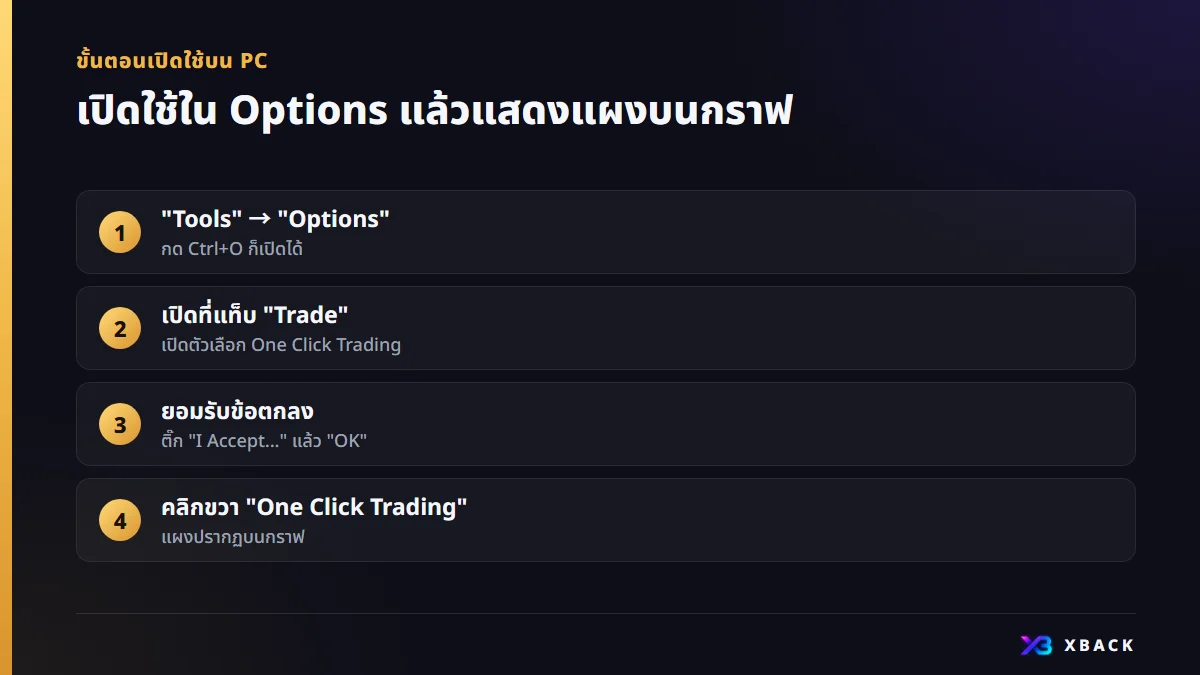
วิธีใช้ทางการระบุว่า การเปิด Options ให้เลือก "Options" ในเมนู "Tools" หรือกด Ctrl+O เนื่องจากไม่มีวิธีใช้ทางการเป็นภาษาไทย ชื่อเมนูและแท็บจึงเขียนเป็นภาษาอังกฤษ หากเทอร์มินัลของคุณแสดงเป็นภาษาไทย ให้หารายการในตำแหน่งเดียวกัน
- 1
เปิด "Tools" → "Options"
เลือก "Options" จากเมนู "Tools" หรือกด Ctrl+O ก็เปิดได้
- 2
เลือกแท็บ "Trade"
ในหน้าต่าง Options เปิดแท็บ "Trade" แล้วเปิดใช้ตัวเลือก One Click Trading
- 3
ยอมรับข้อตกลง
การใช้ครั้งแรกจะมีหน้าต่างข้อตกลงขึ้นมา ติ๊ก "I Accept these Terms and Conditions" แล้วกด "OK"
- 4
แสดงแผงบนกราฟ
คลิกขวาบนกราฟ แล้วเลือก "One Click Trading" ในเมนูคลิกขวา
- 5
สลับการแสดงแผง
สามารถแสดงหรือซ่อนแผงได้ด้วยไอคอน "One Click Trading" ทางซ้ายของ OHLC มุมซ้ายบนของกราฟ
วิธีดูแผงและวิธีเปลี่ยนล็อต
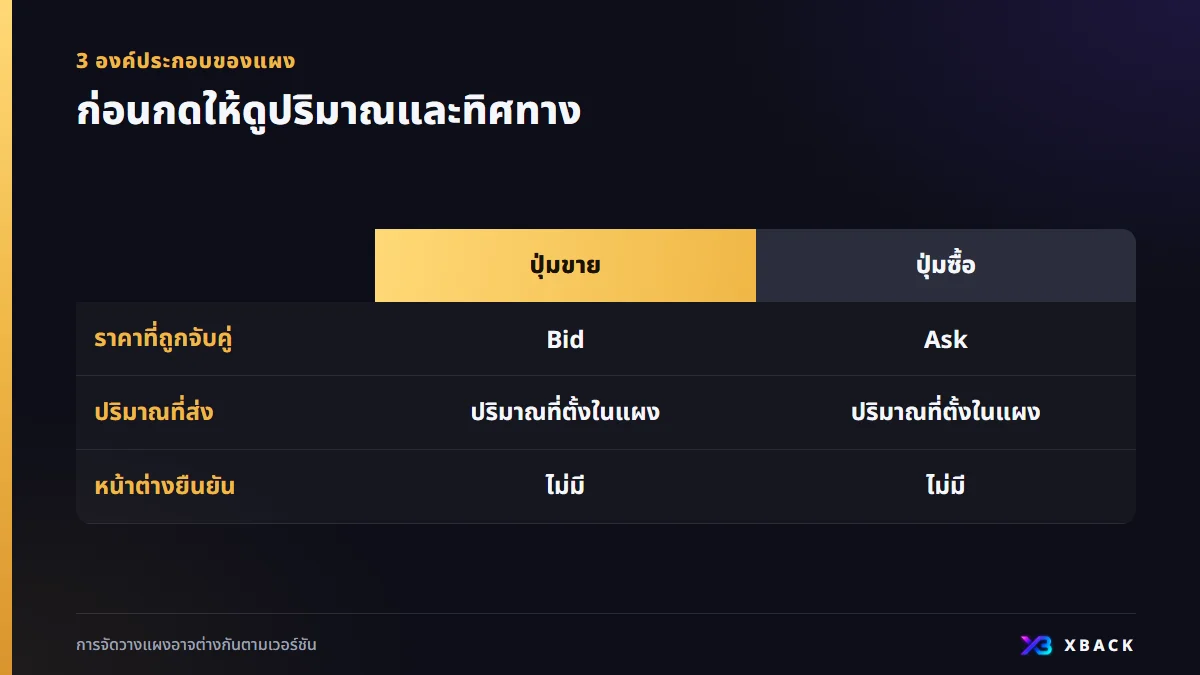
จากแผงสามารถส่งคำสั่งตามราคาตลาดด้วยปริมาณที่กำหนดได้ทันที นอกจากปุ่มขายและซื้อ ยังมีช่องกำหนดปริมาณ และเปลี่ยนปริมาณได้ที่ช่องนี้
| องค์ประกอบของแผง | ความหมาย | ความสัมพันธ์กับราคา |
|---|---|---|
| ปุ่มขาย | ส่งคำสั่งขายตามราคาตลาดทันที | การขายจับคู่ที่ Bid |
| การกำหนดปริมาณ (ล็อต) | ปริมาณที่จะถูกส่งเมื่อกด | ไม่เกี่ยวกับราคา ตรวจทุกครั้งก่อนกด |
| ปุ่มซื้อ | ส่งคำสั่งซื้อตามราคาตลาดทันที | การซื้อจับคู่ที่ Ask |
เหตุผลที่การขายจับคู่ที่ Bid และการซื้อที่ Ask อธิบายไว้ในบทความอื่น ตามจำนวนสเปรด ไม้จะเริ่มจากผลขาดทุนลอยตัวทันทีหลังกด
ดูว่าคำสั่งถูกจับคู่ที่ราคาไหน และทำไมหลังกดแล้วจึงขาดทุนลอยตัวทันที
Bid และ Ask ใน FX คืออะไรจุดที่ต้องเช็กเมื่อ One Click Trading ใช้ไม่ได้
- ตรวจว่าเปิด One Click Trading ที่แท็บ "Trade" ใน Options แล้วหรือยัง
- ตรวจว่ายอมรับข้อตกลงครั้งแรกแล้วหรือยัง ถ้ายังไม่ยอมรับจะใช้ไม่ได้
- กับโบรกเกอร์ที่โหมดการส่งคำสั่งเป็น "Request" จะใช้ One Click Trading ไม่ได้ และจะแสดงหน้าต่างการเทรดมาตรฐาน
- ถ้า free margin ไม่พอ คำสั่งใหม่จะไม่ผ่าน กลไกดูได้ในบทความอื่น
- นอกเวลาเทรดหรือช่วงตลาดปิด คำสั่งจะไม่ถูกรับเลย
โหมดการส่งคำสั่งกำหนดโดยแต่ละโบรกเกอร์ หากใช้ One Click Trading ไม่ได้ ให้ตรวจโหมดการส่งคำสั่งของบัญชีที่หน้าทางการของโบรกเกอร์หรือฝ่ายสนับสนุน
สรุปตัวเลขที่ควรดูเมื่อคำสั่งไม่ผ่านด้วยตัวอย่างเดียว
ความต่างระหว่าง equity กับ free margin4 นิสัยกันสั่งผิด
- ตั้งปริมาณในแผงเป็นค่าน้อยไว้เป็นปกติ
- ก่อนกดปุ่ม ให้ดูช่องปริมาณและทิศทางขาย/ซื้อเสมอ
- เมื่อถูกจับคู่แล้ว ให้ตั้ง stop loss (SL) และ take profit (TP) ทันที
- ก่อนใช้ครั้งแรก ลองตำแหน่งปุ่มและการทำงานในบัญชีเดโม
เพราะไม่มีหน้าต่างยืนยัน ผลของความผิดพลาดในการใช้งานจึงใหญ่ขึ้น แค่รักษาปริมาณให้น้อยก็ช่วยลดความเสียหายจากการกดผิดได้
ความต่างของประเภทคำสั่งดูได้ในบทความที่เกี่ยวข้อง หากกำหนดล็อตโดยคำนวณย้อนจากความเสียหายที่รับได้ ก็จะไม่ลังเล
สไตล์การเทรดที่เหมาะและไม่เหมาะกับ One Click Trading
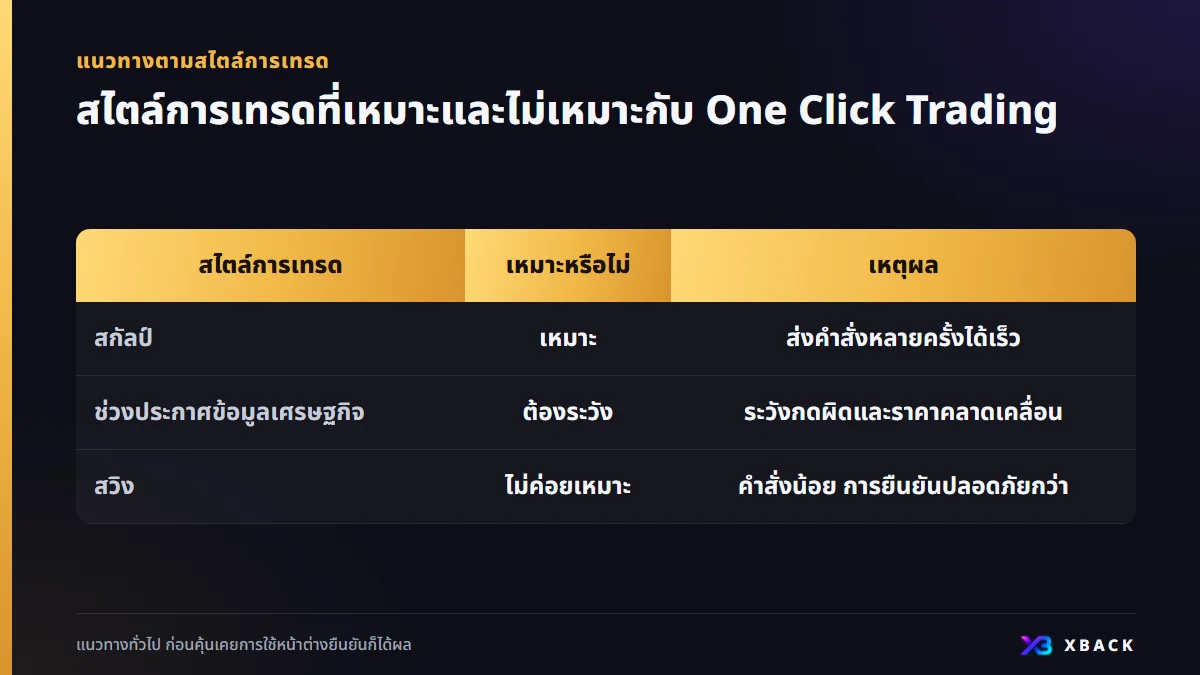
| สไตล์การเทรด | เหมาะหรือไม่ | เหตุผล |
|---|---|---|
| สกัลป์ | เหมาะ | ข้ามหน้าต่างยืนยันได้ จึงส่งคำสั่งหลายครั้งในเวลาสั้นได้ง่าย |
| ช่วงประกาศข้อมูลเศรษฐกิจ | ต้องระวัง | ราคาเคลื่อนไหวเร็วและสเปรดมักกว้างขึ้น ระวังการกดผิดและราคาที่ถูกจับคู่คลาดเคลื่อน |
| สวิง | ไม่ค่อยเหมาะ | ส่งคำสั่งน้อยครั้ง การมีหน้าต่างยืนยันมักปลอดภัยกว่า |
สามารถสลับเปิดหรือปิด One Click Trading ใน Options ได้ทุกเมื่อ ยังมีวิธีที่ปิดไว้จนกว่าจะคุ้นเคย แล้วลองในบัญชีเดโมก่อนค่อยใช้
One Click Trading กับแคชแบ็ก
ใส่ความเสียหายที่รับได้และระยะ stop loss จะทราบแนวทางปริมาณที่ตั้งในแผงเป็น USD
คำนวณล็อตที่เหมาะสมคำถามที่พบบ่อย
Q.ตั้งค่า One Click Trading ใน MT5 ที่ไหน
เปิด "Options" (Ctrl+O) จากเมนู "Tools" แล้วเปิดใช้ One Click Trading ที่แท็บ "Trade" การใช้ครั้งแรกจะมีข้อตกลงขึ้นมา ให้ติ๊ก "I Accept these Terms and Conditions" แล้วกด "OK" จากนั้นคลิกขวาบนกราฟแล้วเลือก "One Click Trading" แผงจะปรากฏ
Q.ทำไมใช้ One Click Trading ใน MT5 ไม่ได้
สาเหตุที่เป็นไปได้ เช่น ยังไม่เปิดใน Options ยังไม่ได้ยอมรับข้อตกลง โหมดการส่งคำสั่งเป็น "Request" (กรณีนี้จะแสดงหน้าต่างการเทรดมาตรฐาน) free margin ไม่พอ หรืออยู่นอกเวลาเทรด โหมดการส่งคำสั่งต่างกันตามโบรกเกอร์ ให้ตรวจที่หน้าทางการหรือฝ่ายสนับสนุน
Q.เปลี่ยนล็อตใน One Click Trading ได้อย่างไร
กำหนดปริมาณที่แผง One Click Trading บนกราฟ คำสั่งจะถูกส่งด้วยปริมาณ ณ ตอนที่กด และไม่มีหน้าต่างยืนยัน จึงปลอดภัยกว่าหากมีนิสัยตรวจปริมาณทุกครั้งก่อนกด
Q.จะปิด One Click Trading ให้หน้าต่างยืนยันกลับมาได้อย่างไร
ที่ "Tools" → "Options" → แท็บ "Trade" ให้ปิด One Click Trading กลับ เมื่อปิดแล้ว หน้าต่างการเทรดจะแสดงตอนส่งคำสั่ง
Q.One Click Trading ใช้กับการปิดสถานะและการลบคำสั่งด้วยหรือไม่
วิธีใช้ทางการระบุว่า เมื่อเปิดใช้ การวาง แก้ไข และลบคำสั่งรอก็ทำโดยไม่มีหน้าต่างยืนยัน เมื่อกดปุ่มปิดหรือลบที่แท็บ "Trade" ของ Toolbox ก็ประมวลผลโดยไม่มีการยืนยันเช่นกัน
แหล่งที่มา
- MetaQuotes "One Click Trading" (วิธีใช้ MetaTrader 5)(ตรวจสอบเมื่อ 2026-11-10)
- MetaQuotes "Platform Settings" (วิธีใช้ MetaTrader 5)(ตรวจสอบเมื่อ 2026-11-10)
- MetaQuotes "Executing Trades" (วิธีใช้ MetaTrader 5)(ตรวจสอบเมื่อ 2026-11-10)

บทความนี้จัดทำเพื่อให้ข้อมูลเท่านั้น ไม่ใช่คำแนะนำด้านการลงทุน เงื่อนไขอาจมีการเปลี่ยนแปลง โปรดตรวจสอบข้อมูลล่าสุดที่หน้าทางการของแต่ละโบรกเกอร์ การเทรด FX และ CFD ต่างประเทศมีความเสี่ยงที่จะขาดทุนเกินเงินต้น