Exness 模擬帳戶開設方法|追加餘額、期限與刪除條件
不知道 Exness 模擬帳戶要從哪裡建立、可以用到什麼時候、餘額減少時該怎麼辦嗎?
2026 年 11 月 17 日,我們確認了 Exness 官方說明中心。模擬帳戶的開設與餘額變更,都可以在個人專區(Personal Area)進行。模擬帳戶若長時間無操作,可能會被刪除,刪除後無法恢復。
本文整理開設步驟、追加餘額、刪除條件,以及轉往真實帳戶前的注意事項。官方說明未記載的項目,會明確標示。
本文重點
- Exness 模擬帳戶可在個人專區的 My Accounts 免費建立(Standard Cent 除外)。
- 餘額可在 Demo 分頁以 Set Balance 設定得比目前更高或更低。
- 模擬帳戶無操作時可能被刪除,距離刪除的天數官方說明沒有記載。
結論:Exness 模擬帳戶可免費建立,長時間無操作可能被刪除
- 註冊後,系統會自動各建立一個真實的 Standard MT5 帳戶與模擬的 Standard MT5 帳戶(官方說明的記載)
- 追加模擬帳戶,請在個人專區的 My Accounts 選擇 Open Account。建立新帳戶不收取手續費
- 除了 Standard Cent 之外,所有帳戶類型都能建立模擬帳戶
- 變更餘額時,在 My Accounts 的 Demo 分頁按下「Set Balance」。可設定得比目前更高或更低
- 模擬帳戶若無操作,可能被刪除。距離刪除的天數,官方說明沒有記載。刪除後無法恢復
- 與真實帳戶的交易條件,在說明內也分成「similar」與「identical」兩種寫法
Exness 模擬帳戶能做什麼,以及與真實帳戶的差異
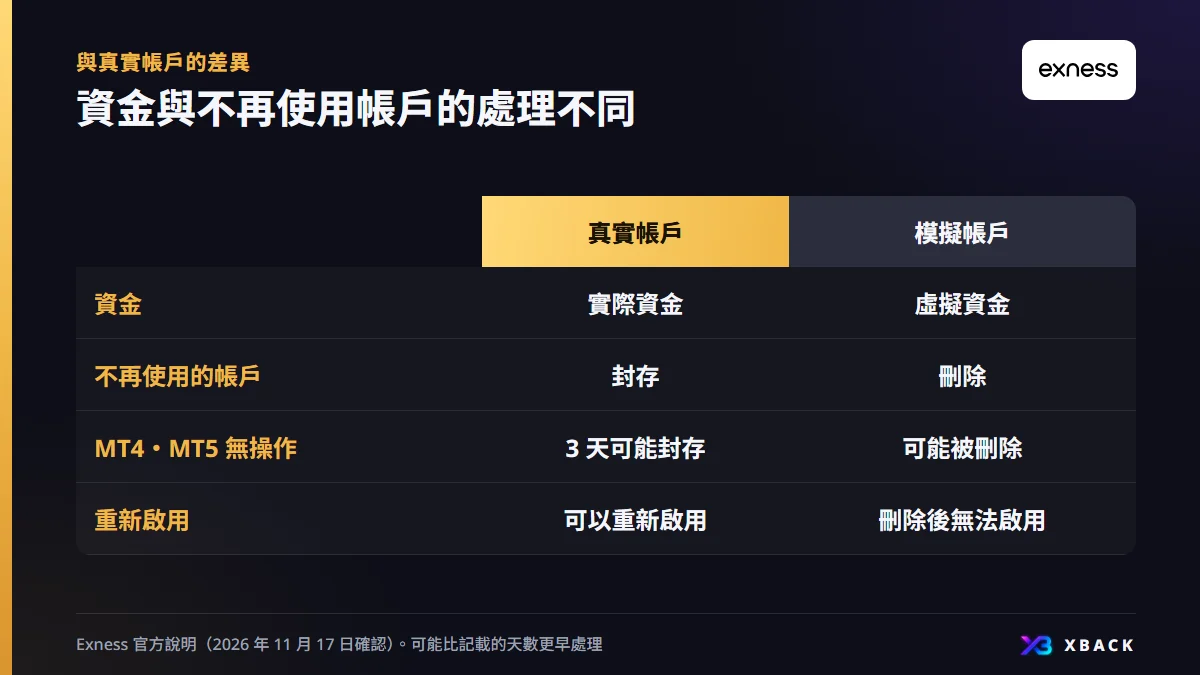
官方說明將模擬帳戶描述為「以虛擬資金交易各種商品的帳戶」,並表示適合練習策略。
| 項目 | 真實帳戶 | 模擬帳戶 |
|---|---|---|
| 資金 | 實際資金 | 虛擬資金 |
| 不再使用的帳戶 | 不會刪除,而是封存 | 不會封存,而是刪除 |
| MT4・MT5 無操作時 | 3 天無操作可能被封存 | 可能被刪除(未記載天數) |
| 重新啟用 | 可以重新啟用 | 刪除後無法重新啟用 |
交易條件的寫法會因文章而異。「Real and demo accounts」寫的是「similar(相似)」,「Do demo trading accounts use real money?」寫的是「identical(相同)」。
兩者都是官方寫法。成交、隔夜利息等各項條件的差異,官方說明並未記載。實際成交請在真實帳戶確認。
Exness 模擬帳戶的開設步驟
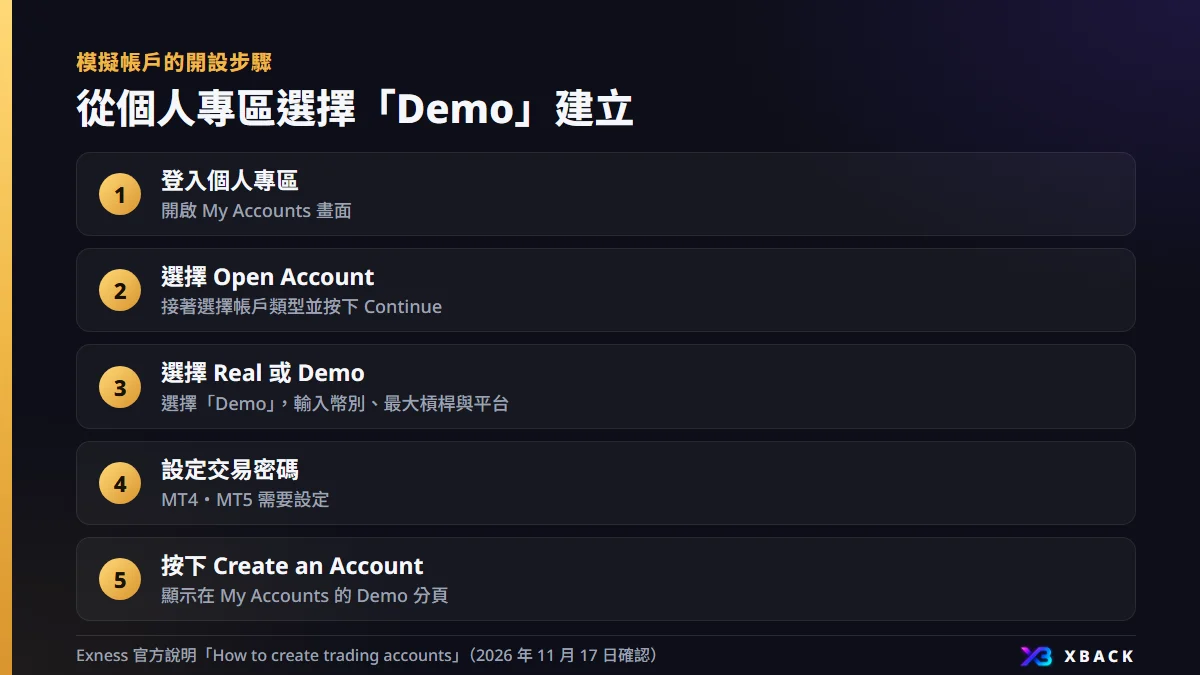
模擬帳戶要從個人專區(PA)建立。官方說明「How to create trading accounts」的步驟如下。
- 1
登入個人專區
開啟 My Accounts 畫面
- 2
選擇 Open Account
接著選擇帳戶類型並按下 Continue
- 3
選擇 Real 或 Demo
選擇「Demo」,並輸入幣別、暱稱、最大槓桿與平台
- 4
設定交易密碼
MT4・MT5 需要設定。只有 Pro 帳戶還需選擇執行類型
- 5
按下 Create an Account
建立的帳戶會顯示在 My Accounts 的 Demo 分頁
- 可選的帳戶類型:Standard、Standard Cent、Pro、Zero、Raw Spread 共 5 種。模擬帳戶不含 Standard Cent
- 上限:每個 PA 可建立 MT4 模擬帳戶 100 個、MT5 模擬帳戶 100 個(Standard Cent 以外的各帳戶類型)
- 帳戶類型與分配的交易伺服器,建立後無法變更
- 官方說明提到,也可以在 Exness Trade App 建立模擬帳戶
帳戶類型的選擇方式,請見相關專欄「Exness 帳戶類型的差異」。開戶的整體流程請參閱「Exness 開戶方法」。
Exness 模擬帳戶追加與變更餘額的方法
餘額減少時,不必建立新帳戶,就能重新設定同一個帳戶的餘額。以下是官方說明「How to top up a demo account」的步驟。
- 1
登入個人專區
開啟 My Accounts,選擇 Demo 分頁
- 2
在目標帳戶按下 Set Balance
選擇想變更餘額的模擬帳戶
- 3
輸入想要的餘額
只能設定帳戶幣別的金額。比目前更高或更低都可以
- 4
以 Set Balance 確定
設定新的餘額
初始餘額的金額與可設定的上限,在這次確認的官方說明中沒有記載,請依畫面指示操作。事後變更槓桿的方法,就我們確認的範圍也沒有記載。
Exness 模擬帳戶的有效期限與刪除條件
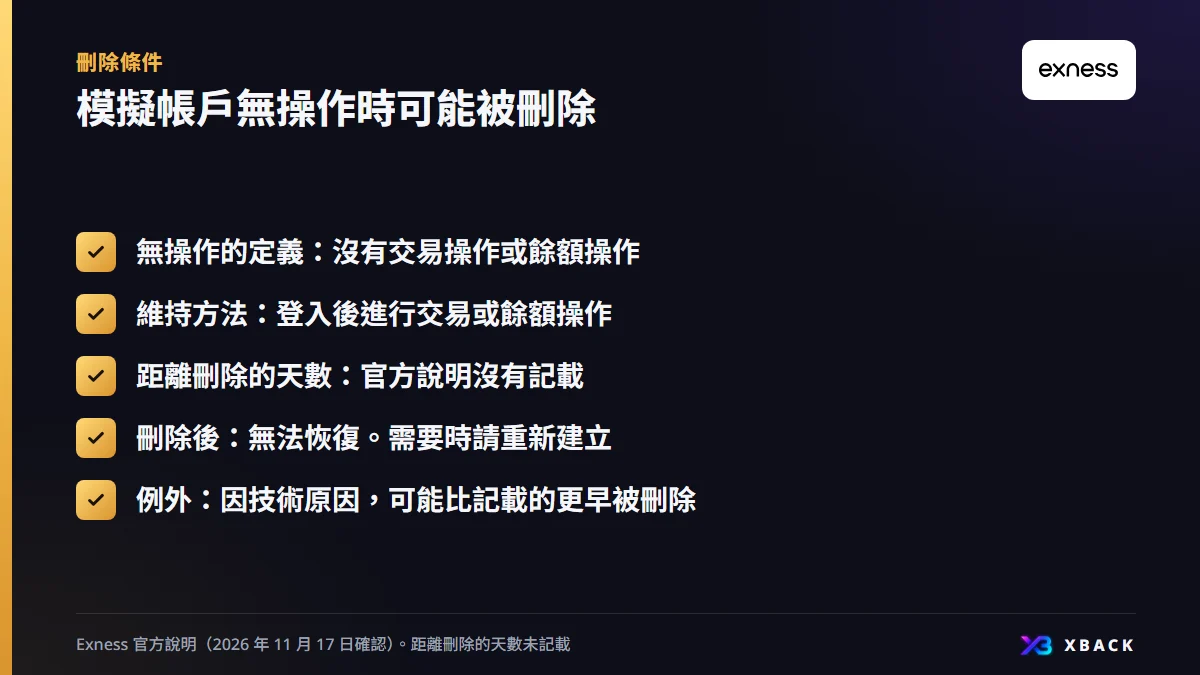
官方說明並未記載模擬帳戶有效期限的日期或天數。記載的只有「無操作可能被刪除」這項條件。
- 無操作的定義:沒有交易操作或餘額操作
- 維持方法:登入後進行交易或餘額操作。Set Balance 是否算餘額操作,並無記載
- 距離刪除的天數:官方說明沒有記載
- 刪除後:無法恢復。需要時請重新建立
- 例外:因技術原因,可能比記載的更早被刪除
我們沒有找到相當於「重置」的專用操作。只要餘額的話,可用 Set Balance 調整回來。想連帳戶一起重來,就要建立新的模擬帳戶。
轉往真實帳戶前要確認的事項
註冊後,也會自動建立真實的 Standard MT5 帳戶。若想透過 XB 取得現金回饋,需在開始使用真實帳戶前先確認。
- 透過 XB 開戶的條件和回饋金額可在業者頁面查看。本文不列出回饋金額
- 已有 Exness 帳戶時的步驟:XB 確認的步驟(截至 2026 年 11 月 18 日)有兩種。一是在個人專區的聊天中申請「變更合作夥伴」
- 變更合作夥伴最多可能需要 3 個工作天核准,核准後再建立新帳戶
- 二是改用不同的電子郵件地址,透過 XB 的連結建立新帳戶。Exness 允許以不同的電子郵件地址建立新帳戶,且無需等待審核,有時這種方式更快
- 若難以判斷,請透過 LINE 官方帳號諮詢
模擬帳戶是用來確認真實帳戶條件的練習工具。模擬的結果,不保證真實帳戶的成交或損益。
各帳戶類型的適用對象與回饋金額可在 Exness 業者頁面查看。
查看 Exness 詳情常見問題
Q.Exness 模擬帳戶要從哪裡開設?
在個人專區的 My Accounts 選擇 Open Account,選好帳戶類型後指定「Demo」。註冊時也會自動建立模擬的 Standard MT5 帳戶。
Q.Exness 模擬帳戶有有效期限嗎?
官方說明沒有期限的日期。無操作時可能被刪除,距離刪除的天數也沒有記載。請定期進行交易或餘額操作。
Q.Exness 模擬帳戶可以重置嗎?
我們沒有找到重置專用的操作。餘額可在 Demo 分頁以 Set Balance 重新設定,比目前更高或更低都可以。想連帳戶一起重來時,請建立新帳戶。
Q.Exness demo account 可以用哪些帳戶類型建立?
除了 Standard Cent,可用 Standard、Pro、Zero、Raw Spread 建立。Standard Cent 僅限真實帳戶。帳戶類型建立後無法變更。
Q.Exness 的模擬帳戶與真實帳戶條件相同嗎?
官方說明的寫法分成「similar」與「identical」。成交或隔夜利息的差異,就我們確認的範圍沒有記載。真實帳戶的條件請另外確認。
出處
- Exness 說明「Real and demo accounts」(2026-11-17確認)
- Exness 說明「How to top up a demo account」(2026-11-17確認)
- Exness 說明「Are demo accounts available for all account types?」(2026-11-17確認)
- Exness 說明「Do demo trading accounts use real money?」(2026-11-17確認)
- Exness 說明「How to create trading accounts」(2026-11-17確認)
- Exness 說明「How many trading accounts can I create?」(2026-11-17確認)

本文僅供資訊提供,並非投資建議。條件可能變更,最新資訊請至各券商的官方頁面確認。海外外匯與CFD交易有損失超過本金的風險。