XSのデモ口座の作り方|対応口座タイプ・有効期限・資金の追加方法
XSのデモ口座を試したいけれど、どの口座タイプで作れるのか、いつまで使えるのかが分からないと感じていませんか。
XS公式ヘルプ(2026年11月13日確認)では、デモ口座は仮想資金のみの無料口座です。アンケート完了後すぐ使えると案内されています。
この記事では、作れる口座タイプ、開設の流れ、消えてしまう条件、仮想資金の補充方法を順にまとめます。
この記事の要点
- デモはStandard・Pro・Elite・Extra・Classicで作れ、Centだけ未提供。
- デモはアンケート完了後すぐ使え、有効期限はないが、90日間取引がないとアーカイブされて復元できない。
- 仮想資金はクライアントエリアの「Add Demo Funds」で補充できる。初期額は公式で確認できなかった。
結論:XSのデモ口座の作り方と条件
- デモ口座を作れるのはStandard・Pro・Elite・Extra・Classic。MT4とMT5のどちらでも作れる
- デモ口座の提供がないのはCentだけ
- 登録・メール確認・プロフィールとアンケートを終えると、デモかライブかを選べる
- 有効期限はないが、90日間取引がないと自動でアーカイブされ、復元できない。新規開設はいつでもできる
- 仮想資金はクライアントエリアの「Add Demo Funds」で補充できる
XSでデモ口座を作れる口座タイプ
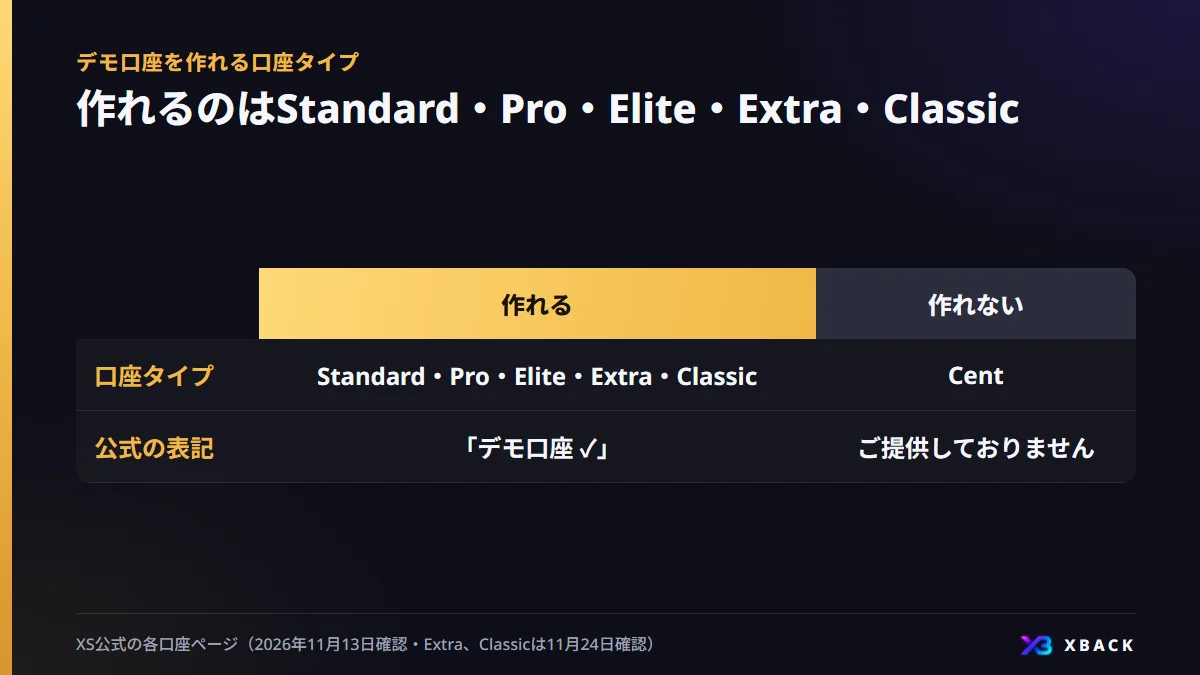
| 区分 | 口座タイプ | 公式の口座ページの表記 |
|---|---|---|
| 作れる | Standard・Pro・Elite・Extra・Classic | 「デモ口座 ✓」 |
| 作れない | Cent | 「ご提供しておりません」 |
Standard・Pro・Eliteの口座ページには、MT4とMT5の列があります。Extra・Classicの英語ページも、プラットフォームはMT4・MT5です。デモの有効期限ヘルプにも「MT4およびMT5のデモ口座」とあります。
CentはMT5のみの口座で、デモの提供はありません。口座タイプ別の条件はXSの口座タイプの選び方で確認できます。
XSのデモ口座の作り方
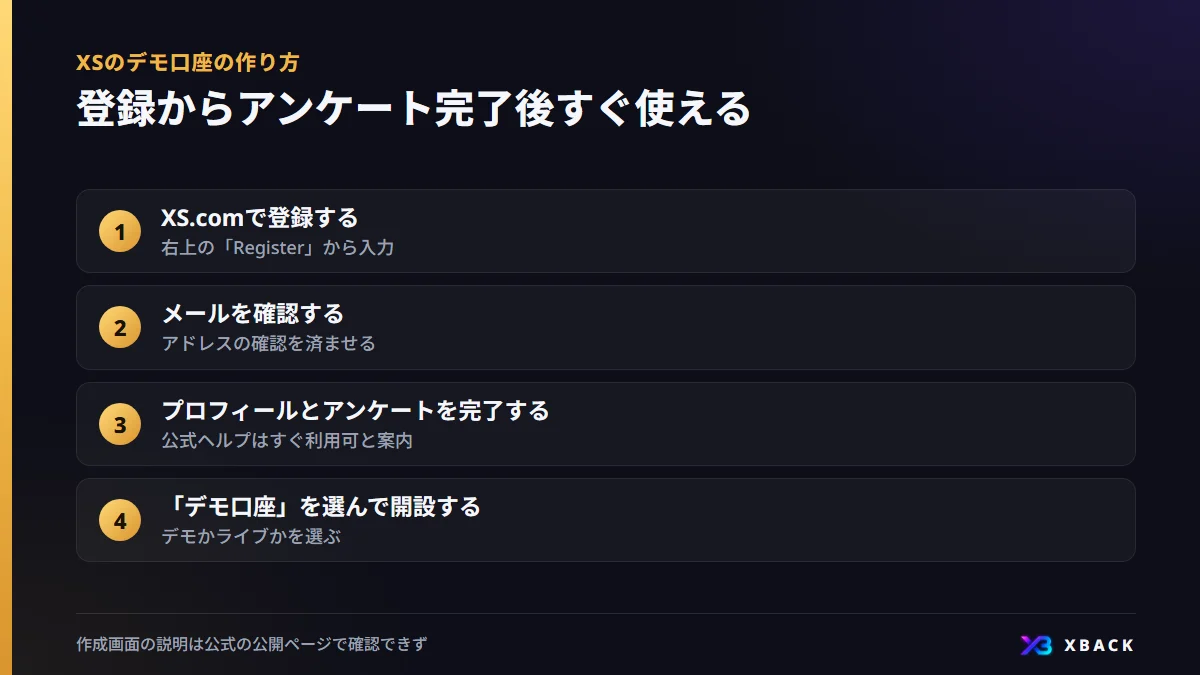
公式ヘルプの案内は、登録・メール確認・プロフィールとアンケートの完了、の順です。そのあとに、デモ口座かライブ口座かを選びます。
- 1
XS.comで登録する
公式サイト右上の「Register(登録)」から、氏名・メール・居住国・電話番号を入力します。
- 2
メールを確認する
登録後に届くメールで、アドレスの確認を済ませます。
- 3
プロフィールとアンケートを完了する
公式ヘルプは、デモ口座をアンケート完了後すぐ利用できると案内しています。一方、新規トレーダー向けガイドは書類のアップロードも手順に含めます。デモだけに書類が必要かは公式で確認できませんでした(2026年11月13日)。
- 4
「デモ口座」を選んで開設する
プロフィールの完了後に、練習用のデモか実取引用のライブかを選びます。
デモ口座の有効期限と資金の追加方法
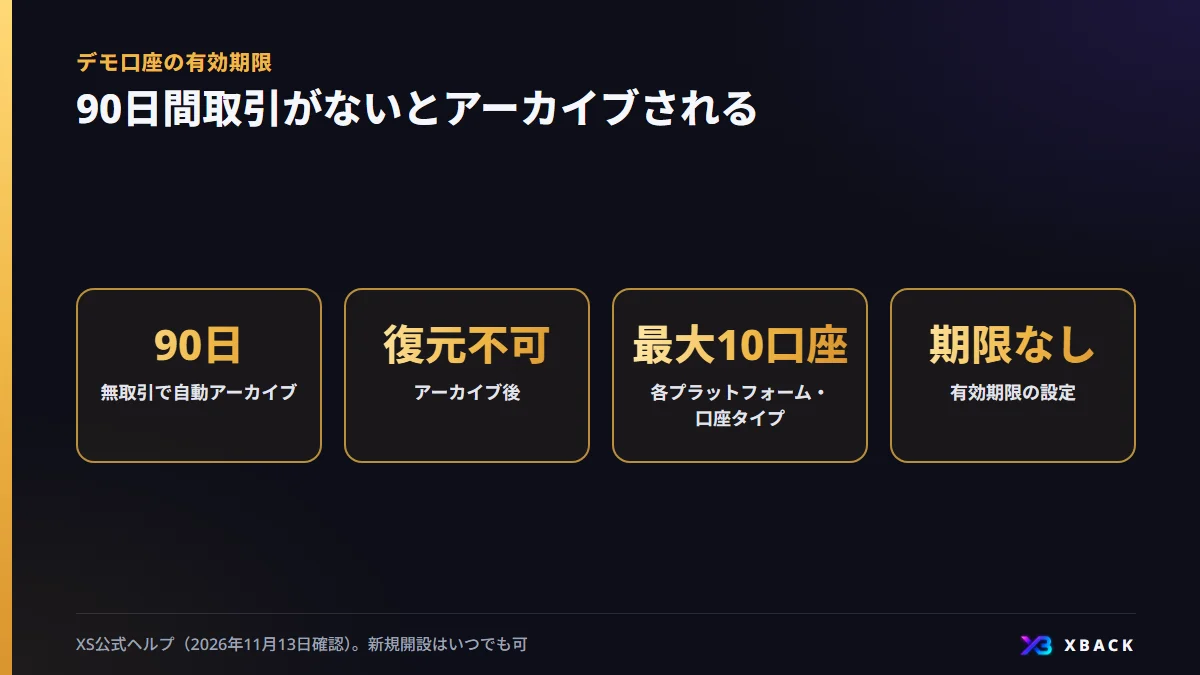
公式ヘルプでは、XSのデモ口座に有効期限はありません。ただし、MT4・MT5のデモ口座は、90日間取引がないと自動でアーカイブされます。
- 90日間取引がないと、デモ口座は自動でアーカイブされる
- アーカイブ後は、復元も再有効化もできない
- アーカイブされても、新しいデモ口座はいつでも開設できる
- 各プラットフォーム・各口座タイプにつき最大10口座。さらに必要な場合は、XSへ問い合わせて審査を受ける
仮想資金を使い切ったときは、クライアントエリアから補充できます。メニュー名は公式の英語表記のままです。
- 1
クライアントエリアにログインする
XSのクライアントエリア(my.xs.com)にログインします。
- 2
「Accounts」から「Account Overview」へ
左のツールバーの「Accounts」を押し、「Account Overview」を開きます。
- 3
デモ口座の横の「View」を押す
補充したいデモ口座の行にある「View」を選びます。
- 4
「Add Demo Funds」で金額を選ぶ
「Add Demo Funds」を押し、ドロップダウンから追加する金額を選びます。
- 5
「Submit」を押す
押すと、デモ口座に資金が追加されます。
XSのデモ口座と本番口座の違い
| 比較項目 | デモ口座 | ライブ口座 |
|---|---|---|
| 資金 | 仮想資金のみの無料口座 | 実際の資金 |
| 本人確認 | 公式ヘルプは「アンケート完了後すぐ利用可」と案内 | POI・POAによる完全認証が必要 |
| ダイナミック・レバレッジ | すべてのデモ口座で対象外 | Cent LTを除く多くの口座で使用 |
| スワップフリー | 適用対象外 | ライブ口座に自動で適用 |
デモ口座は、ライブ口座と同じ機能とテクニカル指標を使えると公式ヘルプにあります。約定やスプレッドの本番との差、デモの最大レバレッジやマージンコールの数値は、公式に記載がありませんでした。
デモと本番の一般的な違いは、海外FXのデモ口座と本番口座の違いにまとめています。
デモから本番口座へ移る前の確認
- 口座タイプは後から変更できない。変えたいときは、クライアントエリアから希望のタイプで新しい口座を開設する(公式ヘルプ)
- ライブ口座にはPOI・POAによる本人確認が必要。流れは海外FXの本人確認で確認できる
- 最低入金額と入金方法は、XSの最低入金額と入金方法で口座タイプ別・方法別に確認できる
- デモ口座はダイナミック・レバレッジの対象外。ライブ口座のレバレッジは口座タイプごとの条件を別に確認する
Centを検討する場合は、デモが提供されない前提で条件を確認してください。
本番口座の開設手順と、XB経由で申し込むときの注意点を確認できます。
XSの口座開設ページを見るよくある質問
Q.XSのCent口座の条件をデモで試せますか?
試せません。Centの口座ページは、デモ口座を提供していないと載せています(2026年11月13日確認)。操作の練習はStandardなど別タイプのデモで行い、Cent固有の条件は少額の実取引で確かめる形になります。
Q.XSのデモ口座に有効期限はありますか?
公式ヘルプでは有効期限はありません。ただし90日間取引がないと自動でアーカイブされ、復元も再有効化もできません。新しいデモ口座はいつでも開設できます。
Q.XSのデモ口座の仮想資金を増やすにはどうしますか?
クライアントエリアの「Accounts」から「Account Overview」を開き、デモ口座の横の「View」を押します。「Add Demo Funds」で金額を選び、「Submit」を押す手順です。
Q.XSのデモ口座は本人確認なしで使えますか?
公式ヘルプは、デモ口座をアンケート完了後すぐ利用できると案内しています。新規トレーダー向けガイドは書類のアップロードも手順に含めるため、画面の案内に従ってください。ライブ口座はPOIとPOAによる完全認証が必要です。
出典
- XS ヘルプ「XSでデモ口座を開設できますか?」(公式・日本語)(2026-11-13確認)
- XS ヘルプ(デモ口座の複数開設と上限・公式・日本語)(2026-11-13確認)
- XS ヘルプ「デモ口座に有効期限はありますか?」(公式・日本語)(2026-11-13確認)
- XS ヘルプ「デモ口座の残高を補充できますか?」(公式・日本語)(2026-11-13確認)
- XS ヘルプ「ライブ口座とデモ口座の違い」(公式・日本語)(2026-11-13確認)
- XS ヘルプ「取引口座の開設方法」(公式・日本語)(2026-11-13確認)
- XS ヘルプ「初めての取引、何から始めればよいですか?」(公式・日本語)(2026-11-13確認)
- XS 公式ページ「Standard口座」(公式・日本語)(2026-11-13確認)
- XS 公式ページ「Pro口座」(公式・日本語)(2026-11-13確認)
- XS 公式ページ「Elite口座」(公式・日本語)(2026-11-13確認)
- XS 公式ページ「Classic口座」(公式・英語)(2026-11-24確認)
- XS 公式ページ「Extra口座」(公式・英語)(2026-11-24確認)
- XS 公式ページ「Cent口座」(公式・日本語)(2026-11-13確認)
- XS ヘルプ「CFDはレバレッジ付きで取引されますか?」(公式・日本語)(2026-11-13確認)
- XS 公式ページ「スワップフリー口座」(公式・日本語)(2026-11-13確認)
- XS ヘルプ「口座タイプのアップグレード・ダウングレード」(公式・日本語)(2026-11-13確認)

本記事は情報提供を目的とし、投資助言ではありません。条件は変更されることがあるため、最新情報は各業者の公式ページで確認してください。海外FX・CFD取引には元本を超える損失のリスクがあります。