Monaxa デモ口座の開設手順|45日操作なしで失効・仮想残高$10,000
Monaxaで本番の前にデモ口座を試したいけれど、開設の手順や期限、使える設定が分からず迷っていませんか。
公式の日本語ページ(2026年11月19日確認)では、デモ口座は無料で、本人確認も入金も不要です。会員ページから開設し、使えるのはMT5のProタイプだけです。
この記事では、開設の手順、選べる設定、期限と資金追加、本番口座との違いを整理します。
この記事の要点
- Monaxaのデモ口座は無料で、本人確認も入金も不要。会員ページから開設する。
- 使えるのはProのみ。公式表示は最大2口座、仮想残高は最大$10,000、45日操作がないと失効する。
- 残高はAdd Demo Fundsで追加できる。ライブ口座はXB経由の新規開設で別に作る。
結論:Monaxaのデモ口座は無料・Proのみ・45日操作がないと失効
- デモ口座は無料。入金も本人確認(KYC)も要らず、メールアドレスとパスワードで登録するだけ
- 開設はMonaxa Portalの「Accounts → Open Demo Account」から行う
- デモで使える口座タイプはProだけ。公式の日本語ページでは1人につき最大2口座
- 仮想残高は口座ごとに最大$10,000、レバレッジは最大1:2000、基本通貨はUSD・EUR・GBP
- 有効期限は、45日間操作がないと失効する。失効しても新しい口座を作れる
- 残高が減ったら、Portalの「Add Demo Funds」から資金を追加できる
Monaxaのデモ口座の条件|公式ページの基本情報
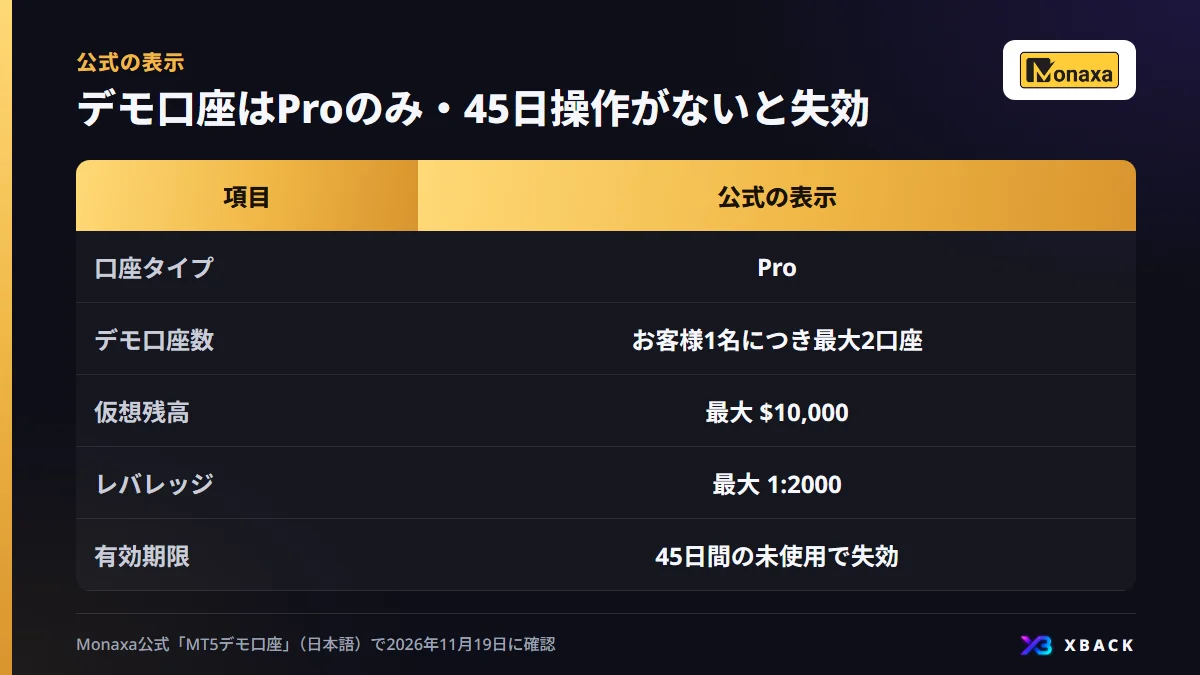
公式の日本語ページ「MT5デモ口座」に、デモ口座の基本情報が一覧で載っています。
| 項目 | 公式の表示 |
|---|---|
| 口座タイプ | Pro |
| デモ口座数 | お客様1名につき最大2口座 |
| 仮想残高 | 最大 $10,000 |
| 基本通貨 | USD, EUR, GBP |
| レバレッジ | 最大 1:2000 |
| 有効期限 | 45日間の未使用で失効 |
| 費用 | 無料 |
同じページのFAQは、Pro以外はデモ口座として使えないと案内しています。対象外は、Standard・Cent・Boosted・Copy Trade・PAMM・Zeroです。
Monaxaでデモ口座を開設する手順は?
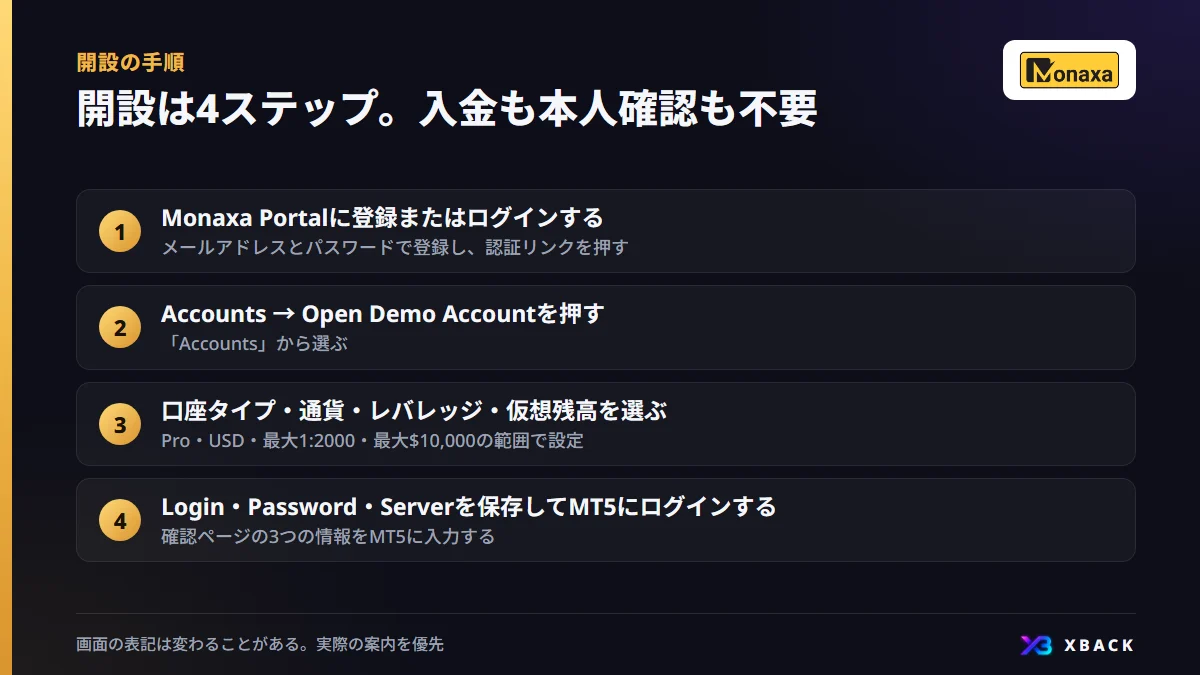
公式の日本語ページが案内する手順を、4つにまとめました。画面の表記が変わることもあるため、実際の案内を優先してください。
- 1
Monaxa Portalに登録またはログインする
Sign Upからメールアドレスとパスワードを登録し、確認メールの認証リンクを押す。登録済みならログインする
- 2
Accounts → Open Demo Accountを押す
Portalの「Accounts」に進み、「Open Demo Account」を選ぶ
- 3
口座タイプ・通貨・レバレッジ・仮想残高を選ぶ
口座タイプはPro、基本通貨はUSD、レバレッジは最大1:2000、仮想残高は最大$10,000の範囲で設定する
- 4
Login・Password・Serverを保存してMT5にログインする
確認ページに出る3つの情報を保存し、MT5に入力する。サーバー名はPortalに表示されたものを使う
必要なものは、メールアドレス、パスワード、Windows・iPhone・Androidのいずれかの端末です。公式は、入金も支払い情報も本人確認も要らないと案内しています。
MT5が見つからないときは、サーバー検索に「Monaxa」と入力すると一覧が出ると公式にあります。「Invalid account」と出る場合は、ライブ用ではなくデモ用のサーバーを選んでいるか確認します。
Monaxaのデモ口座の期限と資金追加は?
公式は、MT5デモ口座は45日間操作がないと有効期限が切れると案内しています。期間の起点は開設日ではなく、操作がない日数です。
- 期限:45日間の未使用で失効する。失効後は、Portalで「Open Demo Account」を押して新しい口座を作れる
- 資金追加:Portalの「Accounts Overview」でデモ口座を探す。黄色の「Add Demo Funds」を押す。入出金の画面からも調整できるとサポートのFAQにある
- 残高の上限:開設時に設定できるのは1口座あたり最大$10,000。2口座で合計最大$20,000
- パスワードを忘れたとき:Accountsのデモ口座で、「Change Password」か「Reset Password」を選ぶ
Add Demo Fundsで一度に足せる金額の上限は、確認した公式ページに記載がありません。
Monaxaのデモ口座と本番口座の違いは?
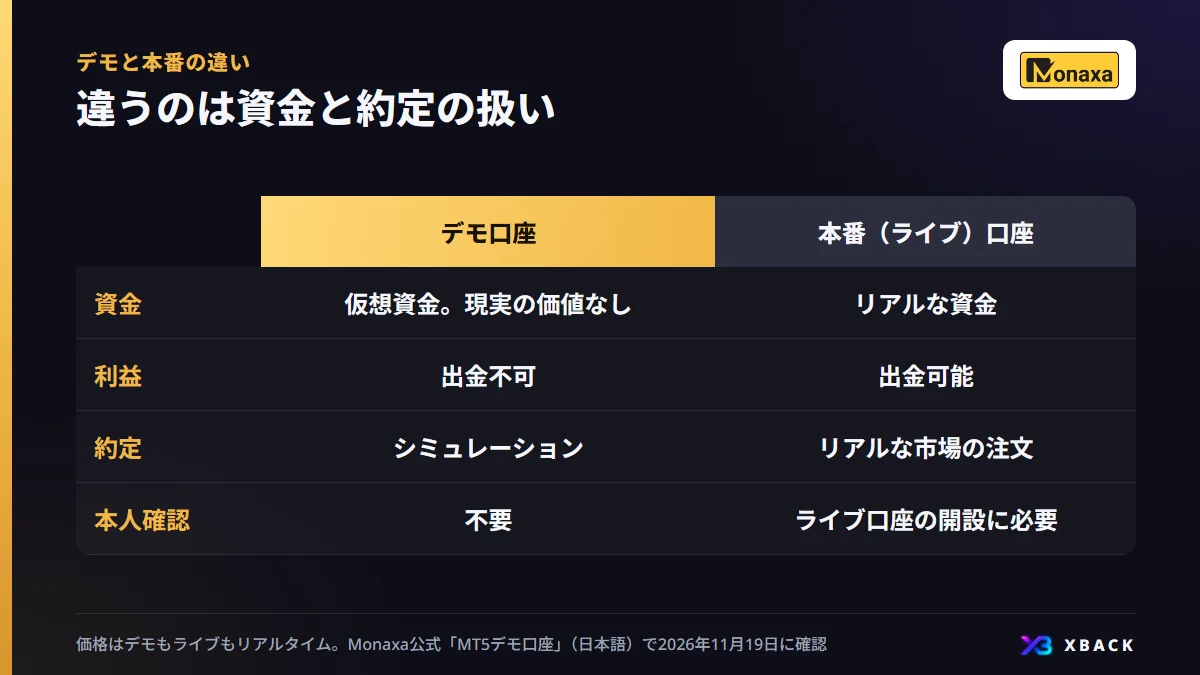
公式は、市場価格はデモもライブもリアルタイムだと説明しています。違うのは、資金と約定の扱いです。
| 項目 | デモ口座 | 本番(ライブ)口座 |
|---|---|---|
| 資金 | 仮想資金。現実の価値なし | リアルな資金 |
| 価格 | リアルタイム | リアルタイム |
| 利益 | 出金不可 | 出金可能 |
| 約定 | シミュレーション。スリッページやリジェクトが反映されない場合がある | リアルな市場でのリアルな注文 |
| 本人確認 | 不要 | ライブ口座の開設に必要 |
| Copy Trading・PAMM | 利用不可 | 資金入金済みのライブ口座で利用可 |
公式は、デモでの好成績がライブ取引の結果を保証するものではないと書いています。操作の練習と習慣づくりに使う位置づけです。
- デモはProの条件。StandardやZeroのスプレッド・手数料は、デモでは試せない
- 取引できる市場はFX・コモディティ・株価指数・株式・ETF・暗号資産(すべてCFD)。銘柄は口座タイプで異なる場合がある
- MT4のデモ口座の記載は、確認した日本語ページになかった。公式のデモ案内はMT5が対象
デモからMonaxaの本番口座へ移るときの注意とXBのキャッシュバック
公式の案内は、Portalで本人確認を終えてライブ口座を開設し、ライブのログイン情報でMT5に入る流れです。Standardの最低入金額は$15からです。
- デモ口座は、そのままライブ口座にはならない。ライブ口座は別に開設する
- XBのキャッシュバックは、XBのリンクから開くライブ口座の取引が対象(業者ページの案内)。デモ取引についての記載はない
- デモのために公式から直接登録した場合に、あとでXB経由にできるかは公式に記載がなく確認できていない。迷うときはLINEで相談してください
- ライブ口座の開設手順と本人確認は、別のコラムにまとめている
口座タイプ別の対象と還元額、口座開設ボタンは、Monaxaの業者ページにあります。
Monaxaの詳細を見るよくある質問
Q.Monaxaのデモ口座はどうやって開設しますか?
Monaxa Portalに登録またはログインします。「Accounts」から「Open Demo Account」を押します。口座タイプはPro、通貨・レバレッジ・仮想残高を選びます。すると、MT5用のLogin・Password・Serverが表示されます(2026年11月19日確認)。
Q.Monaxaのデモ口座に期限はありますか?
あります。公式は、MT5デモ口座は45日間操作がないと有効期限が切れると案内しています。失効後は、Portalで新しいデモ口座を開設できます(2026年11月19日確認)。
Q.Monaxaのデモ口座は無料ですか?本人確認は必要ですか?
無料です。公式は、入金不要で、デモの開設に本人確認(KYC)も要らないと案内しています。メールアドレスとパスワードで登録し、メールを確認するだけです。
Q.Monaxaのデモ口座の仮想残高はいくらですか?増やせますか?
開設時に1口座あたり最大$10,000まで設定できます。残高が減ったら資金を追加できます。Portalの「Accounts Overview」で「Add Demo Funds」を押す方法が、公式に案内されています。
Q.Monaxaのデモ口座でStandardやZeroは使えますか?
使えません。公式は、デモで使えるのはProだけと案内しています。Standard・Cent・Zeroなどはデモ口座として使えません。
Q.Monaxaのデモ口座の利益は出金できますか?
できません。公式は、デモ資金は仮想で実際の価値がなく、利益は出金できないと案内しています。
出典
- Monaxa 公式「MT5デモ口座」(日本語)(2026-11-19確認)
- Monaxa 公式ヘルプ・FAQ(Trading・MetaTrader)(2026-11-19確認)
- Monaxa 公式「口座タイプ」(日本語)(2026-11-19確認)

本記事は情報提供を目的とし、投資助言ではありません。条件は変更されることがあるため、最新情報は各業者の公式ページで確認してください。海外FX・CFD取引には元本を超える損失のリスクがあります。